
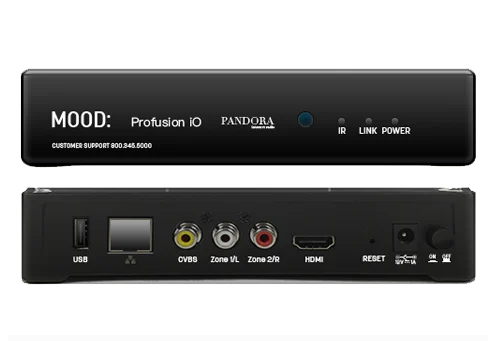
ProFusion
Una aplicación. Control total.
Descarga la aplicación Mood Controller para configurar y controlar tu ProFusion directamente desde tu dispositivo móvil.
Cómo acceder al Panel de control en línea
A partir de la versión 2.30.0 del software, los modelos Profusion , iO e iH incorporaron la capacidad de disponer de una interfaz de usuario a través del navegador web.
Desde un PC conectado a la misma red, puede acceder a la interfaz de usuario web (WEBUI) ProFusionmediante los siguientes métodos:
Desde un navegador como Chrome (el que mejor funciona), Internet Explorer o Firefox, acceda a la dirección IP del ProFusion .
Su navegador mostrará una advertencia de seguridad, pero puede responder a la advertencia de seguridad y continuar con el sitio de forma segura. Nota: Acerca de la advertencia de seguridad: ProFusion un servidor web interno que se encuentra dentro de la red local y no es accesible desde Internet.
Alternativamente, si se ha habilitado la transmisión, puede acceder a la ProFusion en la siguiente dirección sustituyendo el ID de su dispositivo donde se muestra [DEVICEID]:
profusion[DEVICEID].local
Ejemplo:profusion
Una vez que haya accedido a la interfaz de usuario web y haya respondido a las advertencias de seguridad, aparecerá la página de inicio de sesión. El nombre de usuario predeterminado es «admin» y la contraseña es «23646».
A continuación se describen los pasos para habilitar la WEBUI (interfaz de usuario web) desde el panel frontal de un dispositivo ProFusion :
- Desde el panel frontal del reproductor, pulse el botón ✱ para abrir el menú principal.
- Pulse el botón ▼ para desplazarse hasta y pulse el botón ✱.
- Pulse el botón ▼ para desplazarse hasta y pulse el botón ✱.
- Pulse el botón ▼ para desplazarse hasta y pulse el botón ✱.
- El cursor debería apuntar automáticamente a — pulse el botón ✱.
- El cursor debería apuntar automáticamente a — pulse el botón ✱.
- La interfaz web del reproductor ya está habilitada.
A continuación se describen los pasos para habilitar la función WEBUI Broadcast desde el panel frontal de un dispositivo ProFusion :
Nota: Broadcast se utiliza para anunciar el ProFusion para servicios como Apple Bonjour y ZeroConf y para permitir el acceso a la WEBUI a través de una URL en lugar de una dirección IP.
- Desde el panel frontal del reproductor, pulse el botón ✱ para abrir el menú principal.
- Pulse el botón ▼ para desplazarse hasta y pulse el botón ✱.
- Pulse el botón ▼ para desplazarse hasta y pulse el botón ✱.
- Pulse el botón ▼ para desplazarse hasta y pulse el botón ✱.
- Pulse el botón ▼ para desplazarse hasta y pulse el botón ✱.
- El cursor debería apuntar automáticamente a — pulse el botón ✱.
- El cursor debería apuntar automáticamente a — pulse el botón ✱.
- La transmisión WEBUI ahora está habilitada.
El panel de control en línea muestra «Error 33».
- Reinicia tu ProFusion restaurar la reproducción de música.
- Comprueba que tu reproductor esté configurado con su programación de audio predeterminada en el panel de control en línea.
- Comprueba que tu ProFusion conectado a Internet para recibir actualizaciones, ya sea mediante conexión WiFi o Ethernet.
- Una vez verificada la conexión, realice una «Actualización de música y configuración» desde el Panel de control en línea.
- Una vez que tu reproductor de música termine de descargar las nuevas actualizaciones, el error 33 debería resolverse.
- Si sigue teniendo problemas, póngase en contacto con nosotros.
La pantalla del jugador muestra «Máquina caducada».
- El reproductor no se ha actualizado en los últimos 247 días, normalmente debido a la falta de conexión a Internet o a la actualización del CD.
- El jugador ha sido desactivado por falta de pago o cancelación del servicio.
Para resolver este problema, el servicio de atención Mood Media de Mood Media debe proporcionarle un código de desbloqueo. Póngase en contacto con nosotros para obtener más ayuda.
El panel de control en línea muestra «Sesión caducada».
El panel de control en línea muestra «Zona detenida».
- Reinicie su reproductor ProFusion desconectando el cable de alimentación durante 30 segundos y volviéndolo a conectar.
- Si el reproductor no está configurado en una programación musical, seleccione un programa para reproducir en el panel de control en línea.
- Si se selecciona una programación personalizada en el panel de control, revise las horas de inicio y finalización de cada evento de división diaria en la programación personalizada. Es posible que haya un intervalo de silencio en su programación.
- ¿Sigues teniendo problemas? Ponte en contacto con nosotros para obtener ayuda.
El panel de control en línea muestra «Error 34».
- Comprueba que tu Profusion está conectado a Internet para recibir actualizaciones, ya sea mediante conexión WiFi o Ethernet.
- Una vez verificada la conexión, realice una «Actualización de música y configuración» desde el Panel de control en línea.
- Una vez que tu reproductor de música termine de descargar las nuevas actualizaciones, intenta seleccionar de nuevo el programa de música afectado.
- ¿Sigues teniendo problemas? Ponte en contacto con nosotros para obtener más ayuda.
Profusion : requisitos de red
Los siguientes puertos deben estar abiertos para el tráfico entrante y saliente hacia/desde el servidorProFusion (CLT). La configuración del protocolo de actualización y la dirección del servidor del reproductor se pueden encontrar en el menú.
| Si el protocolo de actualización del reproductor está configurado enFTP: | Puerto: 21 (FTP – TCP/UDP) | ⇋ | Servidor: 199.204.61.120 |
| Si el protocolo de actualización del reproductor está configurado enSFTP: | Puerto: 22 (SFTP – TCP/UDP) | ⇋ | Servidor: 199.204.61.120 |
| Si el protocolo de actualización del reproductor está configurado enHTTPS: | Puerto: 443 (HTTPS – TCP) | ⇋ | Servidor: 199.204.61.120 |
| Si el reproductor se ha configurado paraenviar latidos: | Puerto: 80 (HTTP – TCP) | ⇋ | Servidor: 184.73.209.217 |
Todas las conexiones al ProFusion iniciadas por ProFusion y no por el servidor de actualizaciones. Utilice la Guía ProFusion para resolver problemas con su departamento de TI o su proveedor de servicios de Internet.
Las instrucciones sobre cómo ver y cambiar la configuración de red en el reproductor se encuentran en la Guía del usuario, a partir de la página 13.
¿Necesitas conectar el reproductor a través de HTTPS?
- HTTPS solo está permitido cuando se conecta a nuestros servidores públicos.
- Si el reproductor NO se conecta, no basta con cambiar el protocolo a HTTPS desde el menú del reproductor.
- Debe introducir manualmente el nombre de host fm-wdav-01.moodmedia.com en el campo de dirección IP del
Menú 72.
¿Necesitas conectar el reproductor a un servidor proxy?
- Los puertos enumerados anteriormente deberán estar abiertos para el tráfico entrante y saliente hacia/desde su servidor proxy.
- Deberá habilitar el servidor proxy en el reproductor a través de la
menú.
Conectividad de red ProFusion
Empecemos conectando tu reproductor a Internet. A continuación te ofrecemos una guía general sobre cómo configurar tu reproductor en tu red. Si deseas obtener una guía más detallada con imágenes, descarga la Guía de red ProFusion que encontrarás al final de la página. Para determinar cuáles de tus reproductores están desconectados, inicia sesión en el sitio MyMood Control y comprueba la conectividad de tus reproductores de música.
Configuración de Ethernet por cable (recomendada)
Si está disponible, la forma más fácil y fiable es conectar tu Profusion al router de Internet mediante un cable Ethernet.
1 Confirme que el cable Ethernet (CAT5) esté bien conectado al puerto de red en la parte posterior del reproductor.
2. Confirme que el otro extremo del cable Ethernet (CAT5) está conectado al puerto adecuado de su equipo de red (router o conmutador).
¿No sabe dónde conectar su equipo de red? Consulte a su profesional de TI o proveedor de servicios de Internet para obtener ayuda.
3 Una vez conectado el cable Ethernet, la luz Network Link (Enlace de red) situada en la parte frontal del Profusion debería iluminarse en verde fijo. (Para configuraciones avanzadas que requieran una dirección IP estática o un proxy, consulte la sección WiFi y configuración avanzada por cable más abajo).
4 Si la luz de red no está verde, es posible que haya un problema con la conexión del cable Ethernet. Comprueba que ambos extremos del cable Ethernet estén bien enchufados en sus puertos y que estés conectado a un puerto de red activo.
¿Sigues teniendo problemas con tu conexión? Ponte en contacto con tu departamento de TI o con tu proveedor de servicios de Internet para confirmar dónde se debe conectar el cable Ethernet y comprobar que tu red está configurada para aceptar conexiones hacia y desde nuestro reproductor de música.
Configuración WiFi y cableada avanzada
Para los usuarios que deseen conectarse a través de WiFi o configurar una conexión IP estática, el Profusion requiere un adaptador WiFi USB para habilitar la función WiFi. Si no dispone de este adaptador WiFi USB, póngase en contacto con nosotros. Descargue la aplicación Mood Controller en Apple App Store o Google Play Store y siga las instrucciones de la aplicación.
Aprenda a controlar su ProFusion desde un dispositivo móvil. SE REQUIERE UN ADAPTADOR USB WIFI.