
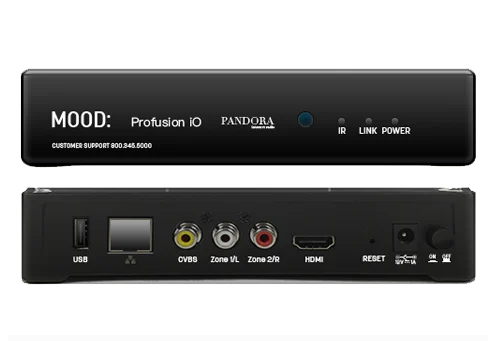
ProFusion iO
Une seule application. Contrôle total.
Téléchargez l'application Mood Controller pour configurer et contrôler votre lecteur ProFusion directement depuis votre appareil mobile.
Comment accéder au panneau de contrôle en ligne
À partir de la version 2.30.0 du logiciel, les Profusion iS, iO et iH ont acquis la capacité d'avoir une interface utilisateur via un navigateur web.
A partir d'un PC sur le même réseau, vous pouvez accéder à l'interface WEB d'un ProFusionpar les méthodes suivantes :
À partir d'un navigateur comme Chrome (le meilleur), Internet Explorer ou Firefox, naviguez jusqu'à l'adresse IP de l'appareil ProFusion .
Votre navigateur affichera un avertissement de sécurité, mais vous pouvez y répondre en toute sécurité et accéder au site. Note : A propos de l'avertissement de sécurité : Le ProFusion héberge un serveur web interne qui se trouve à l'intérieur du réseau local et n'est pas accessible depuis l'internet.
Alternativement, si la diffusion a été activée, vous pouvez accéder à l'interface WEB de ProFusion à l'adresse suivante en remplaçant l'ID de votre appareil par [DEVICEID] :
profusionDEVICEID].local
EX :profusion
Une fois que vous avez accédé à l'interface web et que vous avez répondu aux avertissements de sécurité, la page de connexion s'affiche. Le nom d'utilisateur par défaut est admin et le code d'accès est 23646.
Les étapes suivantes permettent d'activer l'interface utilisateur Web (WEBUI) à partir du panneau avant d'un appareil ProFusion iO:
- Sur le panneau avant du lecteur, appuyez sur le bouton ✱ pour ouvrir le menu principal.
- Appuyez sur le bouton ▼ pour naviguer jusqu'à et appuyez sur le bouton ✱.
- Appuyez sur le bouton ▼ pour naviguer jusqu'à et appuyez sur le bouton ✱.
- Appuyez sur le bouton ▼ pour naviguer jusqu'à et appuyez sur le bouton ✱.
- Le curseur doit automatiquement pointer sur - appuyez sur le bouton ✱.
- Le curseur doit automatiquement pointer sur - appuyez sur le bouton ✱.
- L'interface web du lecteur est désormais activée.
Les étapes suivantes permettent d'activer la fonction de diffusion WEBUI à partir du panneau avant d'un appareil ProFusion iO:
Note : La diffusion est utilisée pour annoncer l'appareil ProFusion pour des services tels que Apple Bonjour et ZeroConf et pour permettre l'accès à l'interface WEBUI via l'URL au lieu de l'adresse IP.
- Sur le panneau avant du lecteur, appuyez sur le bouton ✱ pour ouvrir le menu principal.
- Appuyez sur le bouton ▼ pour naviguer jusqu'à et appuyez sur le bouton ✱.
- Appuyez sur le bouton ▼ pour naviguer jusqu'à et appuyez sur le bouton ✱.
- Appuyez sur le bouton ▼ pour naviguer jusqu'à et appuyez sur le bouton ✱.
- Appuyez sur le bouton ▼ pour naviguer jusqu'à et appuyez sur le bouton ✱.
- Le curseur doit automatiquement pointer sur - appuyez sur le bouton ✱.
- Le curseur doit automatiquement pointer sur - appuyez sur le bouton ✱.
- La diffusion WEBUI est maintenant activée.
Le panneau de contrôle en ligne affiche "Error 33"
- Redémarrez votre ProFusion pour rétablir la lecture de la musique.
- Vérifiez que votre lecteur est réglé sur sa programmation audio par défaut dans le panneau de configuration en ligne.
- Vérifiez que votre ProFusion est connecté à Internet pour les mises à jour, soit par WiFi, soit par une connexion Ethernet.
- Une fois votre connexion vérifiée, effectuez une "Mise à jour de la musique et de la configuration" à partir du panneau de configuration en ligne.
- Une fois que votre lecteur de musique aura fini de télécharger les nouvelles mises à jour, l'erreur 33 devrait être résolue.
- Si vous rencontrez toujours des problèmes, veuillez nous contacter.
L'écran du lecteur affiche "Machine expirée"
- Le lecteur n'a pas été mis à jour au cours des 247 derniers jours, généralement en raison d'un manque de connectivité internet ou d'une mise à jour du CD.
- Le joueur a été désactivé pour non-paiement ou annulation de service.
Pour résoudre ce problème, un code de déverrouillage doit vous être fourni par le service clientèle de Mood Media Veuillez nous contacter pour obtenir de l'aide.
Le panneau de contrôle en ligne affiche "Session expirée"
Le panneau de commande en ligne affiche "Zone arrêtée"
- Redémarrez votre lecteur ProFusion iH en débranchant le câble d'alimentation pendant 30 secondes et en le rebranchant.
- Si le lecteur n'est pas réglé sur une programmation musicale, sélectionnez un programme à lire dans le panneau de contrôle en ligne.
- Si un programme personnalisé est sélectionné dans le panneau de contrôle, vérifiez les heures de début et de fin de chaque événement de la journée dans le programme personnalisé. Il se peut qu'il y ait un trou de silence dans votre programme.
- Vous avez encore des problèmes ? Veuillez nous contacter pour obtenir de l'aide.
Le panneau de contrôle en ligne affiche "Error 34"
- Vérifiez que votre Profusion iH est connecté à Internet pour les mises à jour, soit par WiFi, soit par une connexion Ethernet.
- Une fois votre connexion vérifiée, effectuez une "Mise à jour de la musique et de la configuration" à partir du panneau de configuration en ligne.
- Une fois que votre lecteur de musique a fini de télécharger les nouvelles mises à jour, essayez de sélectionner à nouveau le programme musical concerné.
- Vous avez encore des problèmes ? N'hésitez pas à nous contacter pour obtenir de l'aide.
Profusion iO - Exigences du réseau
Les ports suivants doivent être ouverts pour le trafic entrant et sortant vers/depuis le serveur de mise à jour deProFusion (CLT). Le protocole de mise à jour du lecteur et les paramètres de l'adresse du serveur se trouvent dans le menu.
| Si le protocole de mise à jour du lecteur est réglé sur FTP : | Port : 21 (FTP - TCP/UDP) | ⇋ | Serveur : 199.204.61.120 |
| Si le protocole de mise à jour du lecteur est réglé sur SFTP: | Port : 22 (SFTP - TCP/UDP) | ⇋ | Serveur : 199.204.61.120 |
| Si le protocole de mise à jour du lecteur est défini sur HTTPS: | Port : 443 (HTTPS - TCP) | ⇋ | Serveur : 199.204.61.120 |
| Si le lecteur a été configuré pour effectuer un battement de cœur : | Port : 80 (HTTP - TCP) | ⇋ | Serveur : 184.73.209.217 |
Toutes les connexions au ProFusion sont initiées par le ProFusion lui-même et non par le serveur de mise à jour. Utilisez le Guide de mise en réseau du ProFusion pour résoudre les problèmes avec votre service informatique ou votre fournisseur d'accès à Internet.
Les instructions concernant l'affichage et la modification des paramètres réseau sur le lecteur se trouvent dans le Guide de l'utilisateur à partir de la page 13.
Besoin de connecter le lecteur via HTTPS ?
- HTTPS n'est autorisé que pour la connexion à nos serveurs publics.
- Si le lecteur ne se connecte PAS, vous ne pouvez pas simplement changer le protocole en HTTPS à partir du menu du lecteur.
- Vous devez saisir manuellement le nom d'hôte fm-wdav-01.moodmedia.com dans le champ d'adresse IP de l'écran d'accueil.
72 menu.
Besoin de connecter le lecteur à un serveur proxy ?
- Les ports énumérés ci-dessus devront être ouverts pour le trafic entrant et sortant vers/depuis votre serveur proxy.
- Vous devez activer le serveur proxy sur le lecteur par le biais de l'option
menu.
Connectivité réseau ProFusion iO
Commençons par connecter votre lecteur à l'Internet. Vous trouverez ci-dessous une description générale de la façon de configurer votre lecteur sur votre réseau. Si vous souhaitez une description plus détaillée avec des photos, veuillez télécharger le Guide du Réseau ProFusion iO au bas de la page. Pour déterminer lesquels de vos lecteurs sont hors ligne, connectez-vous au site de contrôle MyMood et affichez la connectivité de vos lecteurs de musique.
Configuration Ethernet filaire (recommandée)
Si vous en disposez, le moyen le plus simple et le plus fiable est de connecter votre Profusion iO à votre routeur Internet à l'aide d'un câble Ethernet.
1 Vérifiez que le câble Ethernet (CAT5) est bien connecté au port réseau situé à l'arrière du lecteur.
2 Vérifiez que l'autre extrémité du câble Ethernet (CAT5) est connectée au port approprié de votre équipement réseau (routeur ou commutateur).
Vous ne savez pas où vous connecter à votre équipement de réseau ? Consultez votre informaticien ou votre fournisseur d'accès à Internet pour obtenir de l'aide.
3 Une fois que le câble Ethernet est connecté, le voyant de liaison réseau à l'avant de Profusion iO doit s'allumer en vert fixe. (Pour les configurations avancées qui nécessitent une adresse IP statique ou un Proxy, voir le WiFi et la configuration câblée avancée ci-dessous).
4 Si le voyant Réseau n'est pas vert, il se peut qu'il y ait un problème de connexion du câble Ethernet. Vérifiez que les deux extrémités du câble Ethernet sont bien insérées dans leurs ports et que vous êtes branché sur un port réseau actif.
Vous avez toujours des problèmes de connexion ? Contactez votre service informatique ou votre fournisseur d'accès à Internet pour savoir où brancher le câble Ethernet et confirmer que votre réseau est configuré pour accepter les connexions vers/depuis notre lecteur de musique.
WiFi et configuration filaire avancée
Pour les utilisateurs qui souhaitent se connecter via WiFi ou établir une connexion IP statique, le Profusion iO a besoin d'un adaptateur WiFi USB pour activer la capacité WiFi. Si vous n'avez pas cet adaptateur WiFi USB, veuillez nous contacter. Veuillez télécharger l'application Mood Controller sur l'Apple App Store ou Google Play Store et suivre les instructions de l'application.
Apprenez à contrôler votre ProFusion iO à partir d'un appareil mobile - ADAPTATEUR USB WIFI REQUIS