
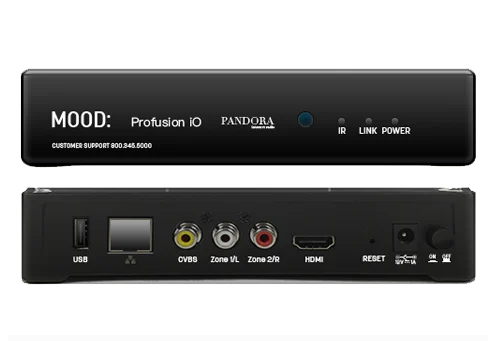
ProFusion
Egy alkalmazás. Teljes ellenőrzés.
Töltse le a Mood Controller alkalmazást, hogy közvetlenül mobil eszközéről állíthassa be és vezérelhesse ProFusion .
Hogyan lehet hozzáférni az online vezérlőpulthoz?
A 2.30.0 szoftververziótól kezdve a Profusion , iO és iH modellek web böngészőn keresztül is elérhető felhasználói felülettel rendelkeznek.
Ugyanazon a hálózaton lévő számítógépről a következő módszerekkel érheti el a ProFusionWEBUI felületét:
Egy böngészőből, például a Chrome-ból (ez működik a legjobban), az Internet Explorerből vagy a Firefoxból navigáljon a ProFusion IP-címére.
A böngésző biztonsági figyelmeztetést jelenít meg, azonban biztonságos a figyelmeztetésre válaszolni és továbbhaladni a webhelyre. Megjegyzés: A biztonsági figyelmeztetésről: A ProFusion egy belső webkiszolgálót ProFusion , amely a helyi hálózaton belül található és az internetről nem érhető el.
Alternatív megoldásként, ha a sugárzás engedélyezve van, a ProFusion felületét a következő címen érheti el, helyettesítve a készülék azonosítóját a [DEVICEID] helyére:
profusion[DEVICEID].local
Példa:profusion
Miután belépett a WEBUI-ba és válaszolt az esetleges biztonsági figyelmeztetésekre, megjelenik a bejelentkezési oldal. Az alapértelmezett bejelentkezési felhasználónév admin, a jelszó pedig 23646.
Az alábbiakban ismertetjük a ProFusion eszköz előlapján található WEBUI (webes felhasználói felület) engedélyezésének lépéseit:
- A lejátszó előlapján található ✱ gomb megnyomásával nyissa meg a főmenüt.
- Nyomja meg a ▼ gombot a navigáláshoz, majd nyomja meg a ✱ gombot.
- Nyomja meg a ▼ gombot a navigáláshoz, majd nyomja meg a ✱ gombot.
- Nyomja meg a ▼ gombot a navigáláshoz, majd nyomja meg a ✱ gombot.
- A kurzor automatikusan rámutat — nyomja meg a ✱ gombot.
- A kurzor automatikusan rámutat — nyomja meg a ✱ gombot.
- A lejátszó webes felülete mostantól engedélyezve van.
Az alábbiakban ismertetjük a ProFusion eszköz előlapján található WEBUI Broadcast funkció engedélyezésének lépéseit:
Megjegyzés: A Broadcast funkcióval a ProFusion Apple Bonjour és ZeroConf szolgáltatások számára hirdethető, és lehetővé teszi a WEBUI-hoz való hozzáférést IP-cím helyett URL-en keresztül.
- A lejátszó előlapján található ✱ gomb megnyomásával nyissa meg a főmenüt.
- Nyomja meg a ▼ gombot a navigáláshoz, majd nyomja meg a ✱ gombot.
- Nyomja meg a ▼ gombot a navigáláshoz, majd nyomja meg a ✱ gombot.
- Nyomja meg a ▼ gombot a navigáláshoz, majd nyomja meg a ✱ gombot.
- Nyomja meg a ▼ gombot a navigáláshoz, majd nyomja meg a ✱ gombot.
- A kurzor automatikusan rámutat — nyomja meg a ✱ gombot.
- A kurzor automatikusan rámutat — nyomja meg a ✱ gombot.
- A WEBUI Broadcast mostantól engedélyezve van.
Az online vezérlőpanel „33-as hiba” üzenetet jelenít meg.
- Indítsa újra a ProFusion készülékét a zene lejátszásának ProFusion .
- Ellenőrizze, hogy a lejátszó az online vezérlőpulton az alapértelmezett hangbeállításra van-e állítva.
- Ellenőrizze, hogy a ProFusion készülék WiFi- vagy Ethernet-kapcsolaton keresztül ProFusion az internethez a frissítések letöltése érdekében.
- Miután a kapcsolatot ellenőrizték, hajtsa végre a „Zene és konfiguráció frissítése” műveletet az online vezérlőpulton.
- Miután a zenelejátszó befejezte az új frissítések letöltését, a 33-as hiba megoldódni fog.
- Ha továbbra is problémákat tapasztal, kérjük, vegye fel velünk a kapcsolatot.
A játékos képernyőjén a „Machine Expired” (A gép lejárt) felirat jelenik meg.
- A lejátszó az elmúlt 247 napban nem frissült, általában internetkapcsolat vagy CD-frissítés hiánya miatt.
- A játékos fizetés elmulasztása vagy szolgáltatás lemondása miatt inaktiválásra került.
A probléma megoldásához a Mood Media meg kell adnia Önnek egy feloldókódot. További segítségért kérjük, vegye fel velünk a kapcsolatot.
Az online vezérlőpanel a „Munkamenet lejárt” üzenetet jeleníti meg.
Az online vezérlőpanel a „Zóna leállítva” üzenetet jeleníti meg.
- Indítsa újra a ProFusion lejátszót úgy, hogy 30 másodpercre kihúzza a tápkábelt, majd újra csatlakoztatja.
- Ha a lejátszó nincs beállítva zenei ütemezésre, válasszon ki egy programot az online vezérlőpulton.
- Ha a vezérlőpanelen egyéni ütemezést választott, ellenőrizze az egyéni ütemezésben az egyes napszakok eseményeinek kezdési és befejezési idejét. Lehet, hogy az ütemezésében csendidőszak van.
- Még mindig problémái vannak? Kérjük, vegye fel velünk a kapcsolatot segítségért.
Az online vezérlőpanel „34-es hiba” üzenetet jelenít meg.
- Ellenőrizze, hogy a Profusion készülék WiFi- vagy Ethernet-kapcsolaton keresztül csatlakozik-e az internethez a frissítések letöltése érdekében.
- Miután a kapcsolatot ellenőrizték, hajtsa végre a „Zene és konfiguráció frissítése” műveletet az online vezérlőpulton.
- Miután a zenelejátszó befejezte az új frissítések letöltését, próbálja meg újra kiválasztani az érintett zenei programot.
- Továbbra is problémái vannak? Kérjük, vegye fel velünk a kapcsolatot további segítségért.
Profusion – Hálózati követelmények
A következő portok legyenek nyitva a ProFusion Server (CLT) felé és onnan érkező bejövő és kimenő forgalom számára. A lejátszó frissítési protokollja és szervercím-beállításai a menüben találhatók.
| Ha a lejátszó frissítési protokolljaFTP-re van állítva: | Port: 21 (FTP – TCP/UDP) | ⇋ | Szerver: 199.204.61.120 |
| Ha a lejátszó frissítési protokolljaSFTP-re van állítva: | Port: 22 (SFTP – TCP/UDP) | ⇋ | Szerver: 199.204.61.120 |
| Ha a lejátszó frissítési protokolljaHTTPS-re van állítva: | Port: 443 (HTTPS – TCP) | ⇋ | Szerver: 199.204.61.120 |
| Ha a lejátszóheartbeat-re van konfigurálva: | Port: 80 (HTTP – TCP) | ⇋ | Szerver: 184.73.209.217 |
ProFusion összes kapcsolatot ProFusion a ProFusion ProFusion , nem pedig a frissítési szerver. A hibaelhárításhoz használja a ProFusion útmutatót az IT-osztályával vagy az internetszolgáltatójával.
A lejátszó hálózati beállításainak megtekintésére és módosítására vonatkozó utasítások a felhasználói útmutató 13. oldalán találhatók.
Szükség van a lejátszó HTTPS-en keresztüli csatlakoztatására?
- HTTPS csak akkor engedélyezett, ha nyilvános szervereinkhez csatlakozik.
- Ha a lejátszó NEM csatlakozik, akkor nem lehet egyszerűen HTTPS-re váltani a lejátszó menüből.
- A fm-wdav-01.moodmedia.com gazdagépnevet manuálisan kell beírnia az IP-cím mezőbe a
72 menü.
Szükség van a lejátszót egy proxy szerverhez csatlakoztatni?
- A fent felsorolt portoknak nyitva kell lenniük a proxy szerverre érkező és onnan induló bejövő és kimenő forgalom számára.
- A lejátszón a proxy szervert a
menü.
ProFusion hálózati csatlakozás
Kezdjük azzal, hogy csatlakoztatjuk a lejátszót az internethez. Az alábbiakban egy átfogó útmutató található a lejátszó hálózati beállításához. Ha részletesebb, képekkel illusztrált útmutatót szeretne, kérjük, töltse le a ProFusion hálózati útmutatót az oldal alján. Annak megállapításához, hogy melyik lejátszója nincs csatlakoztatva, jelentkezzen be a MyMood Control webhelyre, és tekintse meg a zenelejátszók csatlakozási állapotát.
Vezetékes Ethernet beállítás (ajánlott)
Ha lehetséges, a legegyszerűbb és legmegbízhatóbb módszer az, ha a Profusion Ethernet-kábellel csatlakoztatja az internetes útválasztójához.
1 Győződjön meg arról, hogy az Ethernet (CAT5) kábel megfelelően csatlakozik a lejátszó hátulján található hálózati porthoz.
2 Győződjön meg arról, hogy az Ethernet (CAT5) kábel másik vége a hálózati berendezés (router vagy switch) megfelelő portjához van csatlakoztatva.
Nem tudja, hová kell csatlakoztatnia a hálózati berendezését? Kérjen segítséget informatikai szakemberétől vagy internetszolgáltatójától.
3 Az Ethernet-kábel csatlakoztatása után a Profusion elülső részén található Network Link (Hálózati kapcsolat) jelzőfénynek folyamatosan zölden kell világítania. (A statikus IP-cím vagy proxy használatát igénylő speciális beállításokról lásd az alábbi WiFi és speciális vezetékes beállítások című részt.)
4 Ha a hálózati jelzőfény nem zöld, akkor az Ethernet-kábel csatlakozásával lehet probléma. Ellenőrizze, hogy az Ethernet-kábel mindkét vége teljesen be van-e dugva a portokba, és hogy aktív hálózati porthoz van-e csatlakoztatva.
Még mindig problémái vannak a kapcsolattal? Vegye fel a kapcsolatot az informatikai részleggel vagy az internetszolgáltatóval, hogy megerősítsék, hová kell csatlakoztatni az Ethernet-kábelt, és ellenőrizzék, hogy a hálózat be van-e állítva a zenelejátszónkhoz való csatlakozások fogadására.
WiFi és fejlett vezetékes beállítás
Azok a felhasználók, akik WiFi-n keresztül szeretnének csatlakozni vagy statikus IP-kapcsolatot szeretnének beállítani, Profusion USB WiFi adapterre van szükségük a WiFi-képesség engedélyezéséhez. Ha nem rendelkezik ilyen USB WiFi adapterrel, kérjük, vegye fel velünk a kapcsolatot. Kérjük, töltse le a Mood Controller alkalmazást az Apple App Store-ból vagy a Google Play Store-ból, és kövesse az alkalmazásban található utasításokat.
Ismerje meg, hogyan vezérelheti ProFusion készülékét mobil eszközről – USB WIFI ADAPTER SZÜKSÉGES