
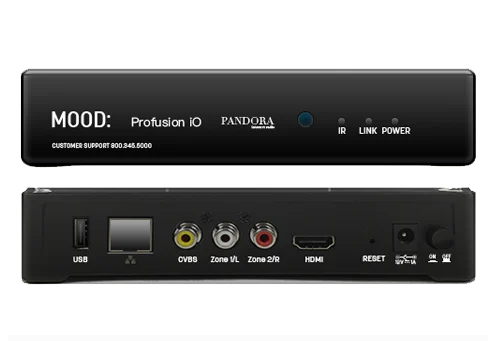
ProFusion
Jedna aplikace. Úplná kontrola.
Stáhněte si aplikaci Mood Controller a nastavte a ovládejte ProFusion přímo ze svého mobilního zařízení.
Jak přistupovat k online ovládacímu panelu
Od verze softwaru 2.30.0 získaly modely Profusion , iO a iH možnost uživatelského rozhraní prostřednictvím webového prohlížeče.
Z počítače ve stejné síti můžete přistupovat k WEBUI ProFusionnásledujícími způsoby:
V prohlížeči, jako je Chrome (funguje nejlépe), Internet Explorer nebo Firefox, přejděte na IP adresu ProFusion .
Váš prohlížeč zobrazí bezpečnostní varování, ale je bezpečné na něj odpovědět a pokračovat na stránku. Poznámka: O bezpečnostním varování: ProFusion interní webový server, který se nachází v místní síti a není přístupný z internetu.
Alternativně, pokud je vysílání povoleno, můžete přistupovat k ProFusion na následující adrese nahrazením ID vašeho zařízení, kde je zde uvedeno [DEVICEID]:
profusion[DEVICEID].local
Příklad:profusion
Jakmile se dostanete do WEBUI a odpovíte na bezpečnostní varování, zobrazí se přihlašovací stránka. Výchozí přihlašovací jméno je admin a heslo je 23646.
Následující text popisuje kroky pro aktivaci WEBUI (webového uživatelského rozhraní) z předního panelu zařízení ProFusion :
- Na předním panelu přehrávače stiskněte tlačítko ✱ a otevřete hlavní nabídku.
- Stiskněte tlačítko ▼ pro přechod na a stiskněte tlačítko ✱.
- Stiskněte tlačítko ▼ pro přechod na a stiskněte tlačítko ✱.
- Stiskněte tlačítko ▼ pro přechod na a stiskněte tlačítko ✱.
- Kurzor by měl automaticky ukázat na — stiskněte tlačítko ✱.
- Kurzor by měl automaticky ukázat na — stiskněte tlačítko ✱.
- Webové rozhraní přehrávače je nyní aktivováno.
Následující text popisuje kroky k aktivaci funkce WEBUI Broadcast z předního panelu zařízení ProFusion :
Poznámka: Funkce Broadcast se používá k inzerování ProFusion pro služby jako Apple Bonjour a ZeroConf a k umožnění přístupu k WEBUI prostřednictvím URL namísto IP adresy.
- Na předním panelu přehrávače stiskněte tlačítko ✱ a otevřete hlavní nabídku.
- Stiskněte tlačítko ▼ pro přechod na a stiskněte tlačítko ✱.
- Stiskněte tlačítko ▼ pro přechod na a stiskněte tlačítko ✱.
- Stiskněte tlačítko ▼ pro přechod na a stiskněte tlačítko ✱.
- Stiskněte tlačítko ▼ pro přechod na a stiskněte tlačítko ✱.
- Kurzor by měl automaticky ukázat na — stiskněte tlačítko ✱.
- Kurzor by měl automaticky ukázat na — stiskněte tlačítko ✱.
- WEBUI Broadcast je nyní aktivován.
Online ovládací panel zobrazuje „Chyba 33“
- Restartujte zařízení ProFusion se obnovilo přehrávání hudby.
- Ověřte, zda je váš přehrávač nastaven na výchozí rozvrh zvuku v online ovládacím panelu.
- Ověřte, ProFusion zařízení ProFusion připojeno k internetu pro aktualizace prostřednictvím WiFi nebo ethernetového připojení.
- Jakmile bude vaše připojení ověřeno, proveďte „Aktualizaci hudby a konfigurace“ z online ovládacího panelu.
- Jakmile hudební přehrávač dokončí stahování nových aktualizací, chyba 33 by měla být vyřešena.
- Pokud problémy přetrvávají, kontaktujte nás.
Na obrazovce hráče se zobrazí „Stroj vypršel“.
- Přehrávač nebyl aktualizován za posledních 247 dní, obvykle z důvodu nedostupnosti internetového připojení nebo aktualizace CD.
- Hráč byl deaktivován z důvodu neuhrazení platby nebo zrušení služby.
K vyřešení tohoto problému vám musí Mood Media podpora Mood Media poskytnout odblokovací kód. Pro další pomoc nás prosím kontaktujte.
Online ovládací panel zobrazuje hlášení „Session Expired“ (Vypršela platnost relace).
Online ovládací panel zobrazuje „Zone Stopped“ (Zóna zastavena)
- Restartujte přehrávač ProFusion tak, že na 30 sekund odpojíte napájecí kabel a poté jej znovu připojíte.
- Pokud přehrávač není nastaven na hudební program, vyberte program, který se má přehrát, v online ovládacím panelu.
- Pokud je v ovládacím panelu vybrán vlastní plán, zkontrolujte časy zahájení a ukončení každé denní události v tomto plánu. Ve vašem plánu může být mezera ticha.
- Stále máte potíže? Kontaktujte nás, abychom vám mohli pomoci.
Online ovládací panel zobrazuje „Chyba 34“
- Ověřte, zda je vaše zařízení Profusion připojeno k internetu pro aktualizace prostřednictvím WiFi nebo ethernetového připojení.
- Jakmile bude vaše připojení ověřeno, proveďte „Aktualizaci hudby a konfigurace“ z online ovládacího panelu.
- Jakmile hudební přehrávač dokončí stahování nových aktualizací, zkuste znovu vybrat příslušný hudební program.
- Stále máte potíže? Kontaktujte nás pro další pomoc.
Profusion – Požadavky na síť
Následující porty by měly být otevřené pro příchozí a odchozí provoz do/z ProFusion serveruProFusion (CLT). Nastavení aktualizačního protokolu a adresy serveru přehrávače najdete v nabídce.
| Pokud je aktualizační protokol hráče nastaven naFTP: | Port: 21 (FTP – TCP/UDP) | ⇋ | Server: 199.204.61.120 |
| Pokud je aktualizační protokol hráče nastaven naSFTP: | Port: 22 (SFTP – TCP/UDP) | ⇋ | Server: 199.204.61.120 |
| Pokud je aktualizační protokol hráče nastaven naHTTPS: | Port: 443 (HTTPS – TCP) | ⇋ | Server: 199.204.61.120 |
| Pokud byl přehrávač nakonfigurován naheartbeat: | Port: 80 (HTTP – TCP) | ⇋ | Server: 184.73.209.217 |
Všechna připojení k ProFusion iniciována ProFusion , nikoli aktualizačním serverem. Pro řešení problémů s vaším IT oddělením nebo poskytovatelem internetových služeb použijte příručku ProFusion Guide.
Pokyny k zobrazení a změně nastavení sítě na přehrávači naleznete v uživatelské příručce od strany 13.
Potřebujete připojit přehrávač přes HTTPS?
- HTTPS je povolen pouze při připojení k našim veřejným serverům.
- Pokud se přehrávač nepřipojuje, nelze jednoduše změnit protokol na HTTPS z nabídky přehrávače.
- Do pole pro IP adresu musíte ručně zadat název hostitele fm-wdav-01.moodmedia.com.
72 menu.
Potřebujete připojit přehrávač k proxy serveru?
- Výše uvedené porty musí být otevřené pro příchozí a odchozí provoz do/z vašeho proxy serveru.
- Budete muset povolit proxy server na přehrávači prostřednictvím
menu.
ProFusion Síťová konektivita
Začněme připojením přehrávače k internetu. Níže je uveden obecný návod, jak nastavit přehrávač v síti. Pokud chcete podrobnější návod včetně obrázků, stáhněte si průvodce sítí ProFusion v dolní části stránky. Chcete-li zjistit, které přehrávače jsou offline, přihlaste se na stránku MyMood Control Site a zkontrolujte připojení hudebních přehrávačů.
Nastavení kabelového ethernetu (doporučeno)
Pokud je to možné, nejjednodušším a nejspolehlivějším způsobem je připojit Profusion k internetovému routeru pomocí ethernetového kabelu.
1 Ujistěte se, že je kabel Ethernet (CAT5) pevně připojen k síťovému portu na zadní straně přehrávače.
2 Ověřte, zda je druhý konec kabelu Ethernet (CAT5) připojen k příslušnému portu na vašem síťovém zařízení (routeru nebo přepínači).
Nejste si jisti, kam připojit vaše síťové zařízení? Obraťte se na svého IT specialistu nebo poskytovatele internetových služeb.
3 Po připojení ethernetového kabelu by měla kontrolka Network Link (Síťové připojení) na přední straně zařízení Profusion svítit zeleně. (Pokročilá nastavení, která vyžadují statickou IP adresu nebo proxy, najdete v části WiFi a pokročilé kabelové nastavení níže.)
4 Pokud kontrolka sítě nesvítí zeleně, může být problém s připojením ethernetového kabelu. Zkontrolujte, zda jsou oba konce ethernetového kabelu správně zasunuty do portů a zda je kabel zapojen do aktivního síťového portu.
Stále máte problémy s připojením? Obraťte se na své IT oddělení nebo poskytovatele internetových služeb, aby vám potvrdili, kam je třeba připojit ethernetový kabel, a ověřili, že vaše síť je nastavena tak, aby přijímala připojení k/z našeho hudebního přehrávače.
WiFi a pokročilé kabelové nastavení
Pro uživatele, kteří se chtějí připojit přes WiFi nebo nastavit statické IP připojení, vyžaduje Profusion USB WiFi adaptér, aby bylo možné WiFi připojení. Pokud tento USB WiFi adaptér nemáte, kontaktujte nás. Stáhněte si aplikaci Mood Controller z Apple App Store nebo Google Play Store a postupujte podle pokynů v aplikaci.
Naučte se ovládat ProFusion z mobilního zařízení – JE POTŘEBA USB WIFI ADAPTÉR