
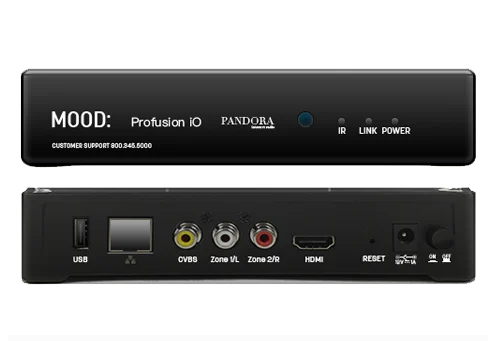
ProFusion
Un'unica app. Controllo totale.
Scarica l'app Mood Controller per configurare e controllare ProFusion tuo ProFusion direttamente dal tuo dispositivo mobile.
Come accedere al Pannello di controllo online
A partire dalla versione 2.30.0 del software, Profusion , iO e iH hanno acquisito la capacità di disporre di un'interfaccia utente tramite browser web.
Da un PC sulla stessa rete è possibile accedere alla WEBUI ProFusioncon i seguenti metodi:
Da un browser come Chrome (funziona meglio), Internet Explorer o Firefox, vai all'indirizzo IP del ProFusion .
Il browser visualizzerà un avviso di sicurezza, ma è possibile rispondere all'avviso e procedere alla navigazione sul sito in tutta sicurezza. Nota: Informazioni sull'avviso di sicurezza: ProFusion un server web interno che si trova all'interno della rete locale e non è accessibile da Internet.
In alternativa, se la trasmissione è stata abilitata, è possibile accedere alla ProFusion al seguente indirizzo sostituendo l'ID del dispositivo dove è indicato [DEVICEID]:
profusion[DEVICEID].local
ESEMPIO:profusion
Una volta effettuato l'accesso alla WEBUI e risposto a eventuali avvisi di sicurezza, verrà visualizzata la pagina di accesso. Il nome utente predefinito per l'accesso è admin e il codice di accesso è 23646.
Di seguito sono riportati i passaggi per abilitare la WEBUI (interfaccia utente web) dal pannello frontale di un dispositivo ProFusion :
- Dal pannello frontale del lettore, premere il pulsante ✱ per aprire il menu principale.
- Premere il pulsante ▼ per navigare e premere il pulsante ✱.
- Premere il pulsante ▼ per navigare e premere il pulsante ✱.
- Premere il pulsante ▼ per navigare e premere il pulsante ✱.
- Il cursore dovrebbe puntare automaticamente su — premere il pulsante ✱.
- Il cursore dovrebbe puntare automaticamente su — premere il pulsante ✱.
- L'interfaccia web del lettore è ora abilitata.
Di seguito sono riportati i passaggi per abilitare la funzione WEBUI Broadcast dal pannello frontale di un dispositivo ProFusion :
Nota: Broadcast viene utilizzato per pubblicizzare il ProFusion per servizi come Apple Bonjour e ZeroConf e per consentire l'accesso al WEBUI tramite URL invece che tramite indirizzo IP.
- Dal pannello frontale del lettore, premere il pulsante ✱ per aprire il menu principale.
- Premere il pulsante ▼ per navigare e premere il pulsante ✱.
- Premere il pulsante ▼ per navigare e premere il pulsante ✱.
- Premere il pulsante ▼ per navigare e premere il pulsante ✱.
- Premere il pulsante ▼ per navigare e premere il pulsante ✱.
- Il cursore dovrebbe puntare automaticamente su — premere il pulsante ✱.
- Il cursore dovrebbe puntare automaticamente su — premere il pulsante ✱.
- La trasmissione WEBUI è ora abilitata.
Il pannello di controllo online visualizza "Errore 33"
- Riavvia ProFusion ripristinare la riproduzione musicale.
- Verifica che il tuo lettore sia impostato sulla sua Programmazione audio predefinita nel Pannello di controllo online.
- Verifica che ProFusion connesso a Internet per gli aggiornamenti tramite connessione WiFi o Ethernet.
- Una volta verificata la connessione, esegui un "Aggiornamento musica e configurazione" dal Pannello di controllo online.
- Una volta che il lettore musicale avrà completato il download dei nuovi aggiornamenti, l'errore 33 dovrebbe essere risolto.
- Se continui ad avere problemi, contattaci.
Lo schermo del giocatore visualizza il messaggio "Macchina scaduta"
- Il lettore non è stato aggiornato negli ultimi 247 giorni, solitamente a causa della mancanza di connessione Internet o dell'aggiornamento del CD.
- Il giocatore è stato disattivato per mancato pagamento o cancellazione del servizio.
Per risolvere questo problema, è necessario che l'assistenza Mood Media ti fornisca un codice di sblocco. Contattaci per ulteriore assistenza.
Il pannello di controllo online visualizza il messaggio "Sessione scaduta"
Il pannello di controllo online visualizza "Zona arrestata"
- Riavvia il lettore ProFusion scollegando il cavo di alimentazione per 30 secondi e ricollegandolo.
- Se il lettore non è impostato su un programma musicale, selezionare un programma da riprodurre nel pannello di controllo online.
- Se nel pannello di controllo è selezionato un programma personalizzato, controlla gli orari di inizio e fine di ogni evento giornaliero nel programma personalizzato. Potrebbe esserci un intervallo di silenzio nel tuo programma.
- Hai ancora problemi? Contattaci per ricevere assistenza.
Il pannello di controllo online visualizza "Errore 34"
- Verifica che Profusion sia connesso a Internet per gli aggiornamenti tramite connessione WiFi o Ethernet.
- Una volta verificata la connessione, esegui un "Aggiornamento musica e configurazione" dal Pannello di controllo online.
- Una volta che il lettore musicale ha completato il download dei nuovi aggiornamenti, prova a selezionare nuovamente il programma musicale interessato.
- Hai ancora problemi? Contattaci per ulteriore assistenza.
Profusion – Requisiti di rete
Le seguenti porte devono essere aperte per il traffico in entrata e in uscita da/verso il serverProFusion (CLT). Le impostazioni del protocollo di aggiornamento e dell'indirizzo del server del lettore sono disponibili nel menu.
| Se il protocollo di aggiornamento del lettore è impostato suFTP: | Porta: 21 (FTP – TCP/UDP) | ⇋ | Server: 199.204.61.120 |
| Se il protocollo di aggiornamento del lettore è impostato suSFTP: | Porta: 22 (SFTP – TCP/UDP) | ⇋ | Server: 199.204.61.120 |
| Se il protocollo di aggiornamento del lettore è impostato suHTTPS: | Porta: 443 (HTTPS – TCP) | ⇋ | Server: 199.204.61.120 |
| Se il lettore è stato configurato peril heartbeat: | Porta: 80 (HTTP – TCP) | ⇋ | Server: 184.73.209.217 |
Tutte le connessioni al ProFusion avviate dal ProFusion e non dal server di aggiornamento. Utilizzare la Guida ProFusion per la risoluzione dei problemi con il reparto IT o il provider di servizi Internet.
Le istruzioni su come visualizzare e modificare le impostazioni di rete sul lettore sono disponibili nella Guida per l'utente a partire da pagina 13.
Hai bisogno di connettere il lettore tramite HTTPS?
- HTTPS è consentito solo quando ci si connette ai nostri server pubblici.
- Se il lettore NON si connette, non è possibile modificare semplicemente il protocollo in HTTPS dal menu del lettore.
- È necessario inserire manualmente il nome host fm-wdav-01.moodmedia.com nel campo dell'indirizzo IP del
Menu 72.
Hai bisogno di connettere il lettore a un server proxy?
- Le porte sopra elencate dovranno essere aperte per il traffico in entrata e in uscita da/verso il server proxy.
- Dovrai abilitare il server proxy sul lettore tramite il
menu.
Connettività di rete ProFusion
Iniziamo collegando il lettore a Internet. Di seguito è riportata una guida di alto livello su come configurare il lettore sulla rete. Se desideri una guida più dettagliata con immagini, scarica la Guida alla rete ProFusion nella parte inferiore della pagina. Per determinare quali lettori sono offline, accedi al sito MyMood Control e visualizza la connettività dei lettori musicali.
Configurazione Ethernet cablata (consigliata)
Se disponibile, il modo più semplice e affidabile è collegare Profusion al router Internet utilizzando un cavo Ethernet.
1 Verificare che il cavo Ethernet (CAT5) sia collegato saldamente alla porta di rete sul retro del lettore.
2 Verificare che l'altra estremità del cavo Ethernet (CAT5) sia collegata alla porta appropriata dell'apparecchiatura di rete (router o switch).
Non sai dove collegare le tue apparecchiature di rete? Rivolgiti al tuo tecnico informatico o al tuo provider di servizi Internet per assistenza.
3 Una volta collegato il cavo Ethernet, la spia Network Link sulla parte anteriore del Profusion dovrebbe illuminarsi di verde fisso. (Per configurazioni avanzate che richiedono un indirizzo IP statico o un proxy, vedere la sezione WiFi e Configurazione cablata avanzata di seguito)
4 Se la spia di rete non è verde, potrebbe esserci un problema con il collegamento del cavo Ethernet. Verificare che entrambe le estremità del cavo Ethernet siano inserite correttamente nelle rispettive porte e che il cavo sia collegato a una porta di rete attiva.
Hai ancora problemi con la connessione? Contatta il tuo reparto IT o il tuo provider di servizi Internet per verificare dove deve essere collegato il cavo Ethernet e assicurarti che la tua rete sia configurata per accettare connessioni da/verso il nostro lettore musicale.
Configurazione WiFi e cablata avanzata
Per gli utenti che desiderano connettersi tramite WiFi o impostare una connessione IP statica, Profusion richiede un adattatore WiFi USB per abilitare la funzionalità WiFi. Se non disponete di questo adattatore WiFi USB, contattateci. Scaricate l'app Mood Controller dall'App Store di Apple o dal Google Play Store e seguite le istruzioni riportate nell'app.