
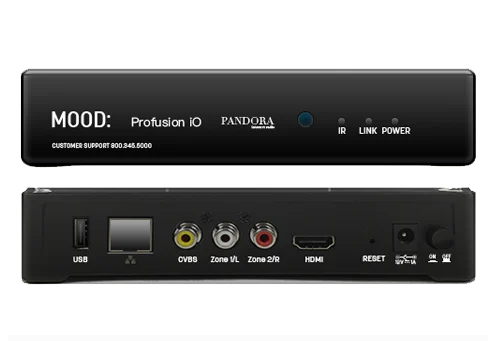
ProFusion
Jedna aplikacja. Pełna kontrola.
Pobierz aplikację Mood Controller, aby skonfigurować i sterować ProFusion bezpośrednio z urządzenia mobilnego.
Jak uzyskać dostęp do panelu sterowania online
Od wersji oprogramowania 2.30.0 urządzenia Profusion , iO oraz iH zyskały możliwość korzystania z interfejsu użytkownika za pośrednictwem przeglądarki internetowej.
Z komputera znajdującego się w tej samej sieci można uzyskać dostęp do interfejsu WEBUI ProFusionza pomocą następujących metod:
W przeglądarce takiej jak Chrome (działa najlepiej), Internet Explorer lub Firefox przejdź do adresu IP ProFusion .
Przeglądarka wyświetli ostrzeżenie dotyczące bezpieczeństwa, jednak można bezpiecznie odpowiedzieć na to ostrzeżenie i przejść do strony. Uwaga: Informacje o ostrzeżeniu dotyczącym bezpieczeństwa: ProFusion wewnętrzny serwer internetowy, który znajduje się w sieci lokalnej i nie jest dostępny z Internetu.
Alternatywnie, jeśli transmisja została włączona, można uzyskać dostęp do interfejsu użytkownika ProFusion pod następującym adresem, zastępując identyfikator urządzenia w miejscu oznaczonym tutaj jako [DEVICEID]:
profusion[DEVICEID].local
Przykład:profusion
Po wejściu do WEBUI i udzieleniu odpowiedzi na wszelkie ostrzeżenia dotyczące bezpieczeństwa pojawi się strona logowania. Domyślna nazwa użytkownika to admin, a hasło to 23646.
Poniżej przedstawiono kroki niezbędne do włączenia interfejsu WEBUI (interfejsu użytkownika sieci WWW) z panelu przedniego urządzenia ProFusion :
- Na przednim panelu odtwarzacza naciśnij przycisk ✱, aby otworzyć menu główne.
- Naciśnij przycisk ▼, aby przejść do i naciśnij przycisk ✱.
- Naciśnij przycisk ▼, aby przejść do i naciśnij przycisk ✱.
- Naciśnij przycisk ▼, aby przejść do i naciśnij przycisk ✱.
- Kursor powinien automatycznie wskazać — naciśnij przycisk ✱.
- Kursor powinien automatycznie wskazać — naciśnij przycisk ✱.
- Interfejs internetowy odtwarzacza jest teraz włączony.
Poniżej przedstawiono kroki umożliwiające włączenie funkcji WEBUI Broadcast z panelu przedniego urządzenia ProFusion :
Uwaga: Funkcja Broadcast służy do reklamowania ProFusion w usługach takich jak Apple Bonjour i ZeroConf oraz do umożliwienia dostępu do WEBUI za pośrednictwem adresu URL zamiast adresu IP.
- Na przednim panelu odtwarzacza naciśnij przycisk ✱, aby otworzyć menu główne.
- Naciśnij przycisk ▼, aby przejść do i naciśnij przycisk ✱.
- Naciśnij przycisk ▼, aby przejść do i naciśnij przycisk ✱.
- Naciśnij przycisk ▼, aby przejść do i naciśnij przycisk ✱.
- Naciśnij przycisk ▼, aby przejść do i naciśnij przycisk ✱.
- Kursor powinien automatycznie wskazać — naciśnij przycisk ✱.
- Kursor powinien automatycznie wskazać — naciśnij przycisk ✱.
- Funkcja WEBUI Broadcast jest teraz włączona.
Panel sterowania online wyświetla komunikat „Błąd 33”.
- Uruchom ponownie urządzenie ProFusion przywrócić odtwarzanie muzyki.
- Sprawdź, czy odtwarzacz jest ustawiony na domyślny harmonogram audio w panelu sterowania online.
- Sprawdź, czy urządzenie ProFusion podłączone do Internetu w celu uzyskania aktualizacji za pośrednictwem sieci Wi-Fi lub połączenia Ethernet.
- Po zweryfikowaniu połączenia wykonaj „Aktualizację muzyki i konfiguracji” z panelu sterowania online.
- Po zakończeniu pobierania nowych aktualizacji przez odtwarzacz muzyczny błąd 33 powinien zostać rozwiązany.
- Jeśli nadal występują problemy, prosimy o kontakt.
Na ekranie gracza wyświetla się komunikat „Machine Expired” (Wygasła ważność automatu).
- Odtwarzacz nie był aktualizowany przez ostatnie 247 dni, zazwyczaj z powodu braku połączenia z Internetem lub aktualizacji płyty CD.
- Konto gracza zostało zablokowane z powodu braku płatności lub anulowania usługi.
Aby rozwiązać ten problem, należy uzyskać kod odblokowujący od działu Mood Media . Prosimy o kontakt w celu uzyskania dalszej pomocy.
Panel sterowania online wyświetla komunikat „Sesja wygasła”.
Panel sterowania online wyświetla komunikat „Strefa zatrzymana”.
- Zrestartuj odtwarzacz ProFusion , odłączając kabel zasilający na 30 sekund, a następnie podłączając go ponownie.
- Jeśli odtwarzacz nie jest ustawiony na harmonogram odtwarzania muzyki, wybierz program do odtworzenia w panelu sterowania online.
- Jeśli w panelu sterowania wybrano harmonogram niestandardowy, sprawdź godziny rozpoczęcia i zakończenia każdego wydarzenia w harmonogramie niestandardowym. W harmonogramie może występować przerwa ciszy.
- Nadal masz problemy? Skontaktuj się z nami, aby uzyskać pomoc.
Panel sterowania online wyświetla komunikat „Błąd 34”.
- Sprawdź, czy urządzenie Profusion jest podłączone do Internetu w celu uzyskania aktualizacji za pośrednictwem sieci Wi-Fi lub połączenia Ethernet.
- Po zweryfikowaniu połączenia wykonaj „Aktualizację muzyki i konfiguracji” z panelu sterowania online.
- Po zakończeniu pobierania nowych aktualizacji przez odtwarzacz muzyczny spróbuj ponownie wybrać program muzyczny, którego dotyczy problem.
- Nadal masz problemy? Skontaktuj się z nami, aby uzyskać dalszą pomoc.
Profusion – Wymagania sieciowe
Następujące porty powinny być otwarte dla ruchu przychodzącego i wychodzącego do/z serweraProFusion (CLT). Ustawienia protokołu aktualizacji odtwarzacza i adresu serwera można znaleźć w menu.
| Jeśli protokół aktualizacji gracza jest ustawiony naFTP: | Port: 21 (FTP – TCP/UDP) | ⇋ | Serwer: 199.204.61.120 |
| Jeśli protokół aktualizacji gracza jest ustawiony naSFTP: | Port: 22 (SFTP – TCP/UDP) | ⇋ | Serwer: 199.204.61.120 |
| Jeśli protokół aktualizacji gracza jest ustawiony naHTTPS: | Port: 443 (HTTPS – TCP) | ⇋ | Serwer: 199.204.61.120 |
| Jeśli odtwarzacz został skonfigurowany dowysyłania sygnałów kontrolnych: | Port: 80 (HTTP – TCP) | ⇋ | Serwer: 184.73.209.217 |
Wszystkie połączenia z ProFusion inicjowane przez ProFusion , a nie przez serwer aktualizacji. Skorzystaj z przewodnika ProFusion , aby rozwiązać problemy we współpracy z działem IT lub dostawcą usług internetowych.
Instrukcje dotyczące wyświetlania i zmiany ustawień sieciowych odtwarzacza można znaleźć w instrukcji obsługi, począwszy od strony 13.
Chcesz połączyć odtwarzacz przez HTTPS?
- HTTPS jest dozwolone tylko podczas łączenia się z naszymi serwerami publicznymi.
- Jeśli odtwarzacz NIE łączy się, nie można po prostu zmienić protokołu na HTTPS w menu odtwarzacza.
- Należy ręcznie wprowadzić nazwę hosta fm-wdav-01.moodmedia.com w polu adresu IP
Menu 72.
Chcesz podłączyć odtwarzacz do serwera proxy?
- Wymienione powyżej porty muszą być otwarte dla ruchu przychodzącego i wychodzącego do/z serwera proxy.
- Należy włączyć serwer proxy w odtwarzaczu za pomocą
menu.
Łączność sieciowa ProFusion
Zacznijmy od podłączenia odtwarzacza do Internetu. Poniżej znajduje się ogólny opis konfiguracji odtwarzacza w sieci. Jeśli chcesz uzyskać bardziej szczegółowe instrukcje wraz ze zdjęciami, pobierz przewodnik sieciowy ProFusion znajdujący się na dole strony. Aby sprawdzić, które odtwarzacze są offline, zaloguj się do serwisu MyMood Control Site i sprawdź łączność odtwarzaczy muzycznych.
Konfiguracja przewodowego połączenia Ethernet (zalecane)
Jeśli to możliwe, najłatwiejszym i najbardziej niezawodnym sposobem jest podłączenie urządzenia Profusion do routera internetowego za pomocą kabla Ethernet.
1 Upewnij się, że kabel Ethernet (CAT5) jest prawidłowo podłączony do portu sieciowego z tyłu odtwarzacza.
2. Sprawdź, czy drugi koniec kabla Ethernet (CAT5) jest podłączony do odpowiedniego portu w urządzeniu sieciowym (routerze lub przełączniku).
Nie wiesz, gdzie podłączyć sprzęt sieciowy? Skontaktuj się z informatykem lub dostawcą usług internetowych w celu uzyskania pomocy.
3 Po podłączeniu kabla Ethernet dioda Network Link (Połączenie sieciowe) z przodu urządzenia Profusion powinna świecić się na zielono. (W przypadku zaawansowanych konfiguracji wymagających statycznego adresu IP lub serwera proxy zobacz sekcję WiFi i zaawansowana konfiguracja przewodowa poniżej).
4 Jeśli dioda sieciowa nie świeci się na zielono, może to oznaczać problem z podłączeniem kabla Ethernet. Sprawdź, czy oba końce kabla Ethernet są prawidłowo podłączone do portów i czy kabel jest podłączony do aktywnego portu sieciowego.
Nadal występują problemy z połączeniem? Skontaktuj się z działem IT lub dostawcą usług internetowych, aby potwierdzić, gdzie należy podłączyć kabel Ethernet, oraz upewnić się, że sieć jest skonfigurowana tak, aby akceptować połączenia z naszym odtwarzaczem muzycznym.
Konfiguracja sieci WiFi i zaawansowana konfiguracja przewodowa
Użytkownicy, którzy chcą połączyć się przez WiFi lub ustawić statyczne połączenie IP, potrzebują adaptera USB WiFi, żeby Profusion mogło korzystać z WiFi. Jeśli nie masz takiego adaptera, skontaktuj się z nami. Pobierz aplikację Mood Controller z Apple App Store lub Google Play Store i postępuj zgodnie z instrukcjami w aplikacji.