
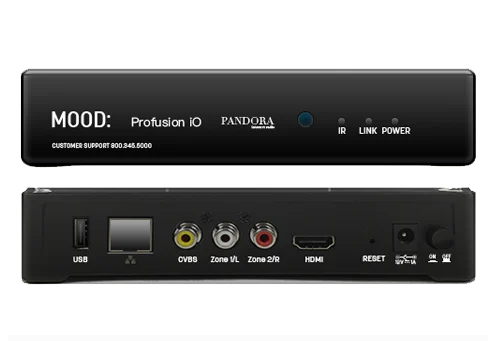
ProFusion
Eén app. Totale controle.
Download de Mood Controller-app om uw ProFusion rechtstreeks vanaf uw mobiele apparaat in te stellen en te bedienen.
Toegang tot het online configuratiescherm
Vanaf softwareversie 2.30.0 beschikken de Profusion , iO en iH over een gebruikersinterface via een webbrowser.
Vanaf een pc op hetzelfde netwerk kunt u op de volgende manieren toegang krijgen tot de WEBUI ProFusion:
Ga vanuit een browser zoals Chrome (werkt het beste), Internet Explorer of Firefox naar het IP-adres van het ProFusion .
Uw browser geeft een beveiligingswaarschuwing weer, maar u kunt deze veilig negeren en doorgaan naar de site. Opmerking: Over de beveiligingswaarschuwing: De ProFusion een interne webserver die zich binnen het lokale netwerk bevindt en niet toegankelijk is vanaf het internet.
Als alternatief, als uitzending is ingeschakeld, kunt u de ProFusion openen op het volgende adres door uw apparaat-ID in te voeren waar [DEVICEID] hier wordt weergegeven:
profusion[DEVICEID].local
Voorbeeld:profusion
Zodra u toegang hebt gekregen tot de WEBUI en eventuele beveiligingswaarschuwingen hebt beantwoord, verschijnt de inlogpagina. De standaardgebruikersnaam is admin en het wachtwoord is 23646.
Hieronder worden de stappen beschreven om de WEBUI (webgebruikersinterface) in te schakelen vanaf het voorpaneel van een ProFusion apparaat:
- Druk op de knop ✱ op het voorpaneel van de speler om het hoofdmenu te openen.
- Druk op de ▼-knop om naar de ✱-knop te navigeren en druk vervolgens op deze knop.
- Druk op de ▼-knop om naar de ✱-knop te navigeren en druk vervolgens op deze knop.
- Druk op de ▼-knop om naar de ✱-knop te navigeren en druk vervolgens op deze knop.
- De cursor moet automatisch naar wijzen — druk op de ✱-knop.
- De cursor moet automatisch naar wijzen — druk op de ✱-knop.
- De webinterface van de speler is nu ingeschakeld.
Hieronder worden de stappen beschreven om de WEBUI Broadcast-functie in te schakelen vanaf het voorpaneel van een ProFusion :
Opmerking: Broadcast wordt gebruikt om het ProFusion bekend te maken voor diensten zoals Apple Bonjour en ZeroConf en om toegang tot de WEBUI via een URL in plaats van een IP-adres mogelijk te maken.
- Druk op de knop ✱ op het voorpaneel van de speler om het hoofdmenu te openen.
- Druk op de ▼-knop om naar de ✱-knop te navigeren en druk vervolgens op deze knop.
- Druk op de ▼-knop om naar de ✱-knop te navigeren en druk vervolgens op deze knop.
- Druk op de ▼-knop om naar de ✱-knop te navigeren en druk vervolgens op deze knop.
- Druk op de ▼-knop om naar de ✱-knop te navigeren en druk vervolgens op deze knop.
- De cursor moet automatisch naar wijzen — druk op de ✱-knop.
- De cursor moet automatisch naar wijzen — druk op de ✱-knop.
- De WEBUI-uitzending is nu ingeschakeld.
Online bedieningspaneel geeft "Fout 33" weer
- Start uw ProFusion opnieuw op ProFusion het afspelen van muziek te herstellen.
- Controleer of uw speler is ingesteld op het standaard audioschema in het online configuratiescherm.
- Controleer of uw ProFusion via wifi of een ethernetverbinding met internet ProFusion verbonden voor updates.
- Zodra uw verbinding is geverifieerd, voert u een "Update Music & Configuration" (Muziek en configuratie bijwerken) uit vanuit het online configuratiescherm.
- Zodra uw muziekspeler klaar is met het downloaden van nieuwe updates, zou fout 33 opgelost moeten zijn.
- Als u nog steeds problemen ondervindt, neem dan contact met ons op.
Het scherm van de speler geeft 'Machine verlopen' weer.
- De speler is de afgelopen 247 dagen niet bijgewerkt, meestal vanwege een gebrek aan internetverbinding of een cd-update.
- De speler is gedeactiveerd wegens niet-betaling of opzegging van de dienst.
Om dit probleem op te lossen, moet Mood Media Support u een ontgrendelcode verstrekken. Neem contact met ons op voor verdere hulp.
Online bedieningspaneel geeft 'Sessie verlopen' weer
Online bedieningspaneel geeft 'Zone gestopt' weer
- Start uw ProFusion speler opnieuw op door de stroomkabel gedurende 30 seconden los te koppelen en vervolgens weer aan te sluiten.
- Als de speler niet is ingesteld op een muziekschema, selecteer dan een programma om af te spelen in het online configuratiescherm.
- Als er een aangepast schema is geselecteerd in het configuratiescherm, controleer dan de begin- en eindtijden van elk dagdeel in het aangepaste schema. Er kan een stilte in uw schema zitten.
- Heeft u nog steeds problemen? Neem dan contact met ons op voor hulp.
Online bedieningspaneel geeft "Fout 34" weer
- Controleer of uw Profusion via wifi of ethernetverbinding met internet is verbonden voor updates.
- Zodra uw verbinding is geverifieerd, voert u een "Update Music & Configuration" (Muziek en configuratie bijwerken) uit vanuit het online configuratiescherm.
- Zodra uw muziekspeler klaar is met het downloaden van nieuwe updates, probeert u het betreffende muziekprogramma nogmaals te selecteren.
- Heeft u nog steeds problemen? Neem dan contact met ons op voor verdere hulp.
Profusion – Netwerkvereisten
De volgende poorten moeten open zijn voor inkomend en uitgaand verkeer van en naar de ProFusion Server (CLT). De instellingen voor het updateprotocol en het serveradres van de speler zijn te vinden in het menu.
| Als het updateprotocol van de speler is ingesteld opFTP: | Poort: 21 (FTP – TCP/UDP) | ⇋ | Server: 199.204.61.120 |
| Als het updateprotocol van de speler is ingesteld opSFTP: | Poort: 22 (SFTP – TCP/UDP) | ⇋ | Server: 199.204.61.120 |
| Als het updateprotocol van de speler is ingesteld opHTTPS: | Poort: 443 (HTTPS – TCP) | ⇋ | Server: 199.204.61.120 |
| Als de speler is geconfigureerd voorheartbeat: | Poort: 80 (HTTP – TCP) | ⇋ | Server: 184.73.209.217 |
Alle verbindingen met de ProFusion geïnitieerd door de ProFusion en niet door de updateserver. Gebruik de ProFusion voor het oplossen van problemen met uw IT-afdeling of internetprovider.
Instructies voor het bekijken en wijzigen van de netwerkinstellingen op de speler vindt u in de gebruikershandleiding vanaf pagina 13.
Moet je de speler via HTTPS verbinden?
- HTTPS is alleen toegestaan bij verbinding met onze openbare servers.
- Als de speler GEEN verbinding maakt, kunt u het protocol niet zomaar wijzigen naar HTTPS vanuit het spelersmenu.
- U moet de hostnaam fm-wdav-01.moodmedia.com handmatig invoeren in het veld voor het IP-adres van de
72 menu.
Moet u de speler verbinden met een proxyserver?
- De hierboven vermelde poorten moeten openstaan voor inkomend en uitgaand verkeer van en naar uw proxyserver.
- U moet de proxyserver op de speler inschakelen via de
menu.
ProFusion -netwerkconnectiviteit
Laten we beginnen met uw speler met het internet te verbinden. Hieronder vindt u een algemene handleiding voor het instellen van uw speler op uw netwerk. Als u een meer gedetailleerde handleiding met afbeeldingen wilt, download dan de ProFusion onderaan de pagina. Om te bepalen welke van uw spelers offline zijn, logt u in op de MyMood Control-site en bekijkt u de connectiviteit van uw muziekspelers.
Bekabelde ethernetverbinding instellen (aanbevolen)
Indien beschikbaar, is de eenvoudigste en meest betrouwbare manier om uw Profusion met een ethernetkabel aan te sluiten op uw internetrouter.
1 Controleer of de Ethernet-kabel (CAT5) goed is aangesloten op de netwerkpoort aan de achterkant van de speler.
2 Controleer of het andere uiteinde van de Ethernet-kabel (CAT5) is aangesloten op de juiste poort van uw netwerkapparatuur (router of switch).
Weet u niet zeker waar u uw netwerkapparatuur moet aansluiten? Neem dan contact op met uw IT-professional of internetprovider voor hulp.
3 Zodra de ethernetkabel is aangesloten, moet het lampje Network Link aan de voorkant van de Profusion continu groen branden. (Voor geavanceerde instellingen waarvoor een statisch IP-adres of proxy vereist is, raadpleegt u de secties WiFi en Geavanceerde bekabelde instellingen hieronder.)
4 Als uw netwerklampje niet groen brandt, is er mogelijk een probleem met de aansluiting van uw ethernetkabel. Controleer of beide uiteinden van de ethernetkabel goed in de poorten zijn gestoken en of u bent aangesloten op een actieve netwerkpoort.
Heeft u nog steeds problemen met uw verbinding? Neem contact op met uw IT-afdeling of internetprovider om te controleren waar de ethernetkabel moet worden aangesloten en om te controleren of uw netwerk is ingesteld om verbindingen met onze muziekspeler te accepteren.
WiFi en geavanceerde bekabelde installatie
Voor gebruikers die verbinding willen maken via wifi of een statische IP-verbinding willen instellen, heeft de Profusion een USB-wifi-adapter nodig om wifi-functionaliteit mogelijk te maken. Als u deze USB-wifi-adapter niet hebt, neem dan contact met ons op. Download de Mood Controller-app in de Apple App Store of Google Play Store en volg de instructies in de app.
Leer hoe u uw ProFusion vanaf een mobiel apparaat kunt bedienen – USB WIFI-ADAPTER IS VEREIST