
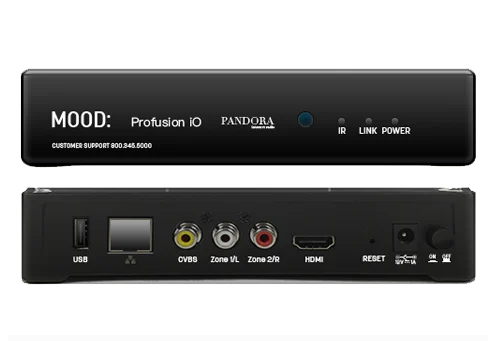
ProFusion
一款应用,全面掌控。
下载Mood Controller应用程序,即可直接通过移动设备设置和控制您的ProFusion 。
如何访问在线控制面板
自软件版本2.30.0起Profusion 、iO和iH系列设备新增了通过网页浏览器访问用户界面的功能。
在同一网络内的电脑上,可通过以下方式访问ProFusionWEBUI:
使用Chrome(效果最佳)、Internet Explorer或Firefox等浏览器,访问ProFusion IP地址。
您的浏览器将显示安全警告,但您可以安全地确认该警告并继续访问网站。注:关于安全警告:ProFusion 一个内部网络中的Web服务器,该服务器位于本地网络内部,无法通过互联网访问。
或者,如果已启用广播功能,您可通过以下地址访问ProFusion 将此处显示的 [DEVICEID] 替换为您的设备 ID:
profusion[设备ID].local
示例:profusion
进入WEBUI界面并处理完所有安全警告后,登录页面将自动显示。默认登录用户名为admin,密码为23646。
以下概述了从ProFusion 设备前面板启用 WEBUI(Web 用户界面)的步骤:
- 从播放器的前面板按下✱按钮,即可打开主菜单。
- 按下▼按钮进行导航,然后按下✱按钮。
- 按下▼按钮进行导航,然后按下✱按钮。
- 按下▼按钮进行导航,然后按下✱按钮。
- 光标应自动指向——按下✱按钮。
- 光标应自动指向——按下✱按钮。
- 玩家的网页界面现已启用。
以下概述了从ProFusion 设备前面板启用 WEBUI 广播功能的步骤:
注:广播功能用于向 Apple Bonjour 和 ZeroConf 等服务推送ProFusion ,并允许通过 URL 访问 WEBUI 界面(而非使用 IP 地址)。
- 从播放器的前面板按下✱按钮,即可打开主菜单。
- 按下▼按钮进行导航,然后按下✱按钮。
- 按下▼按钮进行导航,然后按下✱按钮。
- 按下▼按钮进行导航,然后按下✱按钮。
- 按下▼按钮进行导航,然后按下✱按钮。
- 光标应自动指向——按下✱按钮。
- 光标应自动指向——按下✱按钮。
- WEBUI广播现已启用。
在线控制面板显示“错误33”
- 重启您的ProFusion 恢复音乐播放功能。
- 请在在线控制面板中确认您的播放器已设置为默认音频计划。
- 请确认您的ProFusion 通过WiFi或有线网络连接至互联网以获取更新。
- 一旦您的连接得到验证,请通过在线控制面板执行“更新音乐与配置”操作。
- 当您的音乐播放器完成新更新的下载后,错误代码33问题应已解决。
- 若您仍遇到问题,请联系我们。
玩家屏幕显示“机器过期”
- 该播放器在过去247天内未进行更新,通常是由于网络连接中断或未进行光盘更新所致。
- 该玩家因未付款或服务取消已被停用。
为解决此问题,您需Mood Media 支持提供解锁代码。请联系我们获取进一步协助。
在线控制面板显示“会话已过期”
在线控制面板显示“区域停止”
- 请拔掉ProFusion 播放器的电源线 30 秒,然后重新插上以重启设备。
- 如果播放器未设置音乐播放计划,请在在线控制面板中选择要播放的节目。
- 若在控制面板中选择了自定义日程,请检查该日程中每个分时段事件的开始和结束时间。您的日程中可能存在静音间隙。
- 仍有问题?请联系我们获取帮助。
在线控制面板显示“错误34”
- 请确认Profusion 已通过WiFi或有线网络连接至互联网以获取更新。
- 一旦您的连接得到验证,请通过在线控制面板执行“更新音乐与配置”操作。
- 当您的音乐播放器完成新更新的下载后,请尝试再次选择受影响的音乐程序。
- 仍有问题?请联系我们获取进一步帮助。
Profusion – 网络要求
以下端口需ProFusion 服务器(CLT)的入站和出站流量保持开放。玩家可在菜单中查看更新协议及服务器地址设置。
| 如果玩家的更新协议设置为FTP: | 端口:21(FTP – TCP/UDP) | ⇋ | 服务器:199.204.61.120 |
| 如果玩家的更新协议设置为SFTP: | 端口:22(SFTP – TCP/UDP) | ⇋ | 服务器:199.204.61.120 |
| 如果玩家的更新协议设置为HTTPS: | 端口:443(HTTPS – TCP) | ⇋ | 服务器:199.204.61.120 |
| 如果玩家已配置为心跳模式: | 端口:80(HTTP – TCP) | ⇋ | 服务器:184.73.209.217 |
ProFusion 连接ProFusion ProFusion ProFusion ,而非更新服务器。如需与IT部门或互联网服务提供商共同排查故障,请参考《ProFusion 指南》。
有关如何查看和更改播放器网络设置的说明,请参阅用户指南第13页起的内容。
需要通过HTTPS连接播放器吗?
- 仅允许通过HTTPS连接至我们的公共服务器。
- 如果播放器未连接,则无法直接通过播放器菜单将协议更改为HTTPS。
- 您必须手动将主机名 fm-wdav-01.moodmedia.com 输入到 IP 地址字段中。
72 菜单。
需要将播放器连接到代理服务器吗?
- 上述端口需要对代理服务器开放入站和出站流量。
- 您需要通过以下方式在播放器上启用代理服务器:
菜单。
ProFusion 网络连接
首先将播放器连接至互联网。以下是网络环境中设置播放器的简要指南。如需包含图文的详细操作指南,请在页面底部下载《ProFusion 网络指南》。要确定哪些播放器处于离线状态,请登录MyMood 控制网站查看音乐播放器的连接状态。
有线以太网设置(推荐)
如果条件允许,最简单可靠的方式是使用网线将Profusion 连接至互联网路由器。
1.确认以太网(CAT5)电缆已牢固连接至播放器背面的网络端口。
2确认以太网(CAT5)电缆的另一端已连接至网络设备(路由器或交换机)的相应端口。
不确定该连接到网络设备的哪个端口?请咨询您的IT专业人员或互联网服务提供商以获取帮助。
3.以太网线连接Profusion 前面板的网络连接指示灯应亮起稳定的绿色。(需设置静态IP地址或代理的高级配置,请参阅下文的WiFi与高级有线设置)
4若网络指示灯未呈绿色,可能是网线连接存在问题。请确认网线两端均已完全插入端口,且连接的是活动网络端口。
网络连接仍存在问题?请联系您的IT部门或互联网服务提供商,确认以太网线应插入的接口位置,并确保您的网络已设置为允许与我们的音乐播放器进行连接。
WiFi与高级有线设置
对于希望通过WiFi连接或设置静态IP连接的用户,Profusion 需要配备USB WiFi适配器才能启用WiFi功能。若您未配备此USB WiFi适配器,请联系我们。请在Apple App Store或Google Play商店下载Mood Controller应用程序,并按照应用程序中的说明进行操作。