
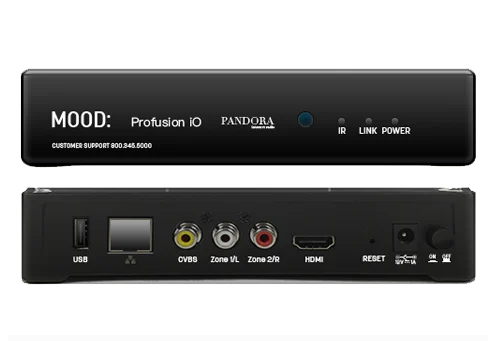
ProFusion
O singură aplicație. Control total.
Descărcați aplicația Mood Controller pentru a configura și controla ProFusion direct de pe dispozitivul dvs. mobil.
Cum să accesați Panoul de control online
Începând cu versiunea 2.30.0 a software-ului, Profusion , iO și iH au dobândit capacitatea de a avea o interfață de utilizator prin intermediul browserului web.
De pe un computer conectat la aceeași rețea, puteți accesa interfața WEBUI ProFusionprin următoarele metode:
Dintr-un browser precum Chrome (funcționează cel mai bine), Internet Explorer sau Firefox, navigați la adresa IP a ProFusion .
Browserul dvs. va afișa un avertisment de securitate, însă puteți răspunde la avertismentul de securitate și continua să accesați site-ul în siguranță. Notă: Despre avertismentul de securitate: ProFusion un server web intern care se află în rețeaua locală și nu este accesibil de pe internet.
Alternativ, dacă transmisia a fost activată, puteți accesa ProFusion la următoarea adresă, înlocuind ID-ul dispozitivului dvs. acolo unde apare [DEVICEID]:
profusion[DEVICEID].local
EX:profusion
După ce ați accesat WEBUI și ați răspuns la toate avertismentele de securitate, va apărea pagina de conectare. Numele de utilizator implicit pentru conectare este admin, iar parola este 23646.
Următoarele instrucțiuni descriu pașii necesari pentru activarea WEBUI (interfața utilizator web) de pe panoul frontal al unui dispozitiv ProFusion :
- De pe panoul frontal al playerului, apăsați butonul ✱ pentru a deschide meniul principal.
- Apăsați butonul ▼ pentru a naviga și apăsați butonul ✱.
- Apăsați butonul ▼ pentru a naviga și apăsați butonul ✱.
- Apăsați butonul ▼ pentru a naviga și apăsați butonul ✱.
- Cursorul ar trebui să indice automat — apăsați butonul ✱.
- Cursorul ar trebui să indice automat — apăsați butonul ✱.
- Interfața web a jucătorului este acum activată.
Următoarele instrucțiuni prezintă pașii necesari pentru activarea funcției WEBUI Broadcast de pe panoul frontal al unui dispozitiv ProFusion :
Notă: Funcția Broadcast este utilizată pentru a promova ProFusion pentru servicii precum Apple Bonjour și ZeroConf și pentru a permite accesul la WEBUI prin URL în loc de adresa IP.
- De pe panoul frontal al playerului, apăsați butonul ✱ pentru a deschide meniul principal.
- Apăsați butonul ▼ pentru a naviga și apăsați butonul ✱.
- Apăsați butonul ▼ pentru a naviga și apăsați butonul ✱.
- Apăsați butonul ▼ pentru a naviga și apăsați butonul ✱.
- Apăsați butonul ▼ pentru a naviga și apăsați butonul ✱.
- Cursorul ar trebui să indice automat — apăsați butonul ✱.
- Cursorul ar trebui să indice automat — apăsați butonul ✱.
- Transmisia WEBUI este acum activată.
Panoul de control online afișează „Eroare 33”
- Reporniți ProFusion restabili redarea muzicii.
- Verificați dacă playerul dvs. este setat pe Programul audio implicit în Panoul de control online.
- Verificați dacă ProFusion conectat la internet pentru actualizări, fie prin conexiune WiFi, fie prin conexiune Ethernet.
- Odată ce conexiunea dvs. este verificată, efectuați o „Actualizare muzică și configurare” din Panoul de control online.
- Odată ce playerul muzical a terminat descărcarea noilor actualizări, eroarea 33 ar trebui să fie rezolvată.
- Dacă problema persistă, vă rugăm să ne contactați.
Ecranul jucătorului afișează „Mașina a expirat”
- Playerul nu a fost actualizat în ultimele 247 de zile, de obicei din cauza lipsei conexiunii la internet sau a actualizării CD-ului.
- Jucătorul a fost dezactivat pentru neplată sau anularea serviciului.
Pentru a rezolva această problemă, trebuie să primiți un cod de deblocare de la serviciul de asistență Mood Media . Vă rugăm să ne contactați pentru asistență suplimentară.
Panoul de control online afișează mesajul „Sesiune expirată”
Panoul de control online afișează „Zona oprită”
- Reporniți playerul ProFusion deconectând cablul de alimentare timp de 30 de secunde și reconectându-l.
- Dacă playerul nu este setat pe un program muzical, selectați un program pe care să îl redați în panoul de control online.
- Dacă în panoul de control este selectat un program personalizat, verificați orele de începere și de încheiere ale fiecărui eveniment din programul personalizat. Este posibil să existe un interval de tăcere în programul dvs.
- Încă aveți probleme? Vă rugăm să ne contactați pentru asistență.
Panoul de control online afișează „Eroare 34”
- Verificați dacă Profusion este conectat la internet pentru actualizări, fie prin conexiune WiFi, fie prin conexiune Ethernet.
- Odată ce conexiunea dvs. este verificată, efectuați o „Actualizare muzică și configurare” din Panoul de control online.
- După ce playerul muzical termină descărcarea noilor actualizări, încercați să selectați din nou programul muzical afectat.
- Încă aveți probleme? Vă rugăm să ne contactați pentru asistență suplimentară.
Profusion – Cerințe de rețea
Următoarele porturi trebuie să fie deschise pentru traficul de intrare și ieșire către/de la serverulProFusion (CLT). Protocolul de actualizare al playerului și setările adresei serverului pot fi găsite în meniu.
| Dacă protocolul de actualizare al jucătorului este setat peFTP: | Port: 21 (FTP – TCP/UDP) | ⇋ | Server: 199.204.61.120 |
| Dacă protocolul de actualizare al jucătorului este setat laSFTP: | Port: 22 (SFTP – TCP/UDP) | ⇋ | Server: 199.204.61.120 |
| Dacă protocolul de actualizare al jucătorului este setat laHTTPS: | Port: 443 (HTTPS – TCP) | ⇋ | Server: 199.204.61.120 |
| Dacă playerul a fost configurat pentruheartbeat: | Port: 80 (HTTP – TCP) | ⇋ | Server: 184.73.209.217 |
Toate conexiunile la ProFusion inițiate de ProFusion și nu de serverul de actualizare. Utilizați Ghidul ProFusion pentru depanare împreună cu departamentul IT sau furnizorul de servicii de internet.
Instrucțiunile privind modul de vizualizare și modificare a setărilor de rețea pe player se găsesc în Ghidul utilizatorului, începând cu pagina 13.
Trebuie să conectați playerul prin HTTPS?
- HTTPS este permis numai atunci când vă conectați la serverele noastre publice.
- Dacă playerul NU se conectează, nu puteți schimba pur și simplu protocolul la HTTPS din meniul playerului.
- Trebuie să introduceți manual numele gazdei fm-wdav-01.moodmedia.com în câmpul adresei IP al
72 meniu.
Trebuie să conectați playerul la un server proxy?
- Porturile enumerate mai sus vor trebui să fie deschise pentru traficul de intrare și ieșire către/de la serverul dvs. proxy.
- Va trebui să activați serverul proxy pe player prin intermediul
meniu.
Conectivitate la rețea ProFusion
Să începem prin conectarea playerului la internet. Mai jos găsiți un ghid general privind configurarea playerului în rețea. Dacă doriți un ghid mai detaliat, cu imagini, descărcați Ghidul rețelei ProFusion din partea de jos a paginii. Pentru a determina care dintre playerele dvs. sunt offline, conectați-vă la site-ul MyMood Control și vizualizați conectivitatea playerelor dvs. de muzică.
Configurare Ethernet cu cablu (recomandată)
Dacă este disponibil, cel mai simplu și mai fiabil mod este să conectați Profusion la routerul de internet folosind un cablu Ethernet.
1 Asigurați-vă că cablul Ethernet (CAT5) este conectat corect la portul de rețea din partea din spate a playerului.
2 Confirmați că celălalt capăt al cablului Ethernet (CAT5) este conectat la portul corespunzător de pe echipamentul dvs. de rețea (router sau switch).
Nu știți unde să vă conectați la echipamentul de rețea? Solicitați asistență specialistului IT sau furnizorului de servicii Internet.
3 Odată ce cablul Ethernet este conectat, indicatorul luminos Network Link (Conexiune rețea) din partea frontală a Profusion ar trebui să se aprindă cu verde continuu. (Pentru configurări avansate care necesită o adresă IP statică sau un proxy, consultați secțiunile WiFi și Configurare avansată prin cablu de mai jos)
4 Dacă indicatorul luminos al rețelei nu este verde, este posibil să existe o problemă cu conexiunea cablului Ethernet. Verificați dacă ambele capete ale cablului Ethernet sunt introduse complet în porturi și dacă sunteți conectat la un port de rețea activ.
Încă aveți probleme cu conexiunea? Contactați departamentul IT sau furnizorul de servicii Internet pentru a confirma unde trebuie conectat cablul Ethernet și pentru a confirma că rețeaua dvs. este configurată să accepte conexiuni către/de la playerul nostru muzical.
Configurare WiFi și cablu avansată
Pentru utilizatorii care doresc să se conecteze prin WiFi sau să configureze o conexiune IP statică, Profusion necesită un adaptor WiFi USB pentru a activa funcția WiFi. Dacă nu aveți acest adaptor WiFi USB, vă rugăm să ne contactați. Descărcați aplicația Mood Controller din Apple App Store sau Google Play Store și urmați instrucțiunile din aplicație.
Aflați cum să controlați ProFusion de pe un dispozitiv mobil – ESTE NECESAR UN ADAPTOR USB WIFI