
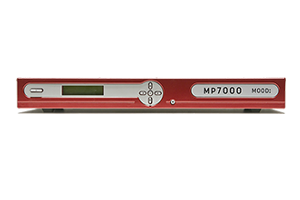
MP7000 MP7200
De geluidskwaliteit is slecht.
Uw audio-installatie bestaat doorgaans uit:
- Audiobron (muziekspeler, laptop, mp3-speler, telefoon, enz.)
- Audiokabels (tussen audiobron en versterker)
- Versterker
- Luidsprekerkabels
- Sprekers
Slechte geluidskwaliteit kan worden veroorzaakt door elk van de hierboven genoemde onderdelen. Om erachter te komen welk onderdeel de oorzaak is, moet u ze allemaal systematisch controleren. Volg de volgende stappen om het probleem met slechte geluidskwaliteit bij een MP7xxx-muziekapparaat op te lossen:
1. Voer een audiotest uit met uw speler (om de speler te controleren).
Om een audiotest uit te voeren op uw speler (dit kan alleen wanneer deze is ingeschakeld), drukt u op de pijl naar links in het menu. Op het display verschijnt nu: 'ctrl out 1' en de muziek wordt nu afgespeeld vanaf de speler zelf. Als het geluid dat uit de speler komt in orde is (goede kwaliteit), ligt het probleem waarschijnlijk bij de audiokabels of bij uw versterker. Als de kwaliteit van het geluid dat uit de speler komt niet in orde is, neem dan contact op met onze klantenservice. Om de audiotest te sluiten, drukt u tweemaal op OK.
2. Schakel zowel de speler als de versterker uit en weer in.
Schakel zowel de muziekspeler als de versterker uit. Haal de stroomkabel van beide apparaten gedurende ten minste 30 seconden uit het stopcontact. Sluit de kabels weer aan. Schakel beide apparaten weer in en kijk of de geluidskwaliteit is veranderd.
3. Controleer of de (audio)kabels beschadigd zijn.
De kabels mogen geen tekenen van schade of slijtage vertonen. Als de kabels/aansluitingen op enigerlei wijze beschadigd zijn, moeten ze worden vervangen. Neem in dat geval contact op met onze klantenservice.
4. Controleer of de audiokabels correct zijn aangesloten op de speler.
Ze moeten op de juiste audio-poorten worden aangesloten (AUDIO OUT 1 en AUDIO OUT 2 poorten). Als de speler één zone heeft, hoeft er slechts één audiokabel aan de achterkant te worden aangesloten, op een van de AUDIO OUT-poorten (normaal gesproken AUDIO OUT 1). Als de speler 2 zones heeft, moeten er 2 audiokabels worden aangesloten op de poorten AUDIO OUT 1 en AUDIO OUT 2.
Probeer voorzichtig aan de audiokabels te wiebelen om te zien of ze goed zijn aangesloten. Soms is er een 'klik' nodig om ervoor te zorgen dat ze goed zijn aangesloten.
5. Als u slechts 1 zone op de speler hebt, probeer dan de audiokabel in een andere audio-uitgang (op de speler) te steken.
Als de speler slechts 1 audiozone heeft, zullen alle 3 AUDIO OUT-poorten aan de achterkant dezelfde muziek afspelen.
Let op! Houd er rekening mee dat het wijzigen van de AUDIO OUT-poort van invloed kan zijn op het afspelen van berichten als deze alleen voor de eerste zone zijn ingesteld. Aansluiten op een andere AUDIO OUT-POORT mag in dit geval alleen worden gedaan voor testdoeleinden. Als u merkt dat het geluid beter is op een andere uitgangspoort, neem dan contact op met onze klantenservice. Dit kan erop wijzen dat de uitgangspoort beschadigd is.
6. Controleer of de audiokabels correct zijn aangesloten op de versterker.
Voordat u kabels van de versterker loskoppelt of ermee werkt, moet u deze eerst uitschakelen. Bij het werken met de versterker en de bijbehorende kabels bestaat er gevaar voor elektrische schokken
Zorg ervoor dat ze correct zijn aangesloten (probeer ze los te koppelen en weer aan te sluiten of beweeg ze een beetje heen en weer). Zorg ervoor dat ze op de juiste uitgang zijn aangesloten en dat de poort waarop ze zijn aangesloten overeenkomt met de bron die op de versterker is geselecteerd. U kunt een andere ingang op de versterker proberen en tegelijkertijd de audiobron wijzigen.
7. Controleer de luidsprekerkabels
Voordat u kabels van de versterker loskoppelt of ermee werkt, moet u deze eerst uitschakelen. Bij het werken met de versterker en de bijbehorende kabels bestaat er gevaar voor elektrische schokken
Controleer de luidsprekerkabels op de versterker. Kijk of ze goed zijn aangesloten en/of ze beschadigd zijn.
8. Luidsprekers controleren
Als het slechte geluid slechts uit één luidspreker komt (en de rest werkt wel), betekent dit waarschijnlijk dat er een probleem is met die luidspreker of de kabel naar die luidspreker. In dat geval moet u een audiotechnicus inschakelen om uw installatie te controleren.
Als het bovenstaande uw probleem niet heeft opgelost, neem dan contact op met onze MoodMedia Helpdesk. U vindt de contactgegevens op de contactpagina.
Geen muziek / geen audio-uitvoer
1. Zorg ervoor dat de speler is ingeschakeld.
Raadpleeg de zelfhulpgids 'Speler start niet op' voor deze stap.
2. Controleer het scherm van de speler op eventuele berichten:
- Als de speler goed werkt, moet de titel van het nummer en de artiest over het scherm scrollen.
- Controleer of er muzieknootpictogrammen op uw scherm staan (afhankelijk van het aantal zones op de speler).
- Zorg ervoor dat er geen cd-pictogram op het scherm staat.
- Zorg ervoor dat er geen cd in de lade van de speler zit. Als er een cd in zit, verwijder deze dan (en start de speler opnieuw op).
- Zorg ervoor dat er geen foutmelding op het scherm staat. Als u een foutmelding ziet, zoek dan de zelfhulpgids waarin die specifieke foutmelding wordt uitgelegd. Als de gids niet bestaat, neem dan contact op met onze helpdesk. De contactgegevens vindt u op de contactpagina.
3. Voer een audiotest uit met uw speler.
Om een audiotest uit te voeren op uw speler (dit kan alleen wanneer deze is ingeschakeld), drukt u op de linkerpijl in het menu. Op het display verschijnt nu: 'ctrl out 1' en de muziek begint nu vanaf de speler zelf te spelen. Als u muziek uit de speler zelf hoort komen, weet u zeker dat de speler niet het probleem is. Als u geen muziek uit de speler hoort komen, neem dan contact op met onze helpdesk. Om de audiotest te sluiten, drukt u tweemaal op OK.
4. Controleer het volume van de speler
Om de volume-instellingen van uw MP7xxx te controleren, drukt u op de pijl OMLAAG terwijl u zich op het startscherm bevindt. Het symbool # geeft het huidige volume van de speler aan. Gebruik de pijlen OMHOOG en OMLAAG om het volumeniveau te wijzigen en druk op de knop OK om de wijzigingen op te slaan.
5. Controleer de audiokabels aan de achterkant van de speler.
Je kunt ze een beetje heen en weer bewegen om te controleren of ze goed zijn aangesloten, en ze ook loskoppelen en opnieuw aansluiten. Controleer ook of ze zijn aangesloten op de juiste uitgang van de speler.
6. Wijzig de audio-uitgang op de speler
Als de speler slechts 1 audiozone heeft, zullen alle 3 AUDIO OUT-poorten aan de achterkant dezelfde muziek afspelen.
7. Zorg ervoor dat de audiokabels niet gebroken of gescheurd zijn.
Als de kabels kapot of gescheurd zijn, vervang ze dan.
Zorg ervoor dat u de versterker eerst uitschakelt voordat u kabels van de versterker loskoppelt of ermee werkt. Bij het werken met de versterker en de bijbehorende kabels bestaat er gevaar voor elektrische schokken.
8. Controleer de audiokabels bij de versterker.
Zorg ervoor dat ze correct zijn aangesloten (probeer ze los te koppelen en weer aan te sluiten of beweeg ze een beetje heen en weer). Zorg ervoor dat ze op de juiste uitgang zijn aangesloten en dat de poort waarop ze zijn aangesloten overeenkomt met de bron die op de versterker is geselecteerd.
9. Controleer of de versterker is ingeschakeld (als het Power-lampje of andere lampjes branden).
Indien mogelijk kunt u proberen de versterker uit en weer in te schakelen. Schakel de versterker uit. Haal vervolgens de stroomkabel uit het stopcontact en laat deze 30 seconden verwijderd blijven. Steek de stroomkabel weer in het stopcontact en schakel de versterker weer in.
10. Controleer of het volume van de versterker is ingeschakeld.
Controleer de volumeknop van de ingang waarop de audiokabels van de speler zijn aangesloten en ook de hoofdvolumeknop.
11. Als u een MX30/MX60 Majorcom-versterker hebt, controleer dan de schakelknop (AUX/CD).
Zorg ervoor dat u de versterker eerst uitschakelt voordat u kabels van de versterker loskoppelt of ermee werkt. Bij het werken met de versterker en de bijbehorende kabels bestaat er gevaar voor elektrische schokken.
12. Zorg ervoor dat de luidsprekerkabels op de versterker zijn aangesloten.
14. Als u een volumeregelaar aan de muur heeft, controleer dan ook of deze is ingeschakeld.
13. Wijzig de audio-ingang op de versterker en stel de volumeknop dienovereenkomstig af.
Houd er rekening mee dat deze audio-ingang moet overeenkomen met de poort waarop de audiokabels zijn aangesloten.
15. Controleer of de versterker goed werkt door een andere muziekbron (mobiele telefoon, laptop, mp3-speler, enz.) op deze ingangen aan te sluiten en te kijken of er muziek wordt afgespeeld.
Op het scherm verschijnt de melding 'Systeem is over'.
Dit bericht verschijnt als uw muziekspeler al enige tijd geen updates heeft ontvangen of deze niet succesvol heeft voltooid. Om uw speler te ontgrendelen, moet u contact opnemen met onze helpdesk. De contactgegevens vindt u op de contactpagina.
Wanneer dit probleem zich voordoet, moeten twee dingen gebeuren:
1. Ontgrendel de speler zodat de muziek weer kan worden afgespeeld (bel/chat onze helpdesk)
2. Controleer of de updates zijn uitgevoerd:
-
- Offline cd-updates – Deze moeten in de speler worden geladen. De update duurt maximaal 30 minuten, afhankelijk van de grootte. Als u geen cd's hebt ontvangen, dient u dit te melden bij onze helpdesk.
- Online netwerkupdates – Zorg ervoor dat de speler verbonden is met het internet. Volg hiervoor onze Netwerkvereisten – handleiding voor verbindingsproblemen.
Op het scherm verschijnt de melding 'Systeem is over'.
Volg de volgende stappen om het probleem op te lossen als uw speler niet opstart:
1. Druk op de aan/uit-knop op de speler.
De aan/uit-knop bevindt zich aan de voorkant van de speler. Druk op de aan/uit-knop en kijk of de speler wordt ingeschakeld.
2. Controleer of de stroomkabel is aangesloten.
Om er zeker van te zijn dat de speler kan worden ingeschakeld, moet u controleren of de stroomkabel van de speler is aangesloten. Controleer of de stroomkabel is aangesloten op zowel de speler als het stopcontact. Haal beide uiteinden uit het stopcontact en sluit ze indien nodig opnieuw aan. Als er geen lampjes branden of als u geen indicatie ziet dat de speler is ingeschakeld, druk dan nogmaals op de aan/uit-knop.
3. Controleer of de stroomkabel niet gebroken of gescheurd is.
Controleer of de stroomkabel beschadigd is. Kijk of er scheuren, barsten of andere beschadigingen aan de kabel of connectoren zitten. Als u beschadigingen ziet, moet u de stroomkabel vervangen. Neem in dat geval contact op met onze helpdesk. De contactgegevens vindt u op de contactpagina.
4. Probeer een ander stopcontact / test het stopcontact met een ander apparaat.
Hoewel het zelden voorkomt, kan het gebeuren dat uw stopcontact defect is. Test het stopcontact met een ander apparaat.
5. Schakel de speler uit en laat hem 20 minuten losgekoppeld staan.
Het opnieuw opstarten van uw apparatuur lost vaak veel problemen op, maar dit geldt vooral voor uw MP7000 MP7200 . Tijdens stroomuitval / stroompieken kan de speler in een beschermingsmodus gaan en zal hij alleen weer opstarten als hij lange tijd niet is aangesloten. Om uw speler opnieuw op te starten, moet u ervoor zorgen dat deze is uitgeschakeld. Nadat u hem hebt uitgeschakeld, koppelt u de stroomkabel los van de speler. Laat de stroomkabel 20 minuten losgekoppeld. Sluit de stroomkabel weer aan en schakel de speler weer in.
6. Druk snel 7-8 keer op de aan/uit-knop.
Als de speler nog steeds niet wordt ingeschakeld, druk dan snel 7-8 keer op de aan/uit-knop en controleer of de speler nu wel wordt ingeschakeld.
Als het bovenstaande uw probleem niet heeft opgelost, neem dan contact op met onze MoodMedia Helpdesk. U vindt de contactgegevens op de contactpagina.
Muziek en berichten worden afgespeeld vanuit verkeerde zones
1. Controleer de audiokabels aan de achterkant van de speler.
Uw audiokabels zijn aangesloten op verschillende zones op uw speler en op uw versterker. Zorg ervoor dat ze zijn aangesloten op de juiste poort voor elke bijbehorende zone (audio OUT 1 voor zone 1, audio OUT 2 voor zone 2).
2. Verwissel de RCA-audiokabels aan de achterkant van de speler.
Probeer de audiokabels om te wisselen en kijk of dit het probleem oplost. Steek de audiokabel die is aangesloten op audio-uitgang 1 in audio-uitgang 2 en vice versa.
3. Controleer ook de audiokabels op de versterkers.
Zorg ervoor dat u de versterker eerst uitschakelt voordat u kabels van de versterker loskoppelt of ermee werkt. Bij het werken met de versterker en de bijbehorende kabels bestaat er gevaar voor elektrische schokken.
Hier geldt dezelfde logica als bij stap 1. Als u bepaalde muziek hebt geprogrammeerd om af te spelen op zone 1 (= Audio OUT 1), dan moet deze worden aangesloten op de juiste zone op de versterker. Probeer de kabels om te wisselen en kijk of dit verschil maakt.
4. Als na alle controles blijkt dat de bekabeling in orde is, dan kan het een probleem zijn dat te maken heeft met de planning.
Neem contact op met onze Mood Media . De contactgegevens vindt u op de contactpagina.
Berichten worden op het verkeerde moment afgespeeld
1. Controleer de instellingen voor datum en tijd op uw speler.
Uw muziek en berichten worden afgespeeld volgens een schema en het schema wordt afgespeeld volgens datums en tijden. Als de datum en tijd onjuist zijn (dit kan bijvoorbeeld gebeuren als gevolg van een stroomstoring), moet u deze corrigeren. U doet dit in het menu Instellingen, waar u naar Datum/Tijd gaat.
Open het menu met de OK-knop. Navigeer met de pijltjes OMHOOG, OMLAAG en OPZIJ. Open een specifiek menu met de OK-knop.
2. Zorg ervoor dat de speler up-to-date is.
Een snelle controle die u kunt uitvoeren, is door in de rechterhoek van het scherm te kijken of het updatenummer stabiel is of knippert. Als het nummer knippert, mist u (enkele) updates.
- Als de speler niet is bijgewerkt en updates ontvangt via het netwerk => controleer de verbinding
- Als de speler niet is bijgewerkt en updates ontvangt via cd => probeer de ontbrekende cd's in de winkel te vinden en voer een cd-update uit.
CONNECTIE CONTROLEREN:
De eenvoudige stappen die u kunt controleren zijn:
- Controleer of de internetkabel is aangesloten op de speler.
- Controleer of de internetkabel is aangesloten op de modem, router of wandcontactdoos.
- Controleer de internetkabel (of deze een internetsignaal geeft) door deze aan te sluiten op een laptop/pc.
Als de bovenstaande stappen uw verbindingsproblemen niet oplossen, neem dan contact op met onze MoodMedia Helpdesk. U vindt de contactgegevens op de contactpagina.
EEN CD-UPDATE UITVOEREN:
Een CD-update zou relatief eenvoudig moeten zijn. Open de CD-lade en plaats de CD. De update zou automatisch moeten starten en voltooien. Vergeet niet om de CD daarna weer te verwijderen.
3. Zorg ervoor dat de start- en stoptijd van de speler correct is ingesteld.
Je vindt dit in het menu onder het menu Muziek. Zie ook het artikel MP7xxx – Hoe je je muziekprogramma kunt wijzigen, waar je de handleiding en video vindt om daar te komen.
4. Corrigeer de afspeeltijden voor de berichten
U vindt dit in het menu onder het menu Berichten – OPEN/CLOSE MSG. U moet ook de juiste stroomtijd (start-/stoptijd) instellen in dit menu. Navigeren gebeurt met de pijltjes en om een menu te openen, gebruikt u de OK-knop.
Hoe u uw muziekprogramma kunt wijzigen
1. Druk op de OK-knop op uw speler (tussen de 4 pijltjes).
Door op de OK-knop te drukken, kunt u het menu van de speler openen.
2. Selecteer voor welke zone u het menu wilt openen.
Deze stap is niet van toepassing als u slechts 1 zone met muziek hebt. Als u echter meer dan 1 zone hebt, moet u eerst selecteren voor welke zone u het menu wilt openen. Dit doet u door op de pijltjestoetsen OMHOOG of OMLAAG te drukken. Druk op OK om te bevestigen.
3. Druk op de OK-knop om het muziekmenu te openen.
Muziek is de eerste optie in het menu. Druk op OK om te bevestigen.
4. Selecteer een dag waarvoor u de muziek wilt instellen.
Gebruik de pijltjes OMHOOG en OMLAAG om door de dagen te bladeren. Je kunt voor elke dag andere muziek instellen en een aangepast schema maken. Als je voor elke dag hetzelfde schema wilt maken, kun je 'dagelijks' selecteren.
5. Stel de speeltijd voor het apparaat in
De instelling 'Power Time' geeft de speler aan wanneer hij moet worden ingeschakeld en moet beginnen met afspelen, en wanneer hij moet worden uitgeschakeld. Als uw winkel open is van 09.00 tot 18.00 uur, kunt u uw speler instellen van 08.45 tot 18.15 uur. U kunt het uur en de minuten wijzigen met de pijltjestoetsen OMHOOG en OMLAAG. Met de pijltjestoetsen LINKS en RECHTS gaat u naar het volgende veld. Druk op OK om te bevestigen.
6. Kies uw muziekprogramma
Gebruik de pijltjes OMHOOG en OMLAAG om door uw lijst met muziekprogramma's te bladeren. Druk op OK om een afspeellijst te selecteren. De muziek is nu gewijzigd en door op OK te drukken verlaat u het menu.
Geen muziek na laatste CD-update
1. Controleer of er nog een cd in de cd-lade ligt en haal deze eruit als dat het geval is.
2. Controleer of er nog een cd in de cd-lade ligt en haal deze eruit als dat het geval is.
3. Voer een audiotest uit met uw speler.
Om een audiotest uit te voeren op uw speler (dit kan alleen wanneer deze is ingeschakeld), drukt u op de pijl naar links in het menu. Op het display verschijnt nu: 'ctrl out 1' en de muziek begint nu af te spelen vanaf de speler zelf. Als u muziek hoort uit de speler zelf, weet u zeker dat de speler niet het probleem is. Als u geen muziek hoort uit de speler, neem dan contact op met onze helpdesk. Om de audiotest te sluiten, drukt u tweemaal op OK.
4. Voer een geforceerde update uit
- Neem de nieuwste muziekupdate die je hebt. Zorg ervoor dat het de juiste is voor je speler.
- Open de cd-lade
- Plaats de cd en sluit de cd-lade.
- Wanneer het scherm leeg wordt, druk dan op de pijl-rechtsknop op de middelste console van uw rode MP7xxx-speler.
- Als er daarna iets op het scherm verschijnt, druk je op de rechterknop om het over te slaan.
- Totdat u ziet: "Mp7xxx-update – Kill running pr."
- De speler wordt nu bijgewerkt. Dit kan tot 20 minuten duren en de speler doorloopt verschillende fasen.
- Wanneer de update is voltooid, opent de speler automatisch de cd-lade. Haal de cd eruit.
- Druk op de OK-knop om de speler opnieuw te starten.
De muziek zou na de update weer moeten beginnen te spelen. Als de update die u hebt gebruikt de juiste is voor uw speler. Als u het probleem niet hebt kunnen oplossen, neem dan contact op met onze Mood Media . De contactgegevens vindt u op de contactpagina.
CD-lade gaat niet open
1. Schakel de speler uit en weer in.
Schakel de speler uit. Haal de stroomkabel uit de speler en laat deze minimaal 30 seconden uit het stopcontact. Sluit de stroomkabel weer aan en schakel de speler weer in. Kijk of u nu de cd-lade kunt openen.
Als het nog steeds niet opent, neem dan contact op met onze Mood Media . De contactgegevens vindt u op de contactpagina.