
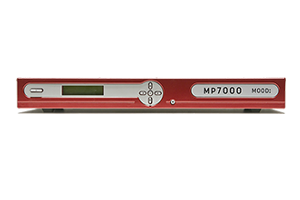
MP7000 MP7200
Calitatea sunetului este proastă
Configurația audio este, în general, alcătuită din:
- Sursă audio (player muzical, laptop, player MP3, telefon etc.)
- Cabluri audio (între sursa audio și amplificator)
- Amplificator
- Cabluri pentru difuzoare
- Difuzoare
Calitatea audio slabă poate fi cauzată de oricare dintre componentele menționate mai sus. Pentru a afla care dintre componente este cauza problemei, trebuie să le verificați sistematic pe toate. Urmați pașii de mai jos pentru a încerca să rezolvați problema calității audio slabe a unui dispozitiv muzical MP7xxx:
1. Efectuați un test audio cu playerul dvs. (pentru a verifica playerul)
Pentru a efectua un test audio pe player (puteți face acest lucru numai când este pornit), apăsați săgeata stânga din meniu. Ecranul ar trebui să afișeze acum: „ctrl out 1”, iar muzica ar trebui să înceapă să se redea din player. Dacă sunetul redat de player este OK (de bună calitate), atunci problema este probabil legată de cablurile audio sau de amplificator. Dacă calitatea sunetului redat de player nu este satisfăcătoare, vă rugăm să contactați serviciul nostru de asistență pentru clienți. Pentru a închide testul audio, apăsați de două ori pe OK.
2. Opriți și reporniți atât playerul, cât și amplificatorul.
Opriți atât playerul muzical, cât și amplificatorul. Scoateți cablul de alimentare al ambelor dispozitive timp de cel puțin 30 de secunde. Reconectați cablurile. Reporniți ambele dispozitive și verificați dacă calitatea sunetului s-a schimbat.
3. Verificați dacă cablurile (audio) sunt deteriorate.
Cablurile nu trebuie să prezinte semne de deteriorare sau uzură. Dacă cablurile/conexiunile sunt deteriorate în vreun fel, acestea trebuie înlocuite. În acest caz, vă rugăm să contactați serviciul nostru de asistență pentru clienți.
4. Verificați dacă cablurile audio sunt conectate corect la player.
Acestea trebuie conectate la porturile audio corespunzătoare (porturile AUDIO OUT 1 și AUDIO OUT 2). Dacă playerul are o singură zonă, este necesar un singur cablu audio conectat în partea din spate, la unul dintre porturile AUDIO OUT (în mod normal, ar trebui să fie AUDIO OUT 1). Dacă playerul are 2 zone, ar trebui să aibă 2 cabluri audio conectate la porturile AUDIO OUT 1 și AUDIO OUT 2.
Încercați să mișcați ușor cablurile audio pentru a vedea dacă sunt conectate complet. Uneori este necesar un „clic” la final pentru a vă asigura că sunt conectate corect.
5. Dacă aveți doar o zonă pe player, încercați să mutați cablul audio într-un alt port de ieșire audio (pe player).
Dacă playerul are o singură zonă audio, toate cele 3 porturi AUDIO OUT din spate vor reda aceeași muzică.
Atenție! Vă rugăm să rețineți că schimbarea portului AUDIO OUT poate afecta redarea mesajelor dacă acestea sunt setate numai pentru prima zonă. În acest caz, conectarea la un alt port AUDIO OUT trebuie făcută numai în scopuri de testare. Dacă observați că sunetul este mai bun pe un alt port de ieșire, vă rugăm să contactați serviciul nostru de asistență pentru clienți. Acest lucru ar putea indica faptul că portul de ieșire este deteriorat.
6. Verificați dacă cablurile audio sunt conectate corect la amplificator.
Înainte de a manipula sau deconecta orice cablu de la amplificator, asigurați-vă că l-ați oprit mai întâi. Atunci când manipulați amplificatorul și cablurile sale, există riscul de electrocutare
Asigurați-vă că sunt conectate corect (încercați să le deconectați și să le reconectați sau să le mișcați puțin). Asigurați-vă că sunt conectate la ieșirea corectă și că portul la care sunt conectate corespunde sursei selectate pe amplificator. Puteți încerca o altă intrare pe amplificator, schimbând totodată și sursa audio.
7. Verificați cablurile difuzoarelor.
Înainte de a manipula sau de a deconecta orice cablu de la amplificator, asigurați-vă că l-ați oprit mai întâi. Atunci când manipulați amplificatorul și cablurile sale, există riscul de electrocutare
Verificați cablurile difuzoarelor de pe amplificator. Verificați dacă sunt conectate corect și/sau dacă sunt deteriorate.
8. Verificați difuzoarele
Dacă sunetul defectuos provine doar dintr-un singur difuzor (iar restul funcționează normal), probabil că difuzorul sau cablul respectiv are o problemă. În acest caz, trebuie să apelați la un tehnician audio pentru a verifica instalația.
Dacă cele de mai sus nu au rezolvat problema dvs., vă rugăm să contactați serviciul nostru de asistență MoodMedia. Informațiile de contact le găsiți pe pagina de contact.
Fără muzică / fără ieșire audio
1. Asigurați-vă că playerul este pornit.
Consultați ghidul de autoajutorare „Playerul nu se aprinde” pentru acest pas.
2. Verificați ecranul playerului pentru a vedea dacă există mesaje:
- Când funcționează corect, playerul ar trebui să afișeze titlul melodiei și numele artistului pe ecran.
- Verificați dacă pe ecran apar pictogramele cu note muzicale (în funcție de numărul de zone existente pe player).
- Asigurați-vă că nu aveți o pictogramă CD pe ecran.
- Asigurați-vă că nu există niciun CD în tava playerului. Dacă există unul, scoateți-l (și reporniți playerul).
- Asigurați-vă că nu apare niciun mesaj de eroare pe ecran. Dacă vedeți un mesaj de eroare, căutați ghidul de autoajutorare care explică acel mesaj de eroare. Dacă ghidul nu există, vă rugăm să sunați la departamentul nostru de asistență tehnică, ale cărui date de contact le găsiți pe pagina de contact.
3. Efectuați un test audio cu playerul dvs.
Pentru a efectua un test audio pe player (puteți face acest lucru numai când este pornit), apăsați săgeata stânga din meniu. Ecranul ar trebui să afișeze acum: „ctrl out 1”, iar muzica ar trebui să înceapă să se audă din player. Dacă auziți muzică din player, puteți fi siguri că playerul nu este problema. Dacă nu auziți muzică din player, vă rugăm să sunați la serviciul nostru de asistență. Pentru a închide testul audio, apăsați de două ori pe OK.
4. Verificați volumul playerului
Pentru a verifica setările de volum ale MP7xxx, apăsați săgeata ÎN JOS în timp ce vă aflați pe ecranul de start. Simbolul # indică volumul curent al playerului. Utilizați săgețile ÎN SUS și ÎN JOS pentru a modifica nivelul volumului și apăsați butonul OK pentru a salva modificările.
5. Verificați cablurile audio din partea din spate a playerului.
Le puteți mișca puțin pentru a vă asigura că sunt conectate complet și, de asemenea, le puteți deconecta și reconecta. Asigurați-vă, de asemenea, că sunt conectate la ieșirea corectă a playerului.
6. Schimbați portul de ieșire audio al playerului.
Dacă playerul are o singură zonă audio, toate cele 3 porturi AUDIO OUT din spate vor reda aceeași muzică.
7. Asigurați-vă că cablurile audio nu sunt rupte sau deteriorate.
Dacă cablurile sunt rupte/sfâșiate, vă rugăm să le înlocuiți.
Înainte de a manipula sau deconecta orice cablu de la amplificator, asigurați-vă că l-ați oprit mai întâi. Atunci când manipulați amplificatorul și cablurile sale, există riscul de electrocutare.
8. Verificați cablurile audio la amplificator.
Asigurați-vă că sunt conectate corect (încercați să le deconectați și să le reconectați sau să le mișcați puțin). Asigurați-vă că sunt conectate la ieșirea corectă și că portul la care sunt conectate corespunde sursei selectate pe amplificator.
9. Verificați dacă amplificatorul este pornit (dacă LED-ul de alimentare sau orice alt LED este aprins).
Dacă este posibil, puteți încerca să reporniți amplificatorul. Opriți amplificatorul. Apoi scoateți cablul de alimentare și lăsați-l scos timp de 30 de secunde. Conectați din nou cablul de alimentare și porniți amplificatorul.
10. Verificați dacă volumul amplificatorului este ridicat.
Verificați butonul de volum al intrării la care sunt conectate cablurile audio de la player, precum și butonul de volum principal.
11. Dacă aveți un amplificator MX30/MX60 Majorcom, verificați și comutați butonul (AUX/CD).
Înainte de a manipula sau deconecta orice cablu de la amplificator, asigurați-vă că l-ați oprit mai întâi. Atunci când manipulați amplificatorul și cablurile sale, există riscul de electrocutare.
12. Asigurați-vă că amplificatorul are cablurile difuzoarelor conectate la acesta.
14. Dacă aveți un regulator de volum pe perete, verificați și dacă acesta este pornit.
13. Schimbați intrarea audio pe amplificator și reglați butonul de volum în consecință.
Rețineți că această intrare audio trebuie să corespundă portului la care sunt conectate cablurile audio.
15. Verificați dacă amplificatorul funcționează corect conectând o altă sursă de muzică la aceste intrări (telefon mobil, laptop, mp3 player etc.) și vedeți dacă se poate reda muzică.
Ecranul afișează mesajul „Sistemul s-a oprit”.
Acest mesaj apare dacă playerul dvs. muzical nu a primit sau nu a finalizat cu succes actualizările de ceva timp. Pentru a debloca playerul, trebuie să sunați la serviciul nostru de asistență, ale cărui date de contact le găsiți pe pagina de contact.
Când apare această problemă, trebuie să se întâmple două lucruri:
1. Deblocați playerul pentru ca muzica să poată fi redată din nou (sunați/contactați serviciul nostru de asistență)
2. Verificați dacă actualizările au fost efectuate:
-
- Actualizări offline pe CD – Acestea trebuie încărcate în player. Actualizarea va dura până la 30 de minute, în funcție de dimensiunea acesteia. Dacă nu primiți niciun CD, trebuie să raportați acest lucru departamentului nostru de asistență tehnică.
- Actualizări online ale rețelei – Asigurați-vă că playerul este conectat la internet. Pentru aceasta, urmați ghidul nostru Cerințe de rețea – probleme de conexiune.
Ecranul afișează mesajul „Sistemul s-a oprit”.
Dacă playerul nu pornește, urmați pașii de mai jos pentru a încerca să rezolvați problema.
1. Apăsați butonul de pornire de pe player.
Butonul de pornire este amplasat în partea din față a playerului. Apăsați butonul de pornire și verificați dacă playerul se aprinde.
2. Verificați dacă cablul de alimentare este conectat.
Pentru a vă asigura că playerul poate fi pornit, trebuie să verificați dacă cablul de alimentare al playerului este conectat. Verificați dacă cablul de alimentare este conectat atât la player, cât și la priza de perete. Deconectați ambele capete și reconectați-le dacă este necesar. Dacă nu vedeți niciun indicator luminos aprins sau nu vedeți niciun semn că playerul este pornit, încercați să apăsați din nou butonul de alimentare.
3. Asigurați-vă că cablul de alimentare nu este rupt sau deteriorat.
Verificați dacă cablul de alimentare este deteriorat. Căutați eventualele fisuri, rupturi sau deteriorări de-a lungul cablului/conectorilor. Dacă observați deteriorări, trebuie să înlocuiți cablul de alimentare. În acest caz, contactați serviciul nostru de asistență. Informațiile de contact sunt disponibile pe pagina de contact.
4. Încercați o altă priză (de perete) / testați priza cu un alt dispozitiv.
Deși este rar, se poate întâmpla ca priza de perete să funcționeze defectuos. Vă rugăm să testați priza cu un alt dispozitiv.
5. Opriți și reporniți playerul și lăsați-l deconectat de la sursa de alimentare timp de 20 de minute.
Repornirea echipamentului rezolvă adesea multe probleme, dar acest lucru este valabil în special în cazul MP7200 MP7000 MP7200 . În timpul întreruperilor / supratensiunilor de curent, playerul poate intra în modul de protecție și se va repornit numai dacă este lăsat deconectat de la priză pentru o perioadă lungă de timp. Pentru a reporni playerul, asigurați-vă că este oprit. După ce l-ați oprit, deconectați cablul de alimentare de la player. Lăsați cablul de alimentare deconectat timp de 20 de minute. Reconectați cablul de alimentare și porniți din nou playerul.
6. Apăsați rapid butonul de pornire de 7-8 ori.
Dacă playerul tot nu pornește, apăsați rapid butonul de pornire de 7-8 ori și verificați dacă playerul pornește.
Dacă cele de mai sus nu au rezolvat problema dvs., vă rugăm să contactați serviciul nostru de asistență MoodMedia. Informațiile de contact le găsiți pe pagina de contact.
Muzica și mesajele redate din zone incorecte
1. Verificați cablurile audio din partea din spate a playerului.
Cablurile audio sunt conectate la diferite zone ale playerului și amplificatorului. Asigurați-vă că sunt conectate la portul corect pentru fiecare zonă corespunzătoare (audio OUT 1 pentru zona 1, audio OUT 2 pentru zona 2).
2. Comutați cablurile audio RCA din partea din spate a playerului.
Încercați să schimbați cablurile audio și vedeți dacă acest lucru rezolvă problema. Conectați cablul audio care este conectat la ieșirea audio 1 la ieșirea audio 2 și invers.
3. Verificați și cablurile audio ale amplificatoarelor.
Înainte de a manipula sau de a deconecta orice cablu de la amplificator, asigurați-vă că l-ați oprit mai întâi. Atunci când manipulați amplificatorul și cablurile sale, există riscul de electrocutare.
Aici se aplică aceeași logică ca la pasul 1. Dacă ați programat anumite melodii să fie redate pe zona 1 (= Audio OUT 1), atunci acestea trebuie conectate la zona corectă de pe amplificator. Încercați să schimbați cablurile între ele și vedeți dacă se observă vreo diferență.
4. Dacă, după toate verificările, cablajul se dovedește a fi în regulă, atunci ar putea fi o problemă legată de programare.
Vă rugăm să contactați Mood Media nostru Mood Media . Informațiile de contact le găsiți pe pagina de contact.
Mesaje redate la momente nepotrivite
1. Verificați setările de dată și oră pe playerul dvs.
Muzica și mesajele dvs. sunt redate conform unui program, iar programul este redat în funcție de date și ore. Dacă data și ora sunt incorecte (ceea ce se poate întâmpla, de exemplu, din cauza unei întreruperi de curent), atunci trebuie să le corectați. Puteți face acest lucru în meniul Setări, unde accesați Data/Ora.
Intrați în meniu cu butonul OK. Navigați cu săgețile SUS, JOS și LATERAL. Intrați într-un meniu specific cu butonul OK.
2. Asigurați-vă că playerul este actualizat.
O verificare rapidă pe care o puteți face este să vă uitați în colțul din dreapta al ecranului pentru a vedea dacă numărul actualizării este stabil sau clipește. Dacă numărul clipește, înseamnă că vă lipsesc (câteva) actualizări.
- Dacă playerul nu este actualizat și primește actualizările prin rețea => verificați conexiunea
- Dacă playerul nu este actualizat și primește actualizările prin CD => încercați să găsiți CD-urile lipsă în magazin și efectuați o actualizare prin CD.
VERIFICAȚI CONEXIUNEA:
Pașii simpli pe care îi puteți verifica sunt:
- Verificați dacă cablul de internet este conectat la player.
- Verificați dacă cablul de internet este conectat la modem, router sau priza de perete.
- Verificați cablul de internet (dacă transmite semnal de internet) conectându-l la un laptop/PC.
Dacă pașii de mai sus nu rezolvă problemele de conexiune, vă rugăm să contactați serviciul nostru de asistență MoodMedia. Informațiile de contact sunt disponibile pe pagina de contact.
EFECTUAȚI O ACTUALIZARE DE PE CD:
Actualizarea de pe CD ar trebui să fie relativ simplă. Deschideți compartimentul CD-ului și introduceți CD-ul. Actualizarea ar trebui să înceapă și să se termine automat. Asigurați-vă că scoateți CD-ul după finalizarea actualizării.
3. Asigurați-vă că ora de pornire și oprire a playerului este setată corect.
Găsiți această opțiune în meniul Muzică. Consultați și articolul intitulat MP7xxx – Cum să schimbați programul de muzică, unde veți găsi ghidul și videoclipul cu instrucțiuni.
4. Corectați durata de redare a mesajelor.
Această opțiune se găsește în meniul Mesaje – DESCHIDERE/ÎNCHIDERE MSG. În acest meniu trebuie să setați și ora corectă de pornire/oprire. Navigarea se face cu ajutorul săgeților, iar pentru a intra într-un meniu utilizați butonul OK.
Cum să schimbați programul de muzică
1. Apăsați butonul OK de pe player (între cele 4 săgeți)
Apăsând butonul OK puteți accesa meniul playerului.
2. Selectați zona pentru care doriți să accesați meniul.
Acest pas nu se aplică dacă aveți o singură zonă cu muzică. Dacă aveți mai multe zone, trebuie să selectați mai întâi zona pentru care doriți să accesați meniul. Pentru aceasta, apăsați butoanele săgeată SUS sau JOS. Apăsați OK pentru a confirma.
3. Apăsați butonul OK pentru a accesa meniul muzical.
Muzica va fi prima opțiune din meniu. Apăsați OK pentru a confirma.
4. Selectați ziua pentru care doriți să setați muzica.
Folosiți săgețile SUS și JOS pentru a derula prin zile. Puteți seta muzică diferită pentru fiecare zi și puteți crea un program personalizat. Dacă doriți să creați același program pentru fiecare zi, puteți selecta „zilnic”.
5. Setați orele de redare pentru dispozitiv
Setarea Power Time (Timp de alimentare) va indica playerului când trebuie să se pornească și să înceapă redarea și când trebuie să se oprească. Dacă magazinul dvs. este deschis între orele 09.00 și 18.00, puteți seta playerul între orele 08.45 și 18.15. Modificarea orei și a minutelor se face cu ajutorul butoanelor săgeată SUS și JOS. Cu ajutorul săgeților STÂNGA și DREAPTA puteți trece la câmpul următor. Apăsați OK pentru a confirma.
6. Alegeți programul dvs. muzical
Utilizați săgețile SUS și JOS pentru a derula lista de programe muzicale. Apăsați OK pentru a selecta o listă de redare. Muzica este acum schimbată și, apăsând OK, ieșiți din meniu.
Fără muzică după ultima actualizare CD
1. Verificați dacă există un CD în tava pentru CD-uri și, dacă este cazul, scoateți-l.
2. Verificați dacă mai există un CD în tava pentru CD-uri și, dacă este cazul, scoateți-l.
3. Efectuați un test audio cu playerul dvs.
Pentru a efectua un test audio pe player (puteți face acest lucru numai când este pornit), apăsați săgeata stânga din meniu. Ecranul ar trebui să afișeze acum: „ctrl out 1”, iar muzica ar trebui să înceapă să se audă din player. Dacă auziți muzică din player, puteți fi siguri că playerul nu este problema. Dacă nu auziți muzică din player, vă rugăm să sunați la serviciul nostru de asistență. Pentru a închide testul audio, apăsați de două ori pe OK.
4. Efectuați o actualizare forțată
- Luați cea mai recentă actualizare muzicală pe care o aveți. Asigurați-vă că este cea potrivită pentru playerul dvs.
- Deschideți compartimentul pentru CD-uri
- Introduceți CD-ul și închideți compartimentul pentru CD-uri.
- Când ecranul devine negru, apăsați butonul săgeată dreapta de pe consola centrală a playerului MP7xxx roșu.
- După aceea, ori de câte ori apare ceva pe ecran, apăsați butonul din dreapta pentru a sări peste.
- Până când veți vedea:„Actualizare Mp7xxx – Opriți procesul care rulează”.
- Playerul se actualizează acum. Procesul poate dura până la 20 de minute, iar playerul va parcurge mai multe etape.
- Când actualizarea este finalizată, playerul va deschide automat compartimentul pentru CD. Scoateți CD-ul.
- Apăsați butonul OK pentru a reporni playerul.
Muzica ar trebui să înceapă să se audă din nou după actualizare. Dacă actualizarea pe care ați utilizat-o este cea corectă pentru playerul dvs. Dacă nu ați reușit să rezolvați problema, vă rugăm să contactați Mood Media nostru Mood Media . Datele de contact le găsiți pe pagina de contact.
Tava CD-ului nu se deschide
1. Reporniți playerul
Opriți playerul. Scoateți cablul de alimentare al playerului și lăsați-l scos timp de cel puțin 30 de secunde. Reconectați cablul de alimentare și porniți din nou playerul. Verificați dacă acum puteți deschide tava CD-ului.
Dacă tot nu se deschide, vă rugăm să sunați la Mood Media nostru Mood Media . Datele de contact le găsiți pe pagina de contact.