
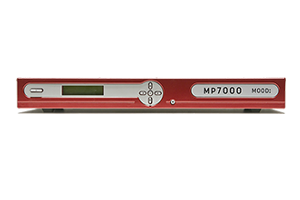
MP7000 MP7200
音质很差
您的音频设置通常由以下部分组成:
- 音源(音乐播放器、笔记本电脑、MP3播放器、手机等)
- 音频线缆(音源与功放之间)
- 放大器
- 扬声器线
- 扬声器
音质不佳可能由上述任何部件引起。要找出具体原因,关键在于系统性地检查所有部件。请按照以下步骤尝试解决MP7xxx音乐设备音质问题:
1. 使用播放器执行音频测试(以检查播放器)
要对播放器进行音频测试(仅在设备通电时可操作),请从菜单中按下左箭头键。此时屏幕应显示:'ctrl out 1',播放器将开始播放音乐。若播放器输出的音频质量良好,则问题可能出在音频线缆或您的功放设备上。若播放器输出的音频质量不佳,请联系我们的客户支持服务台。关闭音频测试时请连续按两次OK键。
2. 播放器和放大器均需断电重启
关闭音乐播放器和放大器。将两台设备的电源线拔出至少30秒。重新连接电源线。重新启动两台设备,观察音质是否有所改善。
3. 检查(音频)线缆是否损坏
电缆不应出现任何损坏或磨损迹象。若电缆/连接处存在任何损坏,则需进行更换。如遇此情况,请联系我们的客户支持服务台。
4. 检查播放器上的音频线是否连接正确
它们需要插入正确的音频端口(AUDIO OUT 1 和 AUDIO OUT 2 端口)。若播放器为单区域设计,只需在背面将一条音频线连接至其中一个音频输出端口(通常应为 AUDIO OUT 1)。若播放器为双区域设计,则需将两条音频线分别插入 AUDIO OUT 1 和 AUDIO OUT 2 端口。
尝试轻轻晃动音频线,确认插头是否完全插入。有时需要听到"咔嗒"一声才能确保连接牢固。
5. 若播放器仅有一个音频输出接口,请尝试将音频线插入播放器上的另一个音频输出端口。
如果播放器仅有一个音频区域,则背面的三个音频输出端口将播放相同的音乐。
注意!请注意,若音频输出端口仅设置为第一区域播放,更改该端口可能影响消息播放。此时,仅允许为测试目的连接至其他音频输出端口。若发现其他输出端口音质更佳,请联系我们的客户支持服务台。这可能表明该输出端口已损坏。
6. 检查功放上的音频线是否连接正确
在处理或拔出放大器上的任何线缆前,请务必先关闭电源。操作放大器及其线缆时存在触电风险
请确保线缆插接正确(尝试拔出后重新插入或轻轻晃动插头)。 请确认线缆插入正确的输出端口,且插入端口与功放上选择的音源相匹配。您可尝试切换功放的输入端口,同时更改音频源设备。
7. 检查扬声器线缆
在处理或拔出放大器的任何线缆前,请务必先将其关闭。操作放大器及其线缆时存在触电风险
检查放大器上的扬声器线缆。确认其连接是否牢固及/或是否存在损坏。
8. 验证扬声器
如果异常声音仅来自其中一个扬声器(其余扬声器均正常),则很可能是该扬声器或其连接线缆存在问题。若属此情况,您需要请音响技术人员检查安装情况。
如果以上方法未能解决您的问题,请联系我们的MoodMedia客服中心。您可在联系页面找到相关联系方式。
无音乐/无音频输出
1. 确保播放器已通电
请参阅《设备无法开机》自助指南了解此步骤
2. 检查播放器屏幕是否有任何提示信息:
- 当播放器正常工作时,歌曲标题和演唱者信息应在屏幕上滚动显示。
- 请确认屏幕上显示有音符图标(具体数量取决于播放器上设置的音区数量)
- 请确保屏幕上没有CD图标。
- 请确保播放器托盘中没有光盘。若有光盘,请将其取出(并重新启动播放器)。
- 请确保屏幕上没有错误提示。若出现错误提示,请查找解释该特定错误的自助指南。若该指南不存在,请致电我们的技术支持部门,联系方式详见联系页面。
3. 使用您的播放器进行音频测试
要对播放器进行音频测试(仅在设备通电时可操作),请从菜单中按下左箭头键。此时屏幕应显示:'ctrl out 1',播放器将开始播放音乐。若听到播放器本身发出的音乐声,则可确定播放器本身没有问题。若未听到任何音乐声,请联系我们的技术支持中心。要结束音频测试,请连续按两次确定键。
4. 检查播放器的音量
要检查MP7xxx的音量设置,请在主屏幕上按下向下箭头键。#符号表示播放器当前音量。使用向上和向下箭头键调节音量,按下确定键保存更改。
5. 检查播放器背面的音频线缆
你可以轻轻晃动它们,确保插头完全插入,也可以拔下再重新插入。同时请确认它们连接到了播放器上正确的输出接口。
6. 更改播放器上的音频输出端口
如果播放器仅有一个音频区域,则背面的三个音频输出端口将播放相同的音乐。
7. 确保音频线缆没有断裂或破损
若电缆断裂/撕裂,请予以更换。
在处理或拔出放大器上的任何电缆前,请务必先将其关闭。操作放大器及其电缆时存在触电风险。
8. 检查功放处的音频线缆
请确保插头已正确插入(尝试拔下后重新插入,或轻轻晃动插头)。请确认设备已连接至正确的输出端口,且所接端口与功放上选择的音源端口相匹配。
9. 检查放大器是否开启(查看电源指示灯或其他指示灯是否亮起)
如果可能的话,您可以尝试对功放进行断电重启。先关闭功放电源,然后拔掉电源线并保持断开状态30秒。再将电源线重新插入并打开功放电源。
10. 检查放大器的音量是否调高
检查播放器音频线连接的输入端音量旋钮,同时检查主音量旋钮。
11. 若您使用的是MX30/MX60 Majorcom功放,请检查并切换按钮(AUX/CD)
在处理或拔出放大器上的任何电缆前,请务必先将其关闭。操作放大器及其电缆时存在触电风险。
12. 确保功放已连接扬声器线缆
14. 若您使用壁挂式音量控制装置,请同时确认其音量已调至最大。
13. 切换功放的音频输入源,并相应调节音量旋钮
请注意,此音频输入端口应与音频线缆连接的端口相匹配。
15. 检查放大器是否正常工作:将其他音源(手机、笔记本电脑、MP3播放器等)连接至其输入端口,观察是否能输出音乐。
屏幕显示“系统已终止”。
若您的音乐播放器已长时间未接收或成功完成更新,将显示此消息。为解锁播放器,您需致电我们的客服中心,联系方式详见联系页面。
当此问题发生时,需要满足两个条件:
1. 解锁播放器以恢复音乐播放(请致电/联系客服)
2. 确认更新是否完成:
-
- 离线CD更新——这些更新需要加载到播放器中。根据更新文件的大小,整个过程可能需要长达30分钟。若未收到CD,请联系我们的技术支持部门进行报告。
- 在线网络更新——请确保播放器已连接至互联网。具体操作请参照我们的《网络要求——连接问题指南》。
屏幕显示“系统已终止”。
如果您的播放器无法开机,请按照以下步骤尝试解决问题:
1. 按下播放器上的电源按钮
电源按钮位于播放器正面。按下电源按钮,查看播放器是否启动。
2. 检查电源线是否已连接
为确保播放器能够正常启动,请检查电源线是否已正确连接。确认电源线已同时插入播放器和墙面电源插座。如有必要,请拔下两端插头后重新插入。若未见指示灯亮起或无任何开机迹象,请再次按下电源按钮尝试启动。
3. 确保电源线未断裂或撕裂
检查电源线是否损坏。沿着线缆/连接器检查是否有裂痕、撕裂或损伤。若发现损坏,需更换电源线。此时请联系我们的技术支持部门。联系方式详见联系页面。
4. 尝试使用其他(墙面)电源插座 / 用其他设备测试该电源插座
虽然情况罕见,但墙壁电源插座仍可能出现故障。请使用其他设备测试该电源插座。
5. 关闭播放器电源,断电20分钟
重启设备通常能解决许多问题,而对于MP7000 MP7200 尤其如此。在断电/电压波动期间,播放器可能进入保护模式,此时需长时间断电才能重新启动。执行重启操作前,请确保播放器已关闭。关闭后,请拔下电源线。 保持断电状态20分钟后,重新连接电源线并开启播放器。
6. 快速按下电源按钮7-8次
若播放器仍无法启动,请快速按下电源键7-8次,并检查播放器是否开启。
如果以上方法未能解决您的问题,请联系我们的MoodMedia客服中心。您可在联系页面找到相关联系方式。
音乐和消息从错误区域播放
1. 检查播放器背面的音频线缆
您的音频线缆连接在播放器和功放的不同区域。请确保它们插入与对应区域相匹配的正确端口(区域1对应音频输出1,区域2对应音频输出2)。
2. 切换播放器背面的RCA音频线
请尝试交换音频线,看看是否能解决问题。将连接在音频输出1(audio OUT 1)上的音频线插入音频输出2(audio OUT 2),反之亦然。
3. 同时检查功放上的音频线缆
在处理或拔出放大器上的任何电缆前,请务必先将其关闭。操作放大器及其电缆时存在触电风险。
此处的逻辑与步骤1相同。若您已将特定音乐设置为在区域1(即音频输出1)播放,则需将其连接至功放的正确区域。请尝试调换线缆位置,观察是否有所改善。
4. 若经过所有检查后,布线部分确认无误,则问题可能与调度相关。
请Mood Media 。您可在联系页面找到联系方式。
消息在错误的时间播放
1. 请检查播放器上的日期和时间设置
您的音乐和消息正按计划播放,而该计划是根据日期和时间运行的。若日期或时间有误(例如因停电导致),则需进行修正。请进入"设置"菜单中的"日期/时间"选项进行调整。
使用确定按钮进入菜单。通过上、下和左右方向键进行导航。使用确定按钮进入特定菜单。
2. 确保播放器已更新至最新版本
你可以快速检查一下:查看屏幕右下角的更新编号是否稳定显示或闪烁。如果编号在闪烁,说明你遗漏了(若干)更新。
- 如果播放器未更新且通过网络接收更新 => 请检查网络连接
- 如果播放器未更新且通过光盘接收更新 => 请尝试在商店中寻找缺失的光盘并执行光盘更新
检查连接:
您可以检查的简单步骤如下:
- 请确认互联网电缆是否已连接至播放器
- 请确认互联网电缆是否已连接至调制解调器、路由器或墙面数据接口。
- 检查网线(是否能提供网络信号),方法是将其插入笔记本电脑/台式机。
如果上述步骤未能解决您的连接问题,请联系我们的MoodMedia技术支持中心。您可在联系页面找到相关联系方式。
执行光盘更新:
光盘更新操作相对简单。打开光驱托盘并装入光盘。更新程序将自动启动并完成。完成后请务必取出光盘。
3. 确保播放器开始和停止时间设置正确
您可以在"音乐"菜单下找到此选项。另请参阅《MP7xxx——如何更改音乐程序》一文,其中包含操作指南及视频教程,指导您完成设置。
4. 修正消息的播放时间
您可在菜单中的"消息"选项下找到此功能——"打开/关闭消息"。在此菜单中还需设置正确的电源时间(启停时间)。使用方向键进行导航,按下确定键即可进入菜单。
如何更改您的音乐程序
1. 按下播放器上的确定按钮(位于四个方向键之间)
按下确定按钮即可进入玩家菜单。
2. 选择您要访问菜单的区域
若您仅有一个播放音乐的区域,则此步骤不适用。但若您拥有多个区域,则需先通过按上下方向键选择要进入菜单的区域。确认选择后按下确定键即可。
3. 按下确定按钮进入音乐菜单
音乐将是您的第一个菜单选项。按下确定键确认。
4. 选择您想要设置音乐的日期
使用 上箭头和下箭头在不同日期间滚动。您可以为每个日期设置不同的音乐并创建自定义日程。若想为所有日期设置相同日程,可选择"每日"选项。
5. 设置设备的播放时间
您的"电源时间"设置将告知播放器何时开启并开始播放,以及何时关闭电源。 若您的店铺营业时间为09:00-18:00,可将播放器设置为08:45-18:15运行。使用上/下箭头键调整时分,通过左/右箭头键切换至下一个设置项。按下确定键完成确认。
6. 选择您的音乐程序
使用上箭头和下箭头浏览音乐节目列表。按下确定键选择播放列表。音乐现已切换,再次按下确定键即可退出菜单。
最新 CD 更新后没有音乐
1. 检查光盘托盘中是否留有光盘,如有请取出光盘
2. 检查光盘托盘中是否留有光盘,如有请取出光盘
3. 使用您的播放器进行音频测试
要对播放器进行音频测试(仅在设备通电时可操作),请从菜单中按下左箭头键。此时屏幕应显示:“ctrl out 1”,播放器将开始播放音乐。若听到播放器发出的声音,则可确定播放器本身没有问题。若未听到任何声音,请致电我们的技术支持中心。结束音频测试请连续按两次“确定”键。
4. 执行强制更新
- 请确保您使用的音乐更新是您播放器对应的最新版本。
- 打开光盘托盘
- 放入光盘并关闭光盘托盘
- 当屏幕变黑时,请按下红色MP7xxx播放器中控台上的右箭头按钮。
- 之后,每当屏幕上出现内容时,按下右键即可跳过。
- 直到你看到:“Mp7xxx 更新——终止正在运行的进程。”
- 播放器正在更新。整个过程可能需要长达20分钟,期间播放器将经历多个阶段。
- 更新完成后,播放器将自动弹出光盘托盘。请取出光盘。
- 按下确定按钮以重新启动播放器
更新完成后,音乐应能重新播放。前提是您使用的更新程序与播放器型号匹配。若问题仍未解决,请致电Mood Media 。联系方式详见联系页面。
光盘托盘无法打开
1. 重新启动播放器
关闭播放器电源。拔出播放器的电源线,静置至少30秒。重新连接电源线并开启播放器。检查此时是否能打开光盘托盘。
如果仍无法打开,请Mood Media 。联系方式详见联系页面。