
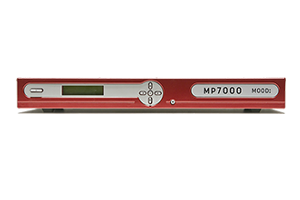
MP7000 MP7200
Jakość dźwięku jest zła.
Twoja konfiguracja audio składa się zazwyczaj z:
- Źródło dźwięku (odtwarzacz muzyki, laptop, odtwarzacz MP3, telefon itp.)
- Kable audio (między źródłem dźwięku a wzmacniaczem)
- Wzmacniacz
- Kable głośnikowe
- Prelegenci
Zła jakość dźwięku może być spowodowana przez każdą z wyżej wymienionych części. Kluczem do ustalenia, która część jest przyczyną problemu, jest systematyczne sprawdzenie wszystkich z nich. Aby spróbować rozwiązać problem złej jakości dźwięku w urządzeniu muzycznym MP7xxx, wykonaj następujące czynności:
1. Przeprowadź test audio za pomocą odtwarzacza (w celu sprawdzenia odtwarzacza).
Aby przeprowadzić test audio odtwarzacza (można to zrobić tylko wtedy, gdy jest on włączony), należy nacisnąć strzałkę w lewo w menu. Na wyświetlaczu powinno pojawić się: „ctrl out 1”, a odtwarzacz powinien rozpocząć odtwarzanie muzyki. Jeśli dźwięk wydobywający się z odtwarzacza jest w porządku (dobra jakość), problem prawdopodobnie dotyczy kabli audio lub wzmacniacza. Jeśli jakość dźwięku wydobywającego się z odtwarzacza nie jest zadowalająca, skontaktuj się z naszym działem pomocy technicznej. Aby zamknąć test audio, naciśnij dwukrotnie przycisk OK.
2. Wyłącz i włącz zarówno odtwarzacz, jak i wzmacniacz.
Wyłącz odtwarzacz muzyki i wzmacniacz. Wyjmij kabel zasilający z obu urządzeń na co najmniej 30 sekund. Podłącz ponownie kable. Włącz oba urządzenia i sprawdź, czy jakość dźwięku uległa zmianie.
3. Sprawdź, czy kable (audio) nie są uszkodzone.
Kable nie powinny wykazywać żadnych oznak uszkodzenia lub zużycia. Jeśli kable/połączenia są w jakikolwiek sposób uszkodzone, należy je wymienić. W takim przypadku prosimy o kontakt z naszym działem obsługi klienta.
4. Sprawdź, czy kable audio są prawidłowo podłączone do odtwarzacza.
Należy je podłączyć do odpowiednich portów audio (porty AUDIO OUT 1 i AUDIO OUT 2). Jeśli odtwarzacz ma jedną strefę, wystarczy podłączyć jeden kabel audio z tyłu, do jednego z portów AUDIO OUT (zazwyczaj powinien to być port AUDIO OUT 1). Jeśli odtwarzacz ma 2 strefy, należy podłączyć 2 kable audio do portów AUDIO OUT 1 i AUDIO OUT 2.
Spróbuj delikatnie poruszyć kable audio, aby sprawdzić, czy są dobrze podłączone. Czasami trzeba poczekać na charakterystyczne „kliknięcie”, aby upewnić się, że są dobrze podłączone.
5. Jeśli odtwarzacz ma tylko 1 strefę, spróbuj podłączyć kabel audio do innego portu wyjściowego audio (w odtwarzaczu).
Jeśli odtwarzacz ma tylko 1 strefę audio, wszystkie 3 porty AUDIO OUT z tyłu będą odtwarzać tę samą muzykę.
Uwaga! Należy pamiętać, że zmiana portu AUDIO OUT może wpłynąć na odtwarzanie komunikatów, jeśli są one ustawione tylko dla pierwszej strefy. Podłączenie do innego portu AUDIO OUT w tym przypadku może nastąpić wyłącznie w celach testowych. Jeśli zauważysz, że dźwięk jest lepszy na innym porcie wyjściowym, skontaktuj się z naszym działem pomocy technicznej. Może to oznaczać, że port wyjściowy jest uszkodzony.
6. Sprawdź, czy kable audio są prawidłowo podłączone do wzmacniacza.
Przed przystąpieniem do obsługi lub odłączaniem jakichkolwiek kabli od wzmacniacza należy najpierw wyłączyć urządzenie. Podczas obsługi wzmacniacza i jego kabli istnieje ryzyko porażenia prądem elektrycznym
Upewnij się, że są one prawidłowo podłączone (spróbuj je odłączyć i podłączyć ponownie lub lekko poruszyć). Upewnij się, że są podłączone do właściwego wyjścia i że port, do którego są podłączone, odpowiada źródłu wybranemu na wzmacniaczu. Możesz wypróbować inne wejście na wzmacniaczu, zmieniając jednocześnie źródło audio.
7. Sprawdź kable głośnikowe.
Przed przystąpieniem do obsługi lub odłączaniem jakichkolwiek kabli od wzmacniacza należy najpierw wyłączyć urządzenie. Podczas obsługi wzmacniacza i jego kabli istnieje ryzyko porażenia prądem elektrycznym
Sprawdź kable głośnikowe we wzmacniaczu. Sprawdź, czy są dobrze podłączone i/lub czy nie są uszkodzone.
8. Sprawdź głośniki
Jeśli zły dźwięk dochodzi tylko z jednego głośnika (a pozostałe działają prawidłowo), prawdopodobnie oznacza to, że problem dotyczy tego głośnika lub kabla do niego. W takim przypadku należy poprosić technika audio o sprawdzenie instalacji.
Jeśli powyższe informacje nie rozwiązały Twojego problemu, skontaktuj się z naszym działem pomocy technicznej MoodMedia. Dane kontaktowe znajdziesz na stronie kontaktowej.
Brak muzyki / brak dźwięku
1. Upewnij się, że odtwarzacz jest włączony.
W tym kroku zapoznaj się z poradnikiem „Gracz nie włącza się”.
2. Sprawdź, czy na ekranie odtwarzacza nie ma żadnych komunikatów:
- Gdy odtwarzacz działa prawidłowo, na ekranie powinien wyświetlać się tytuł utworu i nazwa wykonawcy.
- Sprawdź, czy na ekranie widoczne są ikony nut (w zależności od liczby stref w odtwarzaczu).
- Upewnij się, że na ekranie nie ma ikony płyty CD.
- Upewnij się, że w napędzie odtwarzacza nie ma płyty CD. Jeśli jest, wyjmij ją (i uruchom odtwarzacz ponownie).
- Upewnij się, że na ekranie nie ma komunikatu o błędzie. Jeśli widzisz komunikat o błędzie, poszukaj przewodnika samopomocy, który wyjaśnia ten konkretny komunikat o błędzie. Jeśli przewodnik nie istnieje, skontaktuj się z naszym działem pomocy technicznej, którego dane kontaktowe znajdziesz na stronie kontaktowej.
3. Przeprowadź test audio za pomocą odtwarzacza.
Aby przeprowadzić test audio odtwarzacza (można to zrobić tylko wtedy, gdy jest on włączony), należy nacisnąć strzałkę w lewo w menu. Na wyświetlaczu powinno pojawić się: „ctrl out 1”, a odtwarzacz powinien rozpocząć odtwarzanie muzyki. Jeśli słyszysz muzykę dochodzącą z odtwarzacza, masz pewność, że odtwarzacz nie jest przyczyną problemu. Jeśli nie słyszysz muzyki dochodzącej z odtwarzacza, skontaktuj się z naszym działem pomocy technicznej. Aby zamknąć test audio, naciśnij dwukrotnie przycisk OK.
4. Sprawdź głośność odtwarzacza.
Aby sprawdzić ustawienia głośności odtwarzacza MP7xxx, naciśnij strzałkę W DÓŁ na ekranie głównym. Symbol # wskazuje aktualną głośność odtwarzacza. Użyj strzałek W GÓRĘ i W DÓŁ, aby zmienić poziom głośności, a następnie naciśnij przycisk OK, aby zapisać zmiany.
5. Sprawdź kable audio z tyłu odtwarzacza.
Możesz nimi lekko poruszyć, aby upewnić się, że są dobrze podłączone, a także odłączyć je i podłączyć ponownie. Upewnij się również, że są podłączone do właściwego wyjścia w odtwarzaczu.
6. Zmień port wyjścia audio w odtwarzaczu.
Jeśli odtwarzacz ma tylko 1 strefę audio, wszystkie 3 porty AUDIO OUT z tyłu będą odtwarzać tę samą muzykę.
7. Upewnij się, że kable audio nie są uszkodzone ani przetarte.
Jeśli kable są uszkodzone/przerwane, należy je wymienić.
Przed przystąpieniem do obsługi lub odłączaniem jakichkolwiek kabli od wzmacniacza należy najpierw wyłączyć urządzenie. Podczas obsługi wzmacniacza i jego kabli istnieje ryzyko porażenia prądem elektrycznym.
8. Sprawdź kable audio przy wzmacniaczu.
Upewnij się, że są prawidłowo podłączone (spróbuj odłączyć je i podłączyć ponownie lub lekko poruszyć). Upewnij się, że są podłączone do właściwego wyjścia i że port, do którego są podłączone, odpowiada źródłu wybranemu na wzmacniaczu.
9. Sprawdź, czy wzmacniacz jest włączony (czy świeci się dioda LED zasilania lub inne diody LED).
Jeśli to możliwe, można spróbować wyłączyć i ponownie włączyć wzmacniacz. Wyłącz wzmacniacz. Następnie wyjmij kabel zasilający i pozostaw go wyjęty na 30 sekund. Podłącz ponownie kabel zasilający i włącz wzmacniacz.
10. Sprawdź, czy głośność wzmacniacza jest włączona.
Sprawdź pokrętło głośności wejścia, do którego podłączone są kable audio z odtwarzacza, a także pokrętło głośności głównej.
11. Jeśli posiadasz wzmacniacz MX30/MX60 Majorcom, sprawdź i przełącz przycisk (AUX/CD).
Przed przystąpieniem do obsługi lub odłączaniem jakichkolwiek kabli od wzmacniacza należy najpierw wyłączyć urządzenie. Podczas obsługi wzmacniacza i jego kabli istnieje ryzyko porażenia prądem elektrycznym.
12. Upewnij się, że do wzmacniacza podłączone są kable głośnikowe.
14. Jeśli masz regulator głośności na ścianie, sprawdź również, czy jest on włączony.
13. Zmień wejście audio we wzmacniaczu i odpowiednio wyreguluj pokrętło głośności.
Należy pamiętać, że to wejście audio powinno być zgodne z portem, do którego podłączone są kable audio.
15. Sprawdź, czy wzmacniacz działa prawidłowo, podłączając do tych wejść inne źródło muzyki (telefon komórkowy, laptop, odtwarzacz mp3 itp.) i sprawdź, czy można odtworzyć muzykę.
Na ekranie wyświetla się komunikat „System się zawiesił”.
Ten komunikat pojawia się, jeśli odtwarzacz muzyczny nie otrzymał lub nie zakończył pomyślnie aktualizacji od pewnego czasu. Aby odblokować odtwarzacz, należy skontaktować się z naszym działem pomocy technicznej, którego dane kontaktowe znajdują się na stronie kontaktowej.
W przypadku wystąpienia tego problemu należy wykonać dwie czynności:
1. Odblokuj odtwarzacz, aby muzyka znów zaczęła grać (zadzwoń lub napisz na czacie do naszego działu pomocy technicznej)
2. Sprawdź, czy aktualizacje zostały wykonane:
-
- Aktualizacje offline z płyty CD – należy je wgrać do odtwarzacza. Aktualizacja może potrwać do 30 minut, w zależności od jej rozmiaru. Jeśli nie otrzymałeś płyty CD, zgłoś to do naszego działu pomocy technicznej.
- Aktualizacje sieciowe online – upewnij się, że odtwarzacz jest podłączony do Internetu. Postępuj zgodnie z naszymi wymaganiami sieciowymi – przewodnikiem dotyczącym problemów z połączeniem.
Na ekranie wyświetla się komunikat „System się zawiesił”.
Jeśli odtwarzacz nie włącza się, wykonaj następujące czynności, aby spróbować rozwiązać problem:
1. Naciśnij przycisk zasilania na odtwarzaczu.
Przycisk zasilania znajduje się z przodu odtwarzacza. Naciśnij przycisk zasilania i sprawdź, czy odtwarzacz się włącza.
2. Sprawdź, czy kabel zasilający jest podłączony.
Aby upewnić się, że odtwarzacz można włączyć, należy sprawdzić, czy kabel zasilający odtwarzacza jest podłączony. Sprawdź, czy kabel zasilający jest podłączony zarówno do odtwarzacza, jak i do gniazdka ściennego. W razie potrzeby odłącz oba końce i podłącz je ponownie. Jeśli nie widzisz żadnych światełek lub nie ma żadnych oznak, że odtwarzacz jest włączony, spróbuj ponownie nacisnąć przycisk zasilania.
3. Upewnij się, że kabel zasilający nie jest uszkodzony ani przetarty.
Sprawdź, czy kabel zasilający nie jest uszkodzony. Poszukaj pęknięć, rozdarć lub innych uszkodzeń wzdłuż kabla/złączy. Jeśli zauważysz uszkodzenia, należy wymienić kabel zasilający. W takim przypadku skontaktuj się z naszym działem pomocy technicznej. Dane kontaktowe znajdziesz na stronie kontaktowej.
4. Wypróbuj inne gniazdko elektryczne (ścienne) / sprawdź gniazdko elektryczne za pomocą innego urządzenia.
Chociaż zdarza się to rzadko, może się zdarzyć, że gniazdko ścienne działa nieprawidłowo. Proszę sprawdzić gniazdko za pomocą innego urządzenia.
5. Wyłącz i włącz odtwarzacz, a następnie pozostaw go odłączonym od zasilania na 20 minut.
Wyłączenie i ponowne włączenie sprzętu często rozwiązuje wiele problemów, ale dotyczy to zwłaszcza MP7200 MP7000 MP7200 . Podczas przerw w dostawie prądu / skoków napięcia odtwarzacz może przejść w tryb ochronny i włączy się ponownie dopiero po dłuższym czasie pozostawania odłączonym od zasilania. Aby wyłączyć i ponownie włączyć odtwarzacz, upewnij się, że jest on wyłączony. Po wyłączeniu odłącz kabel zasilający od odtwarzacza. Pozostaw kabel zasilający odłączony na 20 minut. Podłącz ponownie kabel zasilający i włącz odtwarzacz.
6. Szybko naciśnij przycisk zasilania 7–8 razy.
Jeśli odtwarzacz nadal się nie włącza, szybko naciśnij przycisk zasilania 7–8 razy i sprawdź, czy odtwarzacz się włącza.
Jeśli powyższe informacje nie rozwiązały Twojego problemu, skontaktuj się z naszym działem pomocy technicznej MoodMedia. Dane kontaktowe znajdziesz na stronie kontaktowej.
Muzyka i komunikaty odtwarzane z niewłaściwych stref
1. Sprawdź kable audio z tyłu odtwarzacza.
Kable audio są podłączone do różnych stref odtwarzacza i wzmacniacza. Upewnij się, że są podłączone do odpowiednich portów dla każdej strefy (audio OUT 1 dla strefy 1, audio OUT 2 dla strefy 2).
2. Podłącz kable audio RCA z tyłu odtwarzacza.
Spróbuj zamienić kable audio i sprawdź, czy to rozwiąże problem. Podłącz kabel audio, który jest podłączony do wyjścia audio OUT 1, do wyjścia audio OUT 2 i odwrotnie.
3. Sprawdź również kable audio na wzmacniaczach.
Przed przystąpieniem do obsługi lub odłączania jakichkolwiek kabli od wzmacniacza należy najpierw wyłączyć urządzenie. Podczas obsługi wzmacniacza i jego kabli istnieje ryzyko porażenia prądem elektrycznym.
W tym przypadku obowiązuje ta sama zasada, co w kroku 1. Jeśli zaprogramowano odtwarzanie określonej muzyki w strefie 1 (= Audio OUT 1), należy podłączyć ją do odpowiedniej strefy na wzmacniaczu. Spróbuj zamienić kable miejscami i sprawdź, czy to pomaga.
4. Jeśli po wszystkich sprawdzianach okablowanie okaże się w porządku, może to być problem związany z harmonogramem.
Skontaktuj się z naszym Mood Media . Dane kontaktowe znajdziesz na stronie kontaktowej.
Wiadomości odtwarzane w niewłaściwym czasie
1. Sprawdź ustawienia daty i godziny w odtwarzaczu.
Twoja muzyka i komunikaty są odtwarzane zgodnie z harmonogramem, a harmonogram jest odtwarzany zgodnie z datami i godzinami. Jeśli data i godzina są nieprawidłowe (może się to zdarzyć na przykład z powodu awarii zasilania), należy je poprawić. Można to zrobić w menu Ustawienia, przechodząc do opcji Data/Czas.
Wejdź do menu za pomocą przycisku OK. Poruszaj się za pomocą strzałek W GÓRĘ, W DÓŁ i W BOK. Wejdź do konkretnego menu za pomocą przycisku OK.
2. Upewnij się, że odtwarzacz jest aktualny.
Szybką metodą sprawdzenia jest spojrzenie w prawy róg ekranu i sprawdzenie, czy numer aktualizacji jest stały, czy miga. Jeśli numer miga, oznacza to, że brakuje (kilku) aktualizacji.
- Jeśli odtwarzacz nie jest zaktualizowany i otrzymuje aktualizacje przez sieć => sprawdź połączenie
- Jeśli odtwarzacz nie jest zaktualizowany i otrzymuje aktualizacje za pośrednictwem płyty CD => spróbuj znaleźć brakujące płyty CD w sklepie i przeprowadź aktualizację za pomocą płyty CD.
SPRAWDŹ POŁĄCZENIE:
Proste kroki, które możesz sprawdzić, to:
- Sprawdź, czy kabel internetowy jest podłączony do odtwarzacza.
- Sprawdź, czy kabel internetowy jest podłączony do modemu, routera lub gniazdka ściennego.
- Sprawdź kabel internetowy (czy wysyła sygnał internetowy), podłączając go do laptopa/komputera.
Jeśli powyższe kroki nie pomogą Ci rozwiązać problemów z połączeniem, skontaktuj się z naszym działem pomocy technicznej MoodMedia. Dane kontaktowe znajdziesz na stronie kontaktowej.
AKTUALIZACJA Z PŁYTY CD:
Aktualizacja z płyty CD powinna być stosunkowo prosta. Otwórz tackę CD i włóż płytę. Aktualizacja powinna rozpocząć się i zakończyć automatycznie. Po zakończeniu pamiętaj o wyjęciu płyty.
3. Upewnij się, że czas rozpoczęcia i zakończenia odtwarzania jest ustawiony prawidłowo.
Znajdziesz to w menu pod pozycją Muzyka. Zobacz również artykuł zatytułowany MP7xxx – Jak zmienić program muzyczny, w którym znajdziesz instrukcję i film pokazujący, jak to zrobić.
4. Popraw czasy odtwarzania komunikatów.
Opcję tę można znaleźć w menu pod pozycją „Wiadomości” – OTWÓRZ/ZAMKNIJ WIADOMOŚĆ. W tym menu należy również ustawić prawidłowy czas zasilania (czas rozpoczęcia/zakończenia). Nawigacja odbywa się za pomocą strzałek, a aby wejść do menu, należy użyć przycisku OK.
Jak zmienić program muzyczny
1. Naciśnij przycisk OK na odtwarzaczu (znajdujący się pomiędzy 4 strzałkami).
Naciśnięcie przycisku OK pozwala wejść do menu odtwarzacza.
2. Wybierz strefę, do której chcesz uzyskać dostęp do menu.
Ten krok nie ma zastosowania, jeśli masz tylko 1 strefę z muzyką. Jeśli jednak masz więcej niż 1 strefę, musisz najpierw wybrać strefę, dla której chcesz wejść do menu. Można to zrobić, naciskając przyciski strzałek W GÓRĘ lub W DÓŁ. Naciśnij OK, aby potwierdzić.
3. Naciśnij przycisk OK, aby przejść do menu muzycznego.
Muzyka będzie pierwszą opcją menu. Naciśnij OK, aby potwierdzić.
4. Wybierz dzień, dla którego chcesz ustawić muzykę.
Użyj strzałek W GÓRĘ i W DÓŁ, aby przewijać dni. Możesz ustawić inną muzykę dla każdego dnia i stworzyć własny harmonogram. Jeśli chcesz ustawić ten sam harmonogram dla każdego dnia, wybierz opcję „codziennie”.
5. Ustaw godziny odtwarzania dla urządzenia.
Ustawienie Power Time (czas zasilania) informuje odtwarzacz, kiedy powinien się włączyć i rozpocząć odtwarzanie oraz kiedy powinien się wyłączyć. Jeśli Twój sklep jest otwarty w godzinach 09:00–18:00, możesz ustawić odtwarzacz na godziny 08:45–18:15. Zmianę godziny i minut można wykonać za pomocą przycisków strzałek W GÓRĘ i W DÓŁ. Strzałki W LEWO i W PRAWO służą do przechodzenia do następnego pola. Naciśnij OK, aby potwierdzić.
6. Wybierz program muzyczny
Użyj strzałek W GÓRĘ i W DÓŁ, aby przewijać listę programów muzycznych. Naciśnij OK, aby wybrać listę odtwarzania. Muzyka zostanie zmieniona, a naciśnięcie OK spowoduje wyjście z menu.
Brak muzyki po ostatniej aktualizacji CD
1. Sprawdź, czy w tacki na płyty CD nie pozostała żadna płyta i w razie potrzeby wyjmij ją.
2. Sprawdź, czy w tacki CD pozostała płyta CD i wyjmij ją, jeśli tak jest.
3. Przeprowadź test audio za pomocą odtwarzacza.
Aby przeprowadzić test audio odtwarzacza (można to zrobić tylko wtedy, gdy jest on włączony), naciśnij strzałkę w lewo w menu. Na wyświetlaczu powinno pojawić się: „ctrl out 1”, a odtwarzacz powinien rozpocząć odtwarzanie muzyki. Jeśli słyszysz muzykę dochodzącą z odtwarzacza, masz pewność, że odtwarzacz nie jest przyczyną problemu. Jeśli nie słyszysz muzyki dochodzącej z odtwarzacza, skontaktuj się z naszym działem pomocy technicznej. Aby zamknąć test audio, naciśnij dwukrotnie przycisk OK.
4. Wykonaj wymuszoną aktualizację.
- Pobierz najnowszą aktualizację muzyczną, jaką posiadasz. Upewnij się, że jest to wersja odpowiednia dla Twojego odtwarzacza.
- Otwórz tackę na płytę CD.
- Włóż płytę CD i zamknij tackę CD.
- Gdy ekran stanie się pusty, naciśnij przycisk strzałki w prawo na środkowej konsoli czerwonego odtwarzacza MP7xxx.
- Następnie, gdy tylko coś pojawi się na ekranie, naciśnij prawy przycisk, aby to pominąć.
- Dopóki nie zobaczysz:„Aktualizacja Mp7xxx – Kill running pr.”
- Odtwarzacz jest obecnie aktualizowany. Może to potrwać do 20 minut, a odtwarzacz przejdzie przez kilka etapów.
- Po zakończeniu aktualizacji odtwarzacz automatycznie otworzy tackę CD. Wyjmij płytę CD.
- Naciśnij przycisk OK, aby ponownie uruchomić odtwarzacz.
Po aktualizacji muzyka powinna znów zacząć grać. Jeśli aktualizacja, której użyłeś, jest odpowiednia dla Twojego odtwarzacza. Jeśli nie udało Ci się rozwiązać problemu, skontaktuj się z naszym Mood Media . Dane kontaktowe znajdziesz na stronie kontaktowej.
Nie otwiera się tacka na płyty CD
1. Wyłącz i włącz odtwarzacz.
Wyłącz odtwarzacz. Wyjmij kabel zasilający odtwarzacza i pozostaw go wyjętym przez co najmniej 30 sekund. Podłącz ponownie kabel zasilający i włącz odtwarzacz. Sprawdź, czy teraz można otworzyć tackę CD.
Jeśli nadal nie otwiera się, prosimy o kontakt z naszym Mood Media . Dane kontaktowe można znaleźć na stronie kontaktowej.