
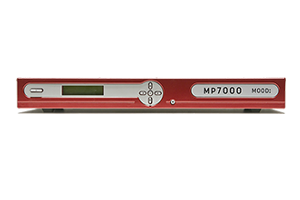
MP7000 MP7200
Kvalita zvuku je špatná
Vaše audio zařízení se obecně skládá z:
- Zvukový zdroj (přehrávač hudby, notebook, MP3 přehrávač, telefon atd.)
- Audio kabely (mezi zdrojem zvuku a zesilovačem)
- Zesilovač
- Reproduktorové kabely
- Reproduktory
Špatná kvalita zvuku může být způsobena kteroukoli z výše uvedených součástí. Klíčem k zjištění, která součást je příčinou problému, je systematická kontrola všech součástí. Postupujte podle následujících kroků a pokuste se vyřešit problém se špatnou kvalitou zvuku u hudebního zařízení MP7xxx:
1. Proveďte zvukový test pomocí přehrávače (pro kontrolu přehrávače).
Chcete-li provést zvukový test přehrávače (toto lze provést pouze při zapnutém přehrávači), stiskněte v nabídce šipku doleva. Na displeji by se nyní mělo zobrazit: „ctrl out 1“ a přehrávač by měl začít přehrávat hudbu. Pokud je zvuk vycházející z přehrávače v pořádku (dobrá kvalita), problém je pravděpodobně v audio kabelech nebo zesilovači. Pokud kvalita zvuku vycházejícího z přehrávače není v pořádku, kontaktujte prosím naši zákaznickou podporu. Chcete-li zvukový test ukončit, stiskněte dvakrát tlačítko OK.
2. Vypněte a znovu zapněte přehrávač i zesilovač.
Vypněte hudební přehrávač i zesilovač. Odpojte napájecí kabel obou zařízení na alespoň 30 sekund. Znovu připojte kabely. Zapněte obě zařízení a zkontrolujte, zda se změnila kvalita zvuku.
3. Zkontrolujte, zda nejsou poškozené (audio) kabely.
Kabely by neměly vykazovat žádné známky poškození nebo opotřebení. Pokud jsou kabely/připojení jakýmkoli způsobem poškozené, je nutné je vyměnit. V takovém případě se obraťte na naši zákaznickou podporu.
4. Zkontrolujte, zda jsou audio kabely správně připojeny k přehrávači.
Je třeba je zapojit do správných audio portů (porty AUDIO OUT 1 a AUDIO OUT 2). Pokud má přehrávač jednu zónu, stačí zapojit jeden audio kabel na zadní straně do jednoho z portů AUDIO OUT (obvykle by to měl být port AUDIO OUT 1). Pokud má přehrávač 2 zóny, je třeba zapojit 2 audio kabely do portů AUDIO OUT 1 a AUDIO OUT 2.
Zkuste jemně pohnout audio kabely, abyste zjistili, zda jsou správně zapojeny. Někdy je třeba na konci slyšet „kliknutí“, aby bylo zajištěno, že jsou správně připojeny.
5. Pokud máte na přehrávači pouze 1 zónu, zkuste připojit audio kabel do jiného audio výstupu (na přehrávači).
Pokud má přehrávač pouze 1 zvukovou zónu, budou všechny 3 porty AUDIO OUT na zadní straně přehrávat stejnou hudbu.
Pozor! Upozorňujeme, že změna portu AUDIO OUT může ovlivnit přehrávání zpráv, pokud jsou nastaveny pouze pro první zónu. V tomto případě je připojení k jinému portu AUDIO OUT možné pouze pro účely testování. Pokud zjistíte, že zvuk je lepší na jiném výstupním portu, kontaktujte naši zákaznickou podporu. Může to znamenat, že výstupní port je poškozený.
6. Zkontrolujte, zda jsou audio kabely správně připojeny k zesilovači.
Před manipulací s kabely zesilovače nebo jejich odpojením se ujistěte, že jste zesilovač nejprve vypnuli. Při manipulaci se zesilovačem a jeho kabely hrozí nebezpečí úrazu elektrickým proudem
Ujistěte se, že jsou správně zapojeny (zkuste je odpojit a znovu zapojit nebo s nimi trochu pohnout). Ujistěte se, že jsou zapojeny do správného výstupu a že port, do kterého jsou zapojeny, odpovídá zdroji zvolenému na zesilovači. Můžete vyzkoušet jiný vstup na zesilovači a zároveň změnit zdroj zvuku.
7. Zkontrolujte kabely reproduktorů.
Před manipulací s kabely zesilovače nebo jejich odpojením se ujistěte, že jste zesilovač nejprve vypnuli. Při manipulaci se zesilovačem a jeho kabely hrozí nebezpečí úrazu elektrickým proudem
Zkontrolujte kabely reproduktorů na zesilovači. Zkontrolujte, zda jsou správně připojeny a/nebo zda nejsou poškozené.
8. Ověřte reproduktory
Pokud špatný zvuk vychází pouze z jednoho reproduktoru (a ostatní jsou v pořádku), pravděpodobně to znamená, že reproduktor nebo kabel k tomuto reproduktoru má problém. V takovém případě je třeba nechat instalaci zkontrolovat zvukovým technikem.
Pokud výše uvedené řešení váš problém nevyřešilo, obraťte se na naši technickou podporu MoodMedia. Kontaktní údaje najdete na stránce Kontakt.
Žádná hudba / žádný zvukový výstup
1. Ujistěte se, že je přehrávač zapnutý.
Viz příručka pro samopomoc „Přehrávač se nezapíná“ pro tento krok.
2. Zkontrolujte, zda se na obrazovce přehrávače nezobrazují žádné zprávy:
- Pokud přehrávač funguje správně, měl by na obrazovce zobrazovat název skladby a interpreta.
- Zkontrolujte, zda máte na obrazovce ikony hudebních not (v závislosti na tom, kolik zón je na přehrávači).
- Ujistěte se, že na obrazovce není ikona CD.
- Ujistěte se, že v přihrádce přehrávače není žádné CD. Pokud tam nějaké je, vyjměte ho (a restartujte přehrávač).
- Ujistěte se, že se na obrazovce nezobrazuje žádná chybová zpráva. Pokud se zobrazí chybová zpráva, vyhledejte v nápovědě vysvětlení této konkrétní chybové zprávy. Pokud nápověda neexistuje, obraťte se na naše oddělení technické podpory, jehož kontaktní údaje naleznete na stránce Kontakt.
3. Proveďte zvukový test pomocí přehrávače.
Chcete-li provést zvukový test přehrávače (to lze provést pouze při zapnutém přehrávači), stiskněte v nabídce šipku doleva. Na displeji by se nyní mělo zobrazit: „ctrl out 1“ a přehrávač by měl začít přehrávat hudbu. Pokud slyšíte hudbu vycházející z přehrávače, můžete si být jisti, že problém není v přehrávači. Pokud z přehrávače neslyšíte žádnou hudbu, zavolejte prosím na naši technickou podporu. Chcete-li zvukový test ukončit, stiskněte dvakrát tlačítko OK.
4. Zkontrolujte hlasitost přehrávače.
Chcete-li zkontrolovat nastavení hlasitosti vašeho MP7xxx, stiskněte na domovské obrazovce šipku DOLŮ. Symbol # označuje aktuální hlasitost přehrávače. Pomocí šipek NAHORU a DOLŮ změňte úroveň hlasitosti a stisknutím tlačítka OK uložte změny.
5. Zkontrolujte audio kabely na zadní straně přehrávače.
Můžete s nimi trochu pohnout, abyste se ujistili, že jsou správně zapojeny, a také je odpojit a znovu zapojit. Ujistěte se také, že jsou připojeny ke správnému výstupu na přehrávači.
6. Změňte výstupní audio port na přehrávači.
Pokud má přehrávač pouze 1 zvukovou zónu, budou všechny 3 porty AUDIO OUT na zadní straně přehrávat stejnou hudbu.
7. Ujistěte se, že audio kabely nejsou poškozené nebo roztržené.
Pokud jsou kabely poškozené/roztržené, vyměňte je.
Před manipulací s kabely zesilovače nebo jejich odpojením se ujistěte, že jste zesilovač nejprve vypnuli. Při manipulaci se zesilovačem a jeho kabely hrozí nebezpečí úrazu elektrickým proudem.
8. Zkontrolujte audio kabely u zesilovače.
Zkontrolujte, zda jsou správně zapojeny (zkuste je odpojit a znovu zapojit nebo s nimi trochu pohnout). Zkontrolujte, zda jsou zapojeny do správného výstupu a zda port, do kterého jsou zapojeny, odpovídá zdroji zvolenému na zesilovači.
9. Zkontrolujte, zda je zesilovač zapnutý (zda svítí kontrolka napájení nebo jiné kontrolky).
Pokud je to možné, můžete zkusit vypnout a znovu zapnout zesilovač. Vypněte zesilovač. Poté odpojte napájecí kabel a nechte jej odpojený po dobu 30 sekund. Znovu připojte napájecí kabel a zapněte zesilovač.
10. Zkontrolujte, zda je zesilovač nastaven na dostatečnou hlasitost.
Zkontrolujte ovladač hlasitosti vstupu, ke kterému jsou připojeny audio kabely z přehrávače, a také ovladač hlavní hlasitosti.
11. Pokud máte zesilovač MX30/MX60 Majorcom, zkontrolujte a přepněte tlačítko (AUX/CD).
Před manipulací s kabely zesilovače nebo jejich odpojením se ujistěte, že jste zesilovač nejprve vypnuli. Při manipulaci se zesilovačem a jeho kabely hrozí nebezpečí úrazu elektrickým proudem.
12. Ujistěte se, že jsou k zesilovači připojeny kabely reproduktorů.
14. Pokud máte na stěně ovladač hlasitosti, zkontrolujte také, zda je zapnutý.
13. Změňte audio vstup na zesilovači a podle toho nastavte ovladač hlasitosti.
Nezapomeňte, že tento audio vstup by měl odpovídat portu, ke kterému jsou připojeny audio kabely.
15. Zkontrolujte, zda zesilovač funguje správně, připojením jiného zdroje hudby k těmto vstupům (mobilní telefon, notebook, mp3 přehrávač atd.) a ověřte, zda je možné přehrávat hudbu.
Na obrazovce se zobrazí hlášení „Systém je vyřazen z provozu“.
Tato zpráva se zobrazí, pokud váš hudební přehrávač po určitou dobu neobdržel nebo úspěšně nedokončil aktualizace. Chcete-li přehrávač odemknout, musíte zavolat na naši technickou podporu, jejíž kontaktní údaje najdete na stránce Kontakt.
Když se tento problém vyskytne, je třeba provést dvě věci:
1. Odemkněte přehrávač, aby se hudba opět přehrávala (zavolejte nebo napište na naši technickou podporu)
2. Ověřte, zda jsou aktualizace dokončeny:
-
- Offline aktualizace z CD – Tyto aktualizace je třeba nahrát do přehrávače. Aktualizace trvá až 30 minut v závislosti na její velikosti. Pokud jste neobdrželi žádné CD, měli byste to nahlásit našemu oddělení technické podpory.
- Aktualizace online sítě – Ujistěte se, že je přehrávač připojen k internetu. Postupujte podle našeho průvodce Požadavky na síť – problémy s připojením.
Na obrazovce se zobrazí hlášení „Systém je vyřazen z provozu“.
Pokud se váš přehrávač nezapíná, postupujte podle následujících kroků a pokuste se problém vyřešit.
1. Stiskněte tlačítko napájení na přehrávači.
Tlačítko napájení je umístěno na přední straně přehrávače. Stiskněte tlačítko napájení a zkontrolujte, zda se přehrávač zapne.
2. Zkontrolujte, zda je napájecí kabel připojený.
Aby bylo možné přehrávač zapnout, je třeba zkontrolovat, zda je připojen napájecí kabel přehrávače. Ověřte, zda je napájecí kabel připojen jak k přehrávači, tak k zásuvce ve zdi. V případě potřeby odpojte oba konce a znovu je připojte. Pokud nesvítí žádná kontrolka nebo není vidět žádný znak toho, že je přehrávač zapnutý, zkuste znovu stisknout tlačítko napájení.
3. Ujistěte se, že napájecí kabel není poškozený nebo roztržený.
Zkontrolujte, zda není poškozen napájecí kabel. Zkontrolujte, zda na kabelu nebo konektorech nejsou praskliny, trhliny nebo jiné poškození. Pokud zjistíte poškození, je nutné napájecí kabel vyměnit. V takovém případě kontaktujte naši technickou podporu. Kontaktní údaje najdete na stránce Kontakt.
4. Vyzkoušejte jinou (nástěnnou) zásuvku / otestujte zásuvku s jiným zařízením.
Ačkoli je to vzácné, může se stát, že vaše zásuvka ve zdi nefunguje správně. Zkuste zásuvku otestovat s jiným zařízením.
5. Vypněte přehrávač a nechte jej odpojený od napájení po dobu 20 minut.
Vypnutí a zapnutí zařízení často vyřeší mnoho problémů, ale to platí zejména pro MP7200 MP7000 MP7200 . Během výpadků proudu / přepětí může přehrávač přejít do ochranného režimu a znovu se zapne pouze v případě, že zůstane po delší dobu odpojený od napájení. Chcete-li přehrávač vypnout a zapnout, ujistěte se, že je vypnutý. Po vypnutí odpojte napájecí kabel od přehrávače. Nechte napájecí kabel odpojený po dobu 20 minut. Znovu připojte napájecí kabel a přehrávač znovu zapněte.
6. Rychle stiskněte tlačítko napájení 7–8krát.
Pokud se přehrávač stále nezapne, rychle stiskněte tlačítko napájení 7–8krát a zkontrolujte, zda se přehrávač zapne.
Pokud výše uvedené řešení váš problém nevyřešilo, obraťte se na naši technickou podporu MoodMedia. Kontaktní údaje najdete na stránce Kontakt.
Hudba a zprávy přehrávané z nesprávných zón
1. Zkontrolujte audio kabely na zadní straně přehrávače.
Vaše audio kabely jsou připojeny k různým zónám na přehrávači a zesilovači. Ujistěte se, že jsou zapojeny do správného portu pro každou odpovídající zónu (audio OUT 1 pro zónu 1, audio OUT 2 pro zónu 2).
2. Vyměňte audio kabely RCA na zadní straně přehrávače.
Zkuste vyměnit audio kabely a uvidíte, zda to problém vyřeší. Připojte audio kabel, který je připojen k audio výstupu 1, k audio výstupu 2 a naopak.
3. Zkontrolujte také audio kabely na zesilovačích.
Před manipulací s kabelem zesilovače nebo jeho odpojením se ujistěte, že je zesilovač vypnutý. Při manipulaci se zesilovačem a jeho kabely hrozí nebezpečí úrazu elektrickým proudem.
Zde platí stejná logika jako v kroku 1. Pokud jste naprogramovali přehrávání určité hudby v zóně 1 (= Audio OUT 1), je třeba ji připojit ke správné zóně na zesilovači. Zkuste prohodit kabely a uvidíte, zda to pomůže.
4. Pokud po všech kontrolách bude kabeláž v pořádku, může se jednat o problém související s plánováním.
Obraťte se prosím na naši Mood Media . Kontaktní údaje najdete na stránce Kontakt.
Zprávy přehrávané v nesprávný čas
1. Zkontrolujte nastavení data a času na přehrávači.
Vaše hudba a zprávy se přehrávají podle plánu a plán se přehrává podle dat a časů. Pokud jsou datum a čas nesprávné (může se to stát například v důsledku výpadku proudu), je třeba je opravit. To provedete v nabídce Nastavení, kde přejdete na položku Datum/Čas.
Vstupte do menu pomocí tlačítka OK. Navigujte pomocí šipek NAHORU, DOLŮ a DO STRANY. Vstupte do konkrétního menu pomocí tlačítka OK.
2. Ujistěte se, že je přehrávač aktualizován.
Rychlou kontrolou, kterou můžete provést, je podívat se do pravého rohu obrazovky a zkontrolovat, zda číslo aktualizace svítí trvale nebo bliká. Pokud číslo bliká, chybí vám (několik) aktualizací.
- Pokud přehrávač není aktualizován a přijímá aktualizace přes síť => zkontrolujte připojení
- Pokud přehrávač není aktualizován a aktualizace jsou prováděny prostřednictvím CD => zkuste najít chybějící CD v obchodě a proveďte aktualizaci pomocí CD.
ZKONTROLUJTE PŘIPOJENÍ:
Jednoduché kroky, které můžete zkontrolovat, jsou:
- Zkontrolujte, zda je internetový kabel připojen k přehrávači.
- Zkontrolujte, zda je internetový kabel připojen k modemu, routeru nebo datové zásuvce ve zdi.
- Zkontrolujte internetový kabel (zda vysílá internetový signál) připojením k notebooku/PC.
Pokud výše uvedené kroky nevyřeší vaše problémy s připojením, obraťte se na naši technickou podporu MoodMedia. Kontaktní údaje najdete na stránce Kontakt.
PROVEĎTE AKTUALIZACI CD:
Aktualizace CD by měla být relativně jednoduchá. Otevřete přihrádku CD a vložte CD. Aktualizace by měla začít a dokončit se automaticky. Nezapomeňte poté CD znovu vyjmout.
3. Ujistěte se, že čas spuštění a zastavení přehrávače je nastaven správně.
Tuto funkci najdete v nabídce pod položkou Hudba. Viz také článek MP7xxx – Jak změnit hudební program, kde najdete návod a video, jak se tam dostat.
4. Opravte časy přehrávání zpráv.
Tuto funkci najdete v nabídce pod položkou Zprávy – OTEVŘÍT/ZAVŘÍT ZPRÁVU. V této nabídce je také nutné nastavit správný čas zapnutí (čas spuštění/vypnutí). Navigace se provádí pomocí šipek a pro vstup do nabídky použijte tlačítko OK.
Jak změnit hudební program
1. Stiskněte tlačítko OK na přehrávači (mezi 4 šipkami).
Stisknutím tlačítka OK vstoupíte do nabídky přehrávače.
2. Vyberte, pro kterou zónu chcete otevřít nabídku.
Tento krok se nevztahuje na případy, kdy máte pouze 1 zónu s hudbou. Pokud však máte více než 1 zónu, musíte nejprve vybrat, pro kterou zónu chcete vstoupit do menu. To provedete stisknutím tlačítek se šipkami NAHORU nebo DOLŮ. Potvrďte stisknutím tlačítka OK.
3. Stiskněte tlačítko OK pro vstup do hudebního menu.
Hudba bude první volbou v nabídce. Potvrďte stisknutím tlačítka OK.
4. Vyberte den, pro který chcete nastavit hudbu.
Pomocí šipek NAHORU a DOLŮ můžete procházet jednotlivé dny. Pro každý den můžete nastavit jinou hudbu a vytvořit si vlastní rozvrh. Pokud chcete pro každý den nastavit stejný rozvrh, můžete vybrat možnost „denně“.
5. Nastavte dobu přehrávání pro zařízení
Nastavení Power Time (Čas napájení) určí přehrávači, kdy se má zapnout a začít přehrávat a kdy se má vypnout. Pokud je váš obchod otevřen od 9:00 do 18:00, můžete nastavit přehrávač na 8:45–18:15. Hodiny a minuty měníte pomocí tlačítek se šipkami NAHORU a DOLŮ. Šipkami VLEVO a VPRAVO přejdete na další pole. Potvrďte stisknutím tlačítka OK.
6. Vyberte si hudební program
Pomocí šipek NAHORU a DOLŮ procházejte seznam hudebních programů. Stisknutím tlačítka OK vyberte seznam skladeb. Hudba se nyní změní a stisknutím tlačítka OK opustíte nabídku.
Po nejnovější aktualizaci CD nehraje žádná hudba
1. Zkontrolujte, zda v přihrádce na CD zůstalo nějaké CD, a pokud ano, vyjměte jej.
2. Zkontrolujte, zda v přihrádce na CD zůstalo nějaké CD, a pokud ano, vyjměte jej.
3. Proveďte zvukový test pomocí přehrávače.
Chcete-li provést zvukový test přehrávače (toto lze provést pouze při zapnutém přehrávači), stiskněte v nabídce šipku doleva. Na displeji by se nyní mělo zobrazit: „ctrl out 1“ a přehrávač by měl začít přehrávat hudbu. Pokud slyšíte hudbu vycházející z přehrávače, můžete si být jisti, že problém není v přehrávači. Pokud z přehrávače neslyšíte žádnou hudbu, zavolejte prosím na naši technickou podporu. Chcete-li zvukový test ukončit, stiskněte dvakrát tlačítko OK.
4. Proveďte vynucenou aktualizaci
- Vezměte nejnovější aktualizaci hudby, kterou máte. Ujistěte se, že je správná pro váš přehrávač.
- Otevřete přihrádku na CD
- Vložte CD a zavřete přihrádku na CD.
- Když se obrazovka zhasne, stiskněte tlačítko se šipkou doprava na středové konzoli vašeho červeného přehrávače MP7xxx.
- Poté, kdykoli se na obrazovce něco objeví, stiskněte pravé tlačítko, abyste to přeskočili.
- Dokud neuvidíte:„Aktualizace Mp7xxx – Ukončit spuštěný proces.“
- Přehrávač se nyní aktualizuje. Aktualizace může trvat až 20 minut a přehrávač projde několika fázemi.
- Po dokončení aktualizace se automaticky otevře přihrádka na CD. Vyjměte CD.
- Stiskněte tlačítko OK pro restartování přehrávače.
Po aktualizaci by měla hudba začít znovu hrát. Pokud jste použili správnou aktualizaci pro váš přehrávač. Pokud se vám nepodařilo problém vyřešit, zavolejte na naši Mood Media . Kontaktní údaje najdete na stránce s kontakty.
Zásuvka na CD se neotevírá
1. Vypněte a znovu zapněte přehrávač.
Vypněte přehrávač. Odpojte napájecí kabel přehrávače a nechte jej odpojený po dobu alespoň 30 sekund. Znovu připojte napájecí kabel a zapněte přehrávač. Zkuste, zda nyní můžete otevřít přihrádku na CD.
Pokud se stále neotevře, zavolejte prosím na naši Mood Media . Kontaktní údaje najdete na stránce Kontakt.