
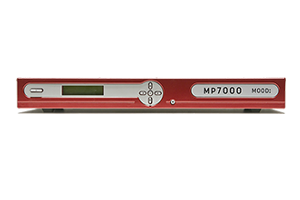
MP7000 MP7200
La qualité sonore est mauvaise.
Votre configuration audio est généralement composée de :
- Source audio (lecteur de musique, ordinateur portable, lecteur MP3, téléphone, etc.)
- Câbles audio (entre la source audio et l'amplificateur)
- Amplificateur
- Câbles d'enceintes
- Conférenciers
Une mauvaise qualité audio peut être causée par chacun des éléments mentionnés ci-dessus. Pour déterminer lequel est en cause, il est essentiel de les vérifier tous systématiquement. Veuillez suivre les étapes suivantes pour tenter de résoudre le problème de mauvaise qualité audio avec un appareil musical MP7xxx :
1. Effectuez un test audio avec votre lecteur (pour vérifier le lecteur).
Pour effectuer un test audio sur votre lecteur (vous ne pouvez le faire que lorsqu'il est allumé), appuyez sur la flèche gauche du menu. L'écran devrait alors afficher : « ctrl out 1 » et la musique devrait commencer à être diffusée depuis le lecteur lui-même. Si le son provenant du lecteur est correct (bonne qualité), le problème provient probablement des câbles audio ou de votre amplificateur. Si la qualité du son provenant du lecteur n'est pas correcte, veuillez contacter notre service d'assistance à la clientèle. Pour fermer le test audio, appuyez deux fois sur OK.
2. Redémarrez le lecteur et l'amplificateur.
Éteignez le lecteur de musique et l'amplificateur. Débranchez le câble d'alimentation des deux appareils pendant au moins 30 secondes. Rebranchez les câbles. Rallumez les deux appareils et vérifiez si la qualité sonore a changé.
3. Vérifiez si les câbles (audio) sont endommagés.
Les câbles ne doivent présenter aucun signe d'endommagement ou d'usure. Si les câbles/connexions sont endommagés de quelque manière que ce soit, ils doivent être remplacés. Veuillez contacter notre service d'assistance à la clientèle si tel est le cas.
4. Vérifiez si les câbles audio sont correctement connectés au lecteur.
Ils doivent être branchés sur les ports audio appropriés (ports AUDIO OUT 1 et AUDIO OUT 2). Si le lecteur dispose d'une seule zone, un seul câble audio doit être connecté à l'arrière, sur l'un des ports AUDIO OUT (normalement, il devrait s'agir du port AUDIO OUT 1). Si le lecteur dispose de deux zones, deux câbles audio doivent être branchés sur les ports AUDIO OUT 1 et AUDIO OUT 2.
Essayez de remuer doucement les câbles audio pour vérifier qu'ils sont bien branchés. Il faut parfois entendre un « clic » à la fin pour s'assurer qu'ils sont bien connectés.
5. Si vous n'avez qu'une seule zone sur le lecteur, essayez de brancher le câble audio dans un autre port de sortie audio (sur le lecteur).
Si le lecteur ne dispose que d'une seule zone audio, les 3 ports AUDIO OUT situés à l'arrière diffuseront tous la même musique.
Attention ! Veuillez noter que le changement du port AUDIO OUT peut affecter la lecture des messages s'ils sont configurés uniquement pour la première zone. Dans ce cas, le branchement à un autre port AUDIO OUT ne doit être effectué qu'à des fins de test. Si vous remarquez que le son est meilleur sur un autre port de sortie, veuillez contacter notre service d'assistance à la clientèle. Cela pourrait indiquer que le port de sortie est endommagé.
6. Vérifiez si les câbles audio sont correctement connectés à l'amplificateur.
Avant de manipuler ou de débrancher tout câble de l'amplificateur, veillez à l'éteindre au préalable. La manipulation de l'amplificateur et de ses câbles comporte un risque d'électrocution
Assurez-vous qu'ils sont correctement branchés (essayez de les débrancher et de les rebrancher ou de les remuer légèrement). Assurez-vous qu'ils sont branchés sur la sortie appropriée et que le port auquel ils sont connectés correspond à la source sélectionnée sur l'amplificateur. Vous pouvez essayer une autre entrée sur l'amplificateur tout en changeant également la source audio.
7. Vérifiez les câbles des haut-parleurs.
Avant de manipuler ou de débrancher les câbles de l'amplificateur, veillez à l'éteindre au préalable. La manipulation de l'amplificateur et de ses câbles comporte un risque d'électrocution
Vérifiez les câbles des haut-parleurs sur l'amplificateur. Vérifiez qu'ils sont bien connectés et/ou qu'ils ne sont pas endommagés.
8. Vérifier les haut-parleurs
Si le mauvais son provient d'un seul haut-parleur (et que les autres fonctionnent correctement), cela signifie probablement que le haut-parleur ou le câble qui y est relié présente un problème. Si tel est le cas, vous devez faire appel à un technicien audio pour vérifier votre installation.
Si cela ne résout pas votre problème, veuillez contacter notre service d'assistance MoodMedia. Vous trouverez les coordonnées sur la page Contact.
Pas de musique / pas de sortie audio
1. Assurez-vous que le lecteur est sous tension.
Consultez le guide d'aide « Le lecteur ne s'allume pas » pour cette étape.
2. Vérifiez si des messages s'affichent sur l'écran du lecteur :
- Lorsqu'il fonctionne correctement, le lecteur doit afficher le titre de la chanson et le nom de l'artiste qui défilent à l'écran.
- Vérifiez que les icônes représentant des notes de musique apparaissent bien à l'écran (en fonction du nombre de zones disponibles sur le lecteur).
- Assurez-vous qu'il n'y a pas d'icône CD à l'écran.
- Assurez-vous qu'il n'y a pas de CD dans le lecteur. S'il y en a un, retirez-le (et redémarrez le lecteur).
- Assurez-vous qu'aucun message d'erreur n'apparaît à l'écran. Si vous voyez un message d'erreur, recherchez le guide d'aide qui explique ce message d'erreur particulier. Si le guide n'existe pas, veuillez appeler notre service d'assistance dont vous trouverez les coordonnées sur la page de contact.
3. Effectuez un test audio avec votre lecteur.
Pour effectuer un test audio sur votre lecteur (vous ne pouvez le faire que lorsqu'il est sous tension), appuyez sur la flèche gauche du menu. L'écran devrait alors afficher : « ctrl out 1 » et la musique devrait commencer à être diffusée depuis le lecteur lui-même. Si vous entendez de la musique provenant du lecteur lui-même, vous pouvez être sûr que le lecteur n'est pas en cause. Si vous n'entendez aucune musique provenant du lecteur, veuillez appeler notre service d'assistance. Pour fermer le test audio, appuyez deux fois sur OK.
4. Vérifiez le volume du lecteur.
Pour vérifier les réglages du volume de votre MP7xxx, appuyez sur la flèche BAS lorsque vous êtes sur l'écran d'accueil. Le symbole # indique le volume actuel du lecteur. Utilisez les flèches HAUT et BAS pour modifier le niveau du volume, puis appuyez sur le bouton OK pour enregistrer les modifications.
5. Vérifiez les câbles audio à l'arrière du lecteur.
Vous pouvez les remuer légèrement pour vous assurer qu'ils sont bien branchés, puis les débrancher et les rebrancher. Assurez-vous également qu'ils sont connectés à la bonne sortie sur le lecteur.
6. Modifiez le port de sortie audio sur le lecteur.
Si le lecteur ne dispose que d'une seule zone audio, les 3 ports AUDIO OUT situés à l'arrière diffuseront tous la même musique.
7. Assurez-vous que les câbles audio ne sont pas cassés ou déchirés.
Si les câbles sont cassés/déchirés, veuillez les remplacer.
Avant de manipuler ou de débrancher tout câble de l'amplificateur, veillez à l'éteindre au préalable. La manipulation de l'amplificateur et de ses câbles comporte un risque d'électrocution.
8. Vérifiez les câbles audio au niveau de l'amplificateur.
Assurez-vous qu'ils sont correctement branchés (essayez de les débrancher puis de les rebrancher, ou remuez-les légèrement). Assurez-vous qu'ils sont branchés sur la bonne sortie et que le port auquel ils sont connectés correspond à la source sélectionnée sur l'amplificateur.
9. Vérifiez si l'amplificateur est allumé (si le voyant d'alimentation ou tout autre voyant est allumé).
Si possible, vous pouvez essayer de redémarrer l'amplificateur. Éteignez l'amplificateur. Débranchez ensuite le câble d'alimentation et laissez-le débranché pendant 30 secondes. Rebranchez le câble d'alimentation et rallumez l'amplificateur.
10. Vérifiez si le volume de l'amplificateur est réglé au maximum.
Vérifiez le bouton de volume de l'entrée où les câbles audio du lecteur sont connectés, ainsi que le bouton de volume principal.
11. Si vous disposez d'un amplificateur MX30/MX60 Majorcom, vérifiez et activez le bouton (AUX/CD).
Avant de manipuler ou de débrancher tout câble de l'amplificateur, veillez à l'éteindre au préalable. La manipulation de l'amplificateur et de ses câbles comporte un risque d'électrocution.
12. Assurez-vous que les câbles des haut-parleurs sont bien connectés à l'amplificateur.
14. Si vous disposez d'un contrôle du volume mural, veuillez également vérifier qu'il est bien activé.
13. Modifiez l'entrée audio sur l'amplificateur et réglez le bouton de volume en conséquence.
N'oubliez pas que cette entrée audio doit correspondre au port auquel les câbles audio sont connectés.
15. Vérifiez si l'amplificateur fonctionne correctement en connectant une autre source musicale à ces entrées (téléphone portable, ordinateur portable, lecteur mp3, etc.) et voyez si la musique peut être reproduite.
L'écran affiche « Le système est terminé ».
Ce message apparaît si votre lecteur de musique n'a pas reçu ou n'a pas terminé ses mises à jour depuis un certain temps. Pour déverrouiller votre lecteur, vous devez appeler notre service d'assistance dont vous trouverez les coordonnées sur la page Contact.
Deux choses doivent se produire lorsque ce problème survient :
1. Déverrouillez le lecteur afin que la musique puisse à nouveau être diffusée (appelez ou contactez notre service d'assistance)
2. Vérifiez si les mises à jour ont été effectuées :
-
- Mises à jour hors ligne sur CD – Elles doivent être chargées dans le lecteur. La mise à jour peut prendre jusqu'à 30 minutes, selon sa taille. Si vous ne recevez aucun CD, veuillez le signaler à notre service d'assistance.
- Mises à jour du réseau en ligne – Assurez-vous que le lecteur est connecté à Internet. Pour cela, suivez notre guide Configuration réseau requise – Problèmes de connexion.
L'écran affiche « Le système est terminé ».
Si votre lecteur ne s'allume pas, veuillez suivre les étapes suivantes pour tenter de résoudre le problème :
1. Appuyez sur le bouton d'alimentation du lecteur.
Le bouton d'alimentation est situé à l'avant du lecteur. Appuyez sur le bouton d'alimentation et vérifiez si le lecteur s'allume.
2. Vérifiez si le câble d'alimentation est branché.
Pour vous assurer que le lecteur peut être mis sous tension, vous devez vérifier si le câble d'alimentation du lecteur est branché. Vérifiez si le câble d'alimentation est branché à la fois au lecteur et à la prise murale. Débranchez les deux extrémités et rebranchez-les si nécessaire. Si aucun voyant ne s'allume ou si rien n'indique que le lecteur est sous tension, essayez d'appuyer à nouveau sur le bouton d'alimentation.
3. Assurez-vous que le câble d'alimentation n'est pas cassé ou déchiré.
Vérifiez si le câble d'alimentation est endommagé. Recherchez d'éventuelles fissures, déchirures ou dommages le long du câble / des connecteurs. Si vous constatez des dommages, vous devez remplacer le câble d'alimentation. Dans ce cas, contactez notre service d'assistance. Vous trouverez les coordonnées sur la page de contact.
4. Essayez une autre prise électrique (murale) / testez la prise électrique avec un autre appareil.
Bien que cela soit rare, il peut arriver que votre prise murale fonctionne mal. Veuillez tester la prise murale avec un autre appareil.
5. Éteignez puis rallumez le lecteur et laissez-le débranché pendant 20 minutes.
Le redémarrage de votre équipement permet souvent de résoudre de nombreux problèmes, mais c'est particulièrement vrai pour votre MP7200 MP7000 MP7200 . En cas de coupure de courant ou de surtension, le lecteur peut passer en mode de protection et ne redémarrera que s'il reste débranché pendant un certain temps. Pour redémarrer votre lecteur, assurez-vous qu'il est éteint. Une fois éteint, débranchez le câble d'alimentation du lecteur. Laissez le câble d'alimentation débranché pendant 20 minutes. Rebranchez le câble d'alimentation et rallumez le lecteur.
6. Appuyez rapidement 7 à 8 fois sur le bouton d'alimentation.
Si le lecteur ne s'allume toujours pas, appuyez rapidement 7 à 8 fois sur le bouton d'alimentation et vérifiez si le lecteur s'allume.
Si cela ne résout pas votre problème, veuillez contacter notre service d'assistance MoodMedia. Vous trouverez les coordonnées sur la page Contact.
Musique et messages provenant de zones incorrectes
1. Vérifiez les câbles audio à l'arrière du lecteur.
Vos câbles audio sont connectés à différentes zones sur votre lecteur et votre amplificateur. Assurez-vous qu'ils sont branchés dans le port correspondant à chaque zone (sortie audio 1 pour la zone 1, sortie audio 2 pour la zone 2).
2. Changez les câbles audio RCA à l'arrière du lecteur.
Essayez de changer les câbles audio et voyez si cela résout le problème. Branchez le câble audio qui est connecté à la sortie audio 1 dans la sortie audio 2 et vice versa.
3. Vérifiez également les câbles audio des amplificateurs.
Avant de manipuler ou de débrancher les câbles de l'amplificateur, veillez à l'éteindre au préalable. La manipulation de l'amplificateur et de ses câbles comporte un risque d'électrocution.
La même logique que pour l'étape 1 s'applique ici. Si vous avez programmé une musique spécifique pour être diffusée sur la zone 1 (= Audio OUT 1), celle-ci doit être connectée à la zone appropriée sur l'amplificateur. Essayez d'intervertir les câbles et voyez si cela fait une différence.
4. Si, après toutes les vérifications, le câblage s'avère être en bon état, il peut s'agir d'un problème lié à la planification.
Veuillez contacter notre Mood Media . Vous trouverez les coordonnées sur la page Contact.
Messages diffusés au mauvais moment
1. Vérifiez les paramètres de date et d'heure sur votre lecteur.
Votre musique et vos messages sont diffusés selon un programme, et ce programme est diffusé selon des dates et des heures. Si la date et l'heure sont incorrectes (ce qui peut par exemple se produire en cas de coupure de courant), vous devez les corriger. Pour ce faire, rendez-vous dans le menu Paramètres, puis Date/Heure.
Accédez au menu à l'aide du bouton OK. Naviguez à l'aide des flèches HAUT, BAS et CÔTÉ. Accédez à un menu spécifique à l'aide du bouton OK.
2. Assurez-vous que le lecteur est à jour.
Pour vérifier rapidement, regardez dans le coin droit de l'écran pour voir si le numéro de mise à jour est fixe ou clignote. Si le numéro clignote, cela signifie que vous avez manqué (quelques) mises à jour.
- Si le lecteur n'est pas mis à jour et qu'il reçoit ses mises à jour via le réseau => vérifiez la connexion.
- Si le lecteur n'est pas mis à jour et qu'il reçoit ses mises à jour via CD => essayez de trouver les CD manquants dans le magasin et effectuez une mise à jour par CD.
VÉRIFIEZ LA CONNEXION :
Voici les étapes simples que vous pouvez suivre pour vérifier :
- Vérifiez si le câble Internet est connecté au lecteur.
- Vérifiez si le câble Internet est connecté au modem, au routeur ou à la prise murale.
- Vérifiez le câble Internet (s'il émet un signal Internet) en le branchant sur un ordinateur portable/PC.
Si les étapes ci-dessus ne permettent pas de résoudre vos problèmes de connexion, veuillez contacter notre service d'assistance MoodMedia. Vous trouverez les coordonnées sur la page Contact.
EFFECTUER UNE MISE À JOUR À PARTIR DU CD :
La mise à jour à partir du CD devrait être relativement simple. Ouvrez le tiroir du lecteur et insérez le CD. La mise à jour devrait démarrer et se terminer automatiquement. Veillez à retirer le CD une fois la mise à jour terminée.
3. Assurez-vous que les heures de début et de fin du lecteur sont correctement réglées.
Vous trouverez cette option dans le menu Musique. Consultez également l'article intitulé MP7xxx – Comment changer votre programme musical, où vous trouverez le guide et la vidéo expliquant comment y accéder.
4. Corrigez les durées de lecture des messages.
Vous trouverez cette option dans le menu Messages – OPEN/CLOSE MSG(OUVRIR/FERMER MSG ). Vous devez également régler l'heure d'alimentation correcte (heure de démarrage/d'arrêt) dans ce menu. La navigation s'effectue à l'aide des flèches et pour accéder à un menu, vous devez utiliser le bouton OK.
Comment changer votre programme musical
1. Appuyez sur le bouton OK de votre lecteur (entre les 4 flèches).
Appuyez sur le bouton OK pour accéder au menu du lecteur.
2. Sélectionnez la zone pour laquelle vous souhaitez accéder au menu.
Cette étape ne s'applique pas si vous ne disposez que d'une seule zone avec de la musique. Si vous disposez de plusieurs zones, vous devez d'abord sélectionner la zone pour laquelle vous souhaitez accéder au menu. Pour ce faire, appuyez sur les boutons fléchés HAUT ou BAS. Appuyez sur OK pour confirmer.
3. Appuyez sur le bouton OK pour accéder au menu Musique.
La musique sera votre première option de menu. Appuyez sur OK pour confirmer.
4. Sélectionnez le jour pour lequel vous souhaitez définir la musique.
Utilisez les flèches HAUT et BAS pour faire défiler les jours. Vous pouvez définir une musique différente pour chaque jour et créer un programme personnalisé. Si vous souhaitez créer le même programme pour chaque jour, vous pouvez sélectionner « quotidien ».
5. Réglez les heures de lecture de l'appareil.
Le réglage « Power Time » (heure d'alimentation) indique au lecteur quand il doit s'allumer et commencer la lecture, et quand il doit s'éteindre. Si votre magasin est ouvert de 9 h à 18 h, vous pouvez régler votre lecteur de 8 h 45 à 18 h 15. Vous pouvez modifier l'heure et les minutes à l'aide des boutons fléchés HAUT et BAS. Les flèches GAUCHE et DROITE vous permettent de passer au champ suivant. Appuyez sur OK pour confirmer.
6. Choisissez votre programme musical
Utilisez les flèches HAUT et BAS pour faire défiler votre liste de programmes musicaux. Appuyez sur OK pour sélectionner une liste de lecture. La musique est désormais modifiée et vous pouvez quitter le menu en appuyant sur OK.
Pas de musique après la dernière mise à jour du CD
1. Vérifiez s'il reste un CD dans le tiroir et, si c'est le cas, retirez-le.
2. Vérifiez s'il reste un CD dans le tiroir et, si c'est le cas, retirez-le.
3. Effectuez un test audio avec votre lecteur.
Pour effectuer un test audio sur votre lecteur (vous ne pouvez le faire que lorsqu'il est sous tension), appuyez sur la flèche gauche du menu. L'écran devrait alors afficher : « ctrl out 1 » et la musique devrait commencer à être diffusée depuis le lecteur lui-même. Si vous entendez de la musique provenant du lecteur lui-même, vous pouvez être sûr que le lecteur n'est pas en cause. Si vous n'entendez aucune musique provenant du lecteur, veuillez appeler notre service d'assistance. Pour fermer le test audio, appuyez deux fois sur OK.
4. Effectuer une mise à jour forcée
- Prenez la dernière mise à jour musicale dont vous disposez. Assurez-vous qu'elle est compatible avec votre lecteur.
- Ouvrez le tiroir du lecteur CD.
- Insérez le CD et fermez le tiroir du lecteur.
- Lorsque l'écran devient noir, appuyez sur le bouton fléché vers la droite situé sur la console centrale de votre lecteur MP7xxx rouge.
- Ensuite, chaque fois que quelque chose apparaît à l'écran, appuyez sur le bouton droit pour passer à la suite.
- Jusqu'à ce que vous voyiez : «Mise à jour Mp7xxx – Tuer le processus en cours d'exécution. »
- Le lecteur est en cours de mise à jour. Cela peut prendre jusqu'à 20 minutes et le lecteur passera par plusieurs phases.
- Une fois la mise à jour terminée, le lecteur ouvrira automatiquement le tiroir du CD. Retirez le CD.
- Appuyez sur le bouton OK pour redémarrer le lecteur.
La musique devrait recommencer à jouer après la mise à jour. Si la mise à jour que vous avez utilisée est la bonne pour votre lecteur. Si vous n'avez pas réussi à résoudre le problème, veuillez appeler notre Mood Media . Vous trouverez les coordonnées sur la page Contact.
Le tiroir du lecteur CD ne s'ouvre pas.
1. Redémarrez le lecteur.
Éteignez le lecteur. Débranchez le câble d'alimentation du lecteur et laissez-le débranché pendant au moins 30 secondes. Rebranchez le câble d'alimentation et rallumez le lecteur. Vérifiez si vous pouvez maintenant ouvrir le tiroir du lecteur CD.
Si cela ne fonctionne toujours pas, veuillez contacter notre Mood Media . Vous trouverez les coordonnées sur la page Contact.