
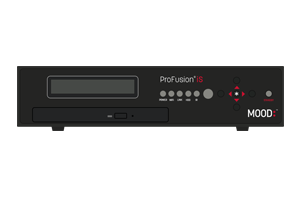
ProFusion
¿Necesitas programar música navideña?

Las fiestas se acercan rápidamente, lo que significa que es hora de empezar a pensar en la música navideña.
Para mantener la selección musical navideña del año pasado, no es necesario realizar ninguna acción.
Reproduciremos automáticamente la misma música fantástica que el año pasado. Sin embargo, si desea cambiarla este año, puede realizar las modificaciones siguiendo las instrucciones que se indican a continuación.
Cómo seleccionar y programar tu música navideña
1. Inicie sesión en el sitio de control
Visite el sitio de control MyMood. Una vez que haya iniciado sesión, podrá seleccionar y programar fácilmente su música navideña. ¿No tiene una cuenta? Si es propietario de un negocio o un administrador autorizado, puede solicitar acceso aquí. Recibirá sus credenciales de inicio de sesión en un plazo de 24 horas. ¡Asegúrese de revisar su carpeta de correo no deseado!
2. Programe su música en el sitio ProFusion
Vea nuestro tutorial en vídeosobre cómo programar su ProFusion . Consulte nuestra Matriz de programas festivos para ver los programas disponibles.
¿Aún necesitas ayuda para programar tu música navideña? Rellene nuestro formulario de asistencia y un agente se pondrá en contacto contigo lo antes posible.
*A medida que se acercan las fiestas, prevemos un mayor volumen de pedidos, lo que puede provocar tiempos de respuesta más largos y ligeros retrasos en la tramitación de los pedidos. Para garantizar que su programación navideña comience a tiempo, los cambios de programación deben enviarse antes del 6 de octubre. Tenga en cuenta que cualquier cambio en la programación de ProFusion puede incurrir en cargos adicionales.
La pantalla del reproductor muestra «Error 33».
- Reinicia tu Profusion restaurar la reproducción de música.
- Comprueba que tu reproductor esté configurado con su programación de audio predeterminada en el panel de control en línea.
- Comprueba que tu Profusion conectado a Internet para recibir actualizaciones, ya sea mediante conexión WiFi o Ethernet.
- Una vez verificada la conexión, realice una «Actualización de música y configuración» desde la pantalla del reproductor.
- Una vez que tu reproductor de música termine de descargar las nuevas actualizaciones, el error 33 debería resolverse.
No escucho música ni mensajes.
- Comprueba el panel frontal para ver si hay mensajes relacionados con códigos de error, zonas silenciadas o eventos de división del día. Si tu reproductor tiene pantalla, comprueba que muestra el nombre de la canción, el nombre del artista o el nombre del programa, ya que es un buen indicador de que la música se reproduce con normalidad.
- Apague y vuelva a encender el reproductor. Compruebe que la luz indicadora POWER esté encendida para asegurarse de que el reproductor está recibiendo alimentación.
- Comprueba que el reproductor de música no esté silenciado. Si procede, busca cualquier indicador que indique que el reproductor podría estar silenciado o que el volumen esté al mínimo.
- Comprueba que los cables de audio estén bien conectados a las zonas de salida de audio correspondientes del reproductor de música.
- Comprueba que el otro extremo de los cables de audio esté bien conectado a las zonas de entrada adecuadas del amplificador de música (varía según el modelo).
- Compruebe que los componentes del sistema de sonido (amplificador, mezclador/procesador, etc.) estén encendidos y recibiendo alimentación.
- Compruebe que el nivel de volumen del equipo de sonido (incluidos los controles de volumen de pared, si los hay) esté ajustado a un nivel adecuado.
- Comprueba el estado de las luces indicadoras del amplificador y del equipo de sonido (por ejemplo, PROTECT, PEAK, PWR). Si la luz PROTECT está encendida, podría indicar un problema de cableado en tu sistema de sonido.
- Si aún no puede escuchar música, póngase en contacto con nosotros.
La pantalla del jugador muestra «Máquina caducada».
- El reproductor no se ha actualizado en los últimos 247 días, normalmente debido a la falta de conexión a Internet o a la actualización del CD.
- El jugador ha sido desactivado por falta de pago o cancelación del servicio.
Para resolver este problema, el servicio de atención Mood Media de Mood Media debe proporcionarle un código de desbloqueo. Póngase en contacto con nosotros para obtener más ayuda.
La pantalla del jugador muestra «Se ha denegado el permiso para utilizar esta función».
La pantalla del reproductor muestra «Error 34».
- Comprueba que tu Profusion está conectado a Internet para recibir actualizaciones, ya sea mediante conexión WiFi o Ethernet.
- Una vez verificada la conexión, realice una «Actualización de música y configuración» desde la pantalla del reproductor.
- Una vez que tu reproductor de música termine de descargar las nuevas actualizaciones, intenta seleccionar de nuevo el programa de música afectado.
La pantalla del jugador muestra «Zona detenida».
- Reinicia tu ProFusion restaurar la reproducción de música.
- Comprueba que tu reproductor esté configurado con su programación de audio predeterminada en el panel de control en línea.
- Comprueba que tu ProFusion conectado a Internet para recibir actualizaciones, ya sea mediante conexión WiFi o Ethernet.
- Una vez verificada la conexión, realice una «Actualización de música y configuración» desde el Panel de control en línea.
- Una vez que tu reproductor de música termine de descargar las nuevas actualizaciones, el error 33 debería resolverse.
- Si sigue teniendo problemas, póngase en contacto con nosotros.
Cómo realizar una prueba de diagnóstico
La prueba de diagnóstico ProFusion puede proporcionar información adicional sobre los errores de conexión de red existentes. Para iniciar la prueba de diagnóstico:
- Desde el panel frontal del reproductor, pulse el botón ✱ para abrir el menú principal.
- Pulse el botón ▼ para navegar hasta
y pulse el botón ✱. - Pulse el botón ▼ para navegar hasta
y pulse el botón ✱. - El cursor debería apuntar automáticamente a
— Pulse el botón ✱. - El reproductor ejecutará una prueba de configuración durante unos segundos y mostrará el resultado de la prueba (consulte el artículo Códigos de error de diagnóstico para obtener más información).
Resultado de la conexión de prueba: "Prueba fallida, enlace de red caído"
- Realice una prueba de diagnóstico en el reproductor navegando a Control de red -> Diagnóstico de red -> Comprobar configuración. Esta prueba de diagnóstico tardará hasta un minuto en completarse y proporcionará información útil sobre dónde se está produciendo el problema de red.
- Comprueba que el cable Ethernet esté bien conectado a la parte trasera del reproductor.
- Compruebe que el otro extremo del cable Ethernet esté bien conectado al enrutador de red, módem o conmutador de red.
- Comprueba que las luces verde y amarilla (situadas en el puerto Ethernet del equipo de red o cerca de él) estén encendidas y parpadeando. Si no hay ninguna, prueba con otro cable Ethernet, si es posible.
- Si todo el cableado de red parece estar bien conectado y el puerto Ethernet de tu equipo de red parece estar activo, ponte en contacto con tu departamento de TI o con tu proveedor de servicios de Internet para obtener más ayuda.
¿Aparece «No disponible» en la dirección IP de la página Configuración de red?
- Esto suele indicar que el reproductor no puede obtener una dirección IP DHCP del router.
- Si se asigna una dirección estática, compruebe que ningún otro dispositivo DHCP conectado al router esté utilizando la misma dirección IP.
- Comprueba si se ha habilitado el filtrado MAC o el control de acceso en tu red. Si es así, será necesario establecer una excepción para ProFusion conectarse a Internet. Solicita ayuda a tu departamento de TI o a tu proveedor de servicios de Internet.
¿El reproductor muestra el mensaje «No se pudo obtener la IP»?
- Es posible que sea necesario reiniciar el router o conmutador de red al que ProFusion conectado ProFusion . Consulte con su departamento de TI o proveedor de servicios de red antes de hacerlo.
La pantalla del reproductor muestra una fecha incorrecta / configurar la fecha y la hora
- Pulsa el botón * de tu reproductor.
- Navega hasta«Ajustar fecha y hora».
- Utilice las teclas de flecha para ajustar la fecha y la hora según sea necesario.
¿La fecha se ha quedado atascada en 1969?Es posible que la batería interna de su reproductor se haya agotado. Póngase en contacto con nosotros para obtener ayuda.
La pantalla del reproductor muestra «Código de error: 28» o «Bloqueo NIF».
Este error se conoce como bloqueo NIF. Se produce cuando la configuración de red ProFusion se ha modificado manualmente a través de la pantalla del reproductor. Si su ProFusion está conectado a Internet, realice una «Actualización de la configuración» desde el menúControl de redpara borrar este mensaje de error.
Conectividad de red ProFusion
Configuración de Ethernet por cable (recomendada)
Si está disponible, la forma más fácil y fiable es conectar tu Profusion al router de Internet mediante un cable Ethernet.
1 Confirme que el cable Ethernet (CAT5) esté bien conectado al puerto de red en la parte posterior del reproductor.
2. Confirme que el otro extremo del cable Ethernet (CAT5) está conectado al puerto adecuado de su equipo de red (router o conmutador).
¿No sabe dónde conectar su equipo de red? Consulte a su profesional de TI o proveedor de servicios de Internet para obtener ayuda.
3 Una vez conectado el cable Ethernet, la luz de enlace de red situada en la parte frontal del Profusion debería iluminarse en verde fijo. (Para configuraciones avanzadas que requieran una dirección IP estática o un proxy, consulte la sección «Configuración WiFi y cableada avanzada» más abajo).
4 Si la luz de red no está verde, es posible que haya un problema con la conexión del cable Ethernet. Comprueba que ambos extremos del cable Ethernet estén bien enchufados en sus puertos y que estés conectado a un puerto de red activo.
¿Sigues teniendo problemas con tu conexión? Ponte en contacto con tu departamento de TI o con tu proveedor de servicios de Internet para confirmar dónde se debe conectar el cable Ethernet y comprobar que tu red está configurada para aceptar conexiones hacia y desde nuestro reproductor de música.
Configuración WiFi y cableada avanzada
Los usuarios que deseen conectarse a través de WiFi necesitarán un adaptador WiFi USB. Para obtener más información, siga los pasos que se indican en la Guía de redProFusion .