
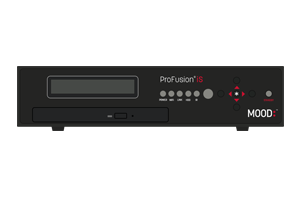
ProFusion
Ünnepi zenét szeretne beütemezni?

Az ünnepek gyorsan közelednek, ami azt jelenti, hogy ideje elkezdeni gondolkodni az ünnepi zenékről.
Ha meg szeretné tartani a tavalyi ünnepi zenei válogatást, akkor nem kell semmit tennie.
Automatikusan ugyanazt a remek zenét fogjuk lejátszani, mint tavaly. Ha azonban idén változtatni szeretnél, az alábbi utasításokat követve frissítheted a zeneszámokat.
Hogyan válasszuk ki és ütemezzük az ünnepi zenét?
1. Jelentkezzen be a vezérlőoldalra:
Látogasson el a MyMood vezérlőoldalra. Bejelentkezés után könnyedén kiválaszthatja és beállíthatja az ünnepi zenéket. Nincs bejelentkezési adata? Ha Ön a vállalkozás tulajdonosa vagy jóváhagyott vezetője, itt kérhet hozzáférést. 24 órán belül megkapja a bejelentkezési adatait – ne felejtse el ellenőrizni a spam mappát!
2. Tervezze meg zenei programját a ProFusion :
Nézze meg videó bemutatónkat ProFusion programozásáról. Tekintse meg ünnepi programmátrixunkat a rendelkezésre álló programok megtekintéséhez.
Még mindig segítségre van szüksége az ünnepi zene összeállításában? Töltse ki támogatási űrlapunkat , és munkatársunk a lehető leghamarabb visszahívja Önt.
*Az ünnepi szezon közeledtével nagyobb megrendelésmennyiségre számítunk, ami hosszabb válaszidőket és enyhe késedelmet okozhat a megrendelések teljesítésében. Annak érdekében, hogy az ünnepi programok időben elindulhassanak, a változásokat október 6-ig kell benyújtani. Felhívjuk figyelmét, hogy ProFusion programozásának bármilyen változása további költségekkel járhat.
A lejátszó képernyőjén a „33-as hiba” üzenet jelenik meg.
- Indítsa újra a Profusion készüléket a zene lejátszásának Profusion .
- Ellenőrizze, hogy a lejátszó az online vezérlőpulton az alapértelmezett hangbeállításra van-e állítva.
- Ellenőrizze, hogy a Profusion készülék WiFi- vagy Ethernet-kapcsolaton keresztül csatlakozik Profusion az internethez a frissítések letöltéséhez.
- Miután a kapcsolatot ellenőrizték, hajtsa végre a „Zene és konfiguráció frissítése” műveletet a lejátszó képernyőjén.
- Miután a zenelejátszó befejezte az új frissítések letöltését, a 33-as hiba megoldódni fog.
Nem hallok zenét vagy üzeneteket
- Ellenőrizze az előlapon, hogy vannak-e üzenetek hibakódokról, elnémított zónákról vagy napszakos eseményekről. Ha a lejátszó rendelkezik kijelzővel, ellenőrizze, hogy a kijelzőn megjelenik-e a dal neve, az előadó neve vagy a program neve, mivel ez jó jelzi, hogy a zene normálisan lejátszódik.
- Kapcsolja ki, majd be újra a lejátszót. Ellenőrizze, hogy a POWER jelzőfény világít-e, hogy megbizonyosodjon arról, hogy a lejátszó áramellátása rendben van.
- Ellenőrizze, hogy a zenelejátszó nincs-e némítva. Ha szükséges, keresse meg azokat a jelzőket, amelyek arra utalnak, hogy a lejátszó némítva van, vagy a hangerő teljesen le van csavarva.
- Ellenőrizze, hogy az audio kábel(ek) megfelelően vannak-e csatlakoztatva a zenelejátszó megfelelő audio kimeneti zónáihoz.
- Ellenőrizze, hogy az audio kábelek másik vége megfelelően csatlakozik-e a zenei erősítő megfelelő bemeneti zónáihoz (ez modelltől függően változhat).
- Ellenőrizze, hogy a hangrendszer alkatrészei (erősítő, keverő/processzor stb.) be vannak-e kapcsolva és áramellátásuk biztosított-e.
- Ellenőrizze, hogy a hangrendszer berendezéseinek (beleértve a falon található hangerőszabályzókat is, ha vannak) hangerőszintje megfelelő szintre van-e állítva.
- Ellenőrizze az erősítő és a hangrendszer berendezéseinek jelzőfényeinek állapotát (pl. PROTECT, PEAK, PWR). Ha a PROTECT jelzőfény világít, ez a hangrendszer vezetékezési problémáját jelezheti.
- Ha továbbra sem hallja a zenét, kérjük, vegye fel velünk a kapcsolatot.
A játékos képernyőjén a „Machine Expired” (A gép lejárt) felirat jelenik meg.
- A lejátszó az elmúlt 247 napban nem frissült, általában internetkapcsolat vagy CD-frissítés hiánya miatt.
- A játékos fizetés elmulasztása vagy szolgáltatás lemondása miatt inaktiválásra került.
A probléma megoldásához a Mood Media meg kell adnia Önnek egy feloldókódot. További segítségért kérjük, vegye fel velünk a kapcsolatot.
A játékos képernyőjén a „A funkció használatához szükséges engedély megtagadva” üzenet jelenik meg.
A játékos képernyőjén a „34-es hiba” üzenet jelenik meg.
- Ellenőrizze, hogy a Profusion készülék WiFi- vagy Ethernet-kapcsolaton keresztül csatlakozik-e az internethez a frissítések letöltéséhez.
- Miután a kapcsolatot ellenőrizték, hajtsa végre a „Zene és konfiguráció frissítése” műveletet a lejátszó képernyőjén.
- Miután a zenelejátszó befejezte az új frissítések letöltését, próbálja meg újra kiválasztani az érintett zenei programot.
A játékos képernyőjén a „Zone Stopped” (Zóna leállt) felirat jelenik meg.
- Indítsa újra a ProFusion készülékét a zene lejátszásának ProFusion .
- Ellenőrizze, hogy a lejátszó az online vezérlőpulton az alapértelmezett hangbeállításra van-e állítva.
- Ellenőrizze, hogy a ProFusion készülék WiFi- vagy Ethernet-kapcsolaton keresztül ProFusion az internethez a frissítések letöltése érdekében.
- Miután a kapcsolatot ellenőrizték, hajtsa végre a „Zene és konfiguráció frissítése” műveletet az online vezérlőpulton.
- Miután a zenelejátszó befejezte az új frissítések letöltését, a 33-as hiba megoldódni fog.
- Ha továbbra is problémákat tapasztal, kérjük, vegye fel velünk a kapcsolatot.
Diagnosztikai teszt futtatása
A ProFusion diagnosztikai teszt további információkat nyújthat a meglévő hálózati kapcsolati hibákról. A diagnosztikai teszt elindításához:
- A lejátszó előlapján található ✱ gomb megnyomásával nyissa meg a főmenüt.
- A ▼ gomb megnyomásával navigálhat a következőhöz:
és nyomja meg a ✱ gombot. - A ▼ gomb megnyomásával navigálhat a következőhöz:
és nyomja meg a ✱ gombot. - A kurzor automatikusan a következőre kell mutatnia:
— nyomja meg a ✱ gombot. - A lejátszó néhány másodpercig futtat egy konfigurációs tesztet, majd megjeleníti a teszt eredményét (további információkért lásd a Diagnosztikai hibakódok című cikket).
Tesztkapcsolat eredménye: "A teszt sikertelen, a hálózati kapcsolat leállt"
- Futtasson diagnosztikai tesztet a lejátszón a Hálózati vezérlés -> Hálózati diagnosztika -> Konfiguráció ellenőrzése menüpontban. Ez a diagnosztikai teszt legfeljebb egy percig tart, és hasznos információkat nyújt a hálózati probléma helyéről.
- Ellenőrizze, hogy az Ethernet-kábel megfelelően van-e csatlakoztatva a lejátszó hátuljához.
- Ellenőrizze, hogy az Ethernet-kábel másik vége biztonságosan csatlakozik-e a hálózati útválasztóhoz, modemhez vagy hálózati kapcsolóhoz.
- Ellenőrizze, hogy a zöld és sárga jelzőfények (amelyek a hálózati berendezés Ethernet-portján vagy annak közelében találhatók) világítanak-e és villognak-e. Ha egyik sem világít, próbálkozzon egy másik Ethernet-kábellel, ha lehetséges.
- Ha az összes hálózati kábelezés biztonságosnak tűnik, és a hálózati berendezés Ethernet-portja aktívnak látszik, forduljon az informatikai osztályhoz vagy az internetszolgáltatóhoz további tanácsért.
Az IP-cím „Nem elérhető” jelzéssel jelenik meg a Hálózati beállítások oldalon?
- Ez általában azt jelzi, hogy a lejátszó nem tud DHCP IP-címet bérelni a routertől.
- Ha statikus cím van hozzárendelve, ellenőrizze, hogy a routerhez csatlakoztatott más DHCP-eszközök nem használják-e ugyanazt az IP-címet.
- Ellenőrizze, hogy a hálózatán engedélyezve van-e a MAC-szűrés vagy a hozzáférés-vezérlés. Ha igen, akkor kivételt kell engedélyezni, ProFusion a ProFusion az internethez. Kérjen segítséget az informatikai szakembertől vagy az internetszolgáltatótól.
A lejátszó a „Nem sikerült megszerezni az IP-címet” üzenetet jeleníti meg?
- Lehet, hogy újra kell indítani a hálózati útválasztót vagy kapcsolót, amelyhez a ProFusion . Mielőtt ezt megtenné, forduljon az informatikai osztályhoz vagy a hálózati szolgáltatóhoz.
A játékos képernyőjén helytelen dátum/beállított dátum és idő jelenik meg
- Nyomja meg a lejátszó * gombját.
- Navigáljon aDátum és idő beállítása menüpontra.
- A nyílgombokkal állítsa be a dátumot és az időt a kívánt értékre.
A dátum 1969-ben ragadt?Lehet, hogy a lejátszó belső akkumulátora lemerült. Kérjük, vegye fel velünk a kapcsolatot segítségért.
A lejátszó képernyőjén a „Hibakód: 28” vagy „NIF Lock” üzenet jelenik meg.
Ez a hiba NIF-zárként ismert. Akkor jelentkezik, ha a ProFusion hálózati beállításait manuálisan módosították a lejátszó képernyőjén. Ha a ProFusion csatlakozik az internethez, hajtson végre egy „Konfiguráció frissítése” műveletet aHálózati vezérlésmenüből, hogy törölje ezt a hibaüzenetet.
ProFusion hálózati csatlakozás
Vezetékes Ethernet beállítás (ajánlott)
Ha lehetséges, a legegyszerűbb és legmegbízhatóbb módszer az, ha a Profusion készüléket Ethernet-kábellel csatlakoztatja az internetes útválasztóhoz.
1 Győződjön meg arról, hogy az Ethernet (CAT5) kábel megfelelően csatlakozik a lejátszó hátulján található hálózati porthoz.
2 Győződjön meg arról, hogy az Ethernet (CAT5) kábel másik vége a hálózati berendezés (router vagy switch) megfelelő portjához van csatlakoztatva.
Nem tudja, hová kell csatlakoztatnia a hálózati berendezését? Kérjen segítséget informatikai szakemberétől vagy internetszolgáltatójától.
3 Az Ethernet-kábel csatlakoztatása után a Profusion elülső részén található Network Link (Hálózati kapcsolat) jelzőfénynek folyamatosan zölden kell világítania. (A statikus IP-cím vagy proxy beállítást igénylő speciális beállításokról lásd az alábbi WiFi és speciális vezetékes beállítások című részt.)
4 Ha a hálózati jelzőfény nem zöld, akkor az Ethernet-kábel csatlakozásával lehet probléma. Ellenőrizze, hogy az Ethernet-kábel mindkét vége teljesen be van-e dugva a portokba, és hogy aktív hálózati porthoz van-e csatlakoztatva.
Még mindig problémái vannak a kapcsolattal? Vegye fel a kapcsolatot az informatikai részleggel vagy az internetszolgáltatóval, hogy megerősítsék, hová kell csatlakoztatni az Ethernet-kábelt, és ellenőrizzék, hogy a hálózat be van-e állítva a zenelejátszónkhoz való csatlakozások fogadására.
WiFi és fejlett vezetékes beállítás
A WiFi-n keresztül csatlakozni kívánó felhasználóknak USB WiFi adapterre van szükségük. További részletekért kövesse a ProFusion hálózati útmutatóban leírt lépéseket.