
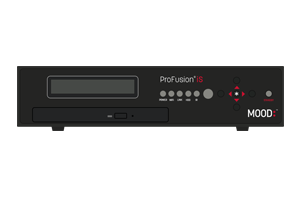
ProFusion
Potřebujete naplánovat vánoční hudbu?

Svátky se rychle blíží, což znamená, že je čas začít přemýšlet o vánoční hudbě.
Chcete-li zachovat loňský výběr sváteční hudby, není třeba provádět žádné kroky.
Automaticky přehrajeme stejnou skvělou hudbu jako loni. Pokud ji však chcete letos změnit, můžete provést aktualizace podle níže uvedených pokynů.
Jak vybrat a naplánovat vánoční hudbu
1. Přihlaste se na stránku Control Site
Navštivte stránku MyMood Control. Po přihlášení můžete snadno vybrat a naplánovat svou sváteční hudbu. Nemáte přihlašovací údaje? Pokud jste majitelem firmy nebo schváleným manažerem, můžete o přístup požádat zde. Přihlašovací údaje obdržíte do 24 hodin – nezapomeňte zkontrolovat složku se spamem!
2. Naplánujte si hudbu na ProFusion webu ProFusion
.
Podívejte se na naše video s návodem, jak naprogramovat ProFusion . Podívejte se na naši tabulku svátečních programů, kde najdete dostupné programy.
Potřebujete pomoc s plánováním vánoční hudby? Vyplňte náš formulář podpory a náš zástupce se vám co nejdříve ozve.
*S blížícími se svátky očekáváme vyšší objem objednávek, což může mít za následek delší dobu odezvy a mírné zpoždění při vyřizování objednávek. Abychom zajistili, že vaše sváteční programování začne včas, je nutné změny v harmonogramu nahlásit do 6. října. Upozorňujeme, že jakékoli změny v programování ProFusion mohou být spojeny s dodatečnými poplatky.
Na obrazovce přehrávače se zobrazuje „Chyba 33“
- Restartujte zařízení Profusion se obnovilo přehrávání hudby.
- Ověřte, zda je váš přehrávač nastaven na výchozí rozvrh zvuku v online ovládacím panelu.
- Ověřte, Profusion vaše Profusion připojeno k internetu pro aktualizace prostřednictvím WiFi nebo ethernetového připojení.
- Jakmile bude vaše připojení ověřeno, proveďte na obrazovce přehrávače „Aktualizaci hudby a konfigurace“.
- Jakmile hudební přehrávač dokončí stahování nových aktualizací, chyba 33 by měla být vyřešena.
Neslyším hudbu ani zprávy
- Zkontrolujte přední panel, zda neobsahuje zprávy týkající se chybových kódů, ztlumených zón nebo událostí denního rozvrhu. Pokud má váš přehrávač displej, zkontrolujte, zda na něm není zobrazen název skladby, jméno umělce nebo název programu, protože to je dobrý indikátor toho, že hudba hraje normálně.
- Vypněte a znovu zapněte přehrávač. Zkontrolujte, zda svítí kontrolka POWER, abyste se ujistili, že je přehrávač napájen.
- Zkontrolujte, zda není přehrávač hudby ztlumený. Pokud je to možné, podívejte se, zda nejsou na přehrávači nějaké indikátory, které by naznačovaly, že je přehrávač ztlumený nebo má zcela sníženou hlasitost.
- Zkontrolujte, zda jsou vaše audio kabely správně připojeny k příslušným audio výstupním zónám na hudebním přehrávači.
- Zkontrolujte, zda je druhý konec audio kabelů pevně připojen k příslušným vstupním zónám na hudebním zesilovači (liší se podle modelu).
- Zkontrolujte, zda jsou komponenty zvukového systému (zesilovač, mixážní pult/procesor atd.) zapnuté a napájené.
- Zkontrolujte, zda je hlasitost zvukového systému (včetně případných nástěnných ovladačů hlasitosti) nastavena na odpovídající úroveň.
- Zkontrolujte stav kontrolních světel na zesilovači a zvukovém systému (např. PROTECT, PEAK, PWR). Pokud svítí kontrolka PROTECT, může to znamenat problém s kabeláží ve zvukovém systému.
- Pokud stále neslyšíte žádnou hudbu, kontaktujte nás.
Na obrazovce hráče se zobrazí „Stroj vypršel“.
- Přehrávač nebyl aktualizován za posledních 247 dní, obvykle z důvodu nedostupnosti internetového připojení nebo aktualizace CD.
- Hráč byl deaktivován z důvodu neuhrazení platby nebo zrušení služby.
K vyřešení tohoto problému vám musí Mood Media podpora Mood Media poskytnout odblokovací kód. Pro další pomoc nás prosím kontaktujte.
Na obrazovce hráče se zobrazí hlášení „Odepřeno povolení k použití této funkce“.
Na obrazovce přehrávače se zobrazuje „Chyba 34“
- Ověřte, zda je zařízení Profusion připojeno k internetu pro aktualizace prostřednictvím WiFi nebo ethernetového připojení.
- Jakmile bude vaše připojení ověřeno, proveďte na obrazovce přehrávače „Aktualizaci hudby a konfigurace“.
- Jakmile hudební přehrávač dokončí stahování nových aktualizací, zkuste znovu vybrat příslušný hudební program.
Na obrazovce hráče se zobrazí „Zone Stopped“ (Zóna zastavena).
- Restartujte zařízení ProFusion se obnovilo přehrávání hudby.
- Ověřte, zda je váš přehrávač nastaven na výchozí rozvrh zvuku v online ovládacím panelu.
- Ověřte, ProFusion zařízení ProFusion připojeno k internetu pro aktualizace prostřednictvím WiFi nebo ethernetového připojení.
- Jakmile bude vaše připojení ověřeno, proveďte „Aktualizaci hudby a konfigurace“ z online ovládacího panelu.
- Jakmile hudební přehrávač dokončí stahování nových aktualizací, chyba 33 by měla být vyřešena.
- Pokud problémy přetrvávají, kontaktujte nás.
Jak spustit diagnostický test
Diagnostický test ProFusion může poskytnout další informace o existujících chybách síťového připojení. Spuštění diagnostického testu:
- Na předním panelu přehrávače stiskněte tlačítko ✱ a otevřete hlavní nabídku.
- Stiskněte tlačítko ▼ pro přechod na
a stiskněte tlačítko ✱. - Stiskněte tlačítko ▼ pro přechod na
a stiskněte tlačítko ✱. - Kurzor by měl automaticky ukazovat na
— stiskněte tlačítko ✱. - Přehrávač provede několik sekund konfigurační test a vygeneruje výsledek testu (další informace naleznete v článku Diagnostické chybové kódy).
Výsledek testovacího připojení: "Test se nezdařil, síťové spojení nefunguje"
- Spusťte diagnostický test přehrávače přechodem do části Network Control (Ovládání sítě) -> Network Diagnostics (Diagnostika sítě) -> Check Configuration (Zkontrolovat konfiguraci). Tento diagnostický test trvá maximálně jednu minutu a poskytne užitečné informace o tom, kde dochází k problému se sítí.
- Zkontrolujte, zda je ethernetový kabel pevně připojen k zadní straně přehrávače.
- Zkontrolujte, zda je druhý konec ethernetového kabelu pevně připojen k síťovému routeru, modemu nebo síťovému přepínači.
- Zkontrolujte, zda zelená a žlutá kontrolka (umístěná na ethernetovém portu síťového zařízení nebo v jeho blízkosti) svítí a bliká. Pokud žádná z nich nesvítí, zkuste použít jiný ethernetový kabel, pokud je to možné.
- Pokud všechny síťové kabely vypadají bezpečně a ethernetový port na vašem síťovém zařízení se jeví jako aktivní, obraťte se na své IT oddělení nebo poskytovatele internetových služeb a požádejte je o další radu.
Zobrazuje se IP adresa jako „Nedostupná“ na stránce Nastavení sítě?
- To obvykle znamená, že hráč není schopen získat pronájem adresy DHCP IP od routeru.
- Pokud je přiřazena statická adresa, ověřte, že žádné jiné zařízení DHCP připojené k routeru nepoužívá stejnou IP adresu.
- Ověřte, zda je ve vaší síti povoleno filtrování MAC adres nebo řízení přístupu. Pokud ano, bude nutné vytvořit výjimku, ProFusion mohl připojit k internetu. Požádejte o pomoc svého správce IT nebo poskytovatele internetových služeb.
Hráč zobrazuje hlášku „Nelze získat IP adresu“?
- Možná bude nutné restartovat síťový router nebo přepínač, ke kterému ProFusion připojen. Před provedením tohoto kroku se poraďte se svým IT oddělením nebo poskytovatelem síťových služeb.
Na displeji přehrávače se zobrazuje nesprávné datum / nastavené datum a čas
- Stiskněte tlačítko * na přehrávači.
- Přejděte naNastavit datum a čas
- Pomocí šipek nastavte datum a čas podle potřeby.
Je datum zaseknuté na roce 1969?Vnitřní baterie přehrávače může být vybitá. Kontaktujte nás, prosím, pro pomoc.
Na obrazovce přehrávače se zobrazuje „Chybový kód: 28“ nebo „NIF Lock“
Tato chyba je známá jako zámek NIF. Vyskytuje se, když byla nastavení sítě ProFusion ručně změněna na obrazovce přehrávače. Pokud je váš ProFusion připojen k internetu, proveďte „Aktualizaci konfigurace“ z nabídkyOvládání sítě, aby se tato chybová zpráva vymazala.
ProFusion Síťová konektivita
Nastavení kabelového ethernetu (doporučeno)
Pokud je to možné, nejjednodušším a nejspolehlivějším způsobem je připojit Profusion k internetovému routeru pomocí ethernetového kabelu.
1 Ujistěte se, že je kabel Ethernet (CAT5) pevně připojen k síťovému portu na zadní straně přehrávače.
2 Ověřte, zda je druhý konec kabelu Ethernet (CAT5) připojen k příslušnému portu na vašem síťovém zařízení (routeru nebo přepínači).
Nejste si jisti, kam připojit vaše síťové zařízení? Obraťte se na svého IT specialistu nebo poskytovatele internetových služeb.
3 Po připojení ethernetového kabelu by měla kontrolka Network Link (Síťové připojení) na přední straně zařízení Profusion svítit zeleně. (Pokročilá nastavení, která vyžadují statickou IP adresu nebo proxy, najdete v části WiFi a pokročilé kabelové nastavení níže.)
4 Pokud kontrolka sítě nesvítí zeleně, může být problém s připojením ethernetového kabelu. Zkontrolujte, zda jsou oba konce ethernetového kabelu správně zasunuty do portů a zda je kabel zapojen do aktivního síťového portu.
Stále máte problémy s připojením? Obraťte se na své IT oddělení nebo poskytovatele internetových služeb, aby vám potvrdili, kam je třeba připojit ethernetový kabel, a ověřili, že vaše síť je nastavena tak, aby přijímala připojení k/z našeho hudebního přehrávače.
WiFi a pokročilé kabelové nastavení
Pro uživatele, kteří se chtějí připojit přes WiFi, je nutný USB WiFi adaptér. Podrobnější informace naleznete v příručce ProFusion Network Guide.