
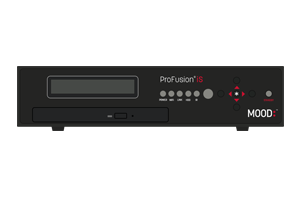
ProFusion
Hai bisogno di programmare la musica natalizia?

Le festività natalizie si avvicinano rapidamente, il che significa che è ora di iniziare a pensare alla musica natalizia.
Per mantenere la selezione musicale delle festività dello scorso anno, non è necessario intraprendere alcuna azione.
Riprodurremo automaticamente la stessa fantastica musica dell'anno scorso. Tuttavia, se desideri cambiarla quest'anno, puoi effettuare gli aggiornamenti seguendo le istruzioni riportate di seguito.
Come selezionare e programmare la musica natalizia
1. Accedi al sito di controllo
Visita il sito MyMood Control. Una volta effettuato l'accesso, potrai selezionare e programmare facilmente la tua musica natalizia. Non hai un account? Se sei il titolare dell'attività o un manager autorizzato, puoi richiedere l'accesso qui. Riceverai le tue credenziali di accesso entro 24 ore: assicurati di controllare la cartella dello spam!
2. Programmate la vostra musica nel sito ProFusion
Guardate ilnostro video tutorialsu come programmare ProFusion vostro ProFusion . Consultate la nostra Matrice dei programmi festivi per visualizzare i programmi disponibili.
Hai ancora bisogno di aiuto per programmare la tua musica natalizia? Compila il nostro modulo di assistenza e un agente ti ricontatterà il prima possibile.
*Con l'avvicinarsi delle festività natalizie, prevediamo un aumento del volume degli ordini, che potrebbe comportare tempi di risposta più lunghi e lievi ritardi nell'evasione degli ordini. Per garantire che la programmazione delle festività inizi in tempo, le modifiche al calendario devono essere inviate entro il 6 ottobre. Si prega di notare che eventuali modifiche alla programmazione dei ProFusion potrebbero comportare costi aggiuntivi.
Lo schermo del lettore visualizza "Errore 33"
- Riavvia Profusion ripristinare la riproduzione musicale.
- Verifica che il tuo lettore sia impostato sulla sua Programmazione audio predefinita nel Pannello di controllo online.
- Verifica che Profusion connesso a Internet per gli aggiornamenti tramite connessione WiFi o Ethernet.
- Una volta verificata la connessione, esegui un "Aggiorna musica e configurazione" dalla schermata del lettore.
- Una volta che il lettore musicale avrà completato il download dei nuovi aggiornamenti, l'errore 33 dovrebbe essere risolto.
Non sento musica né messaggi
- Controlla il pannello frontale per eventuali messaggi relativi a codici di errore, zone silenziate o eventi di suddivisione giornaliera. Se il tuo lettore è dotato di display, verifica che sullo schermo siano visualizzati il nome del brano, il nome dell'artista o il nome del programma, poiché ciò indica che la musica viene riprodotta normalmente.
- Spegnere e riaccendere il lettore. Verificare che la spia POWER sia accesa per assicurarsi che il lettore sia alimentato.
- Verifica che il lettore musicale non sia in modalità silenziosa. Se necessario, controlla se ci sono indicatori che segnalano che il lettore potrebbe essere in modalità silenziosa o che il volume è completamente abbassato.
- Verificare che i cavi audio siano collegati saldamente alle zone di uscita audio appropriate sul lettore musicale.
- Verificare che l'altra estremità dei cavi audio sia collegata saldamente alle zone di ingresso appropriate sull'amplificatore musicale (varia a seconda del modello).
- Verificare che i componenti dell'impianto audio (amplificatore, mixer/processore, ecc.) siano accesi e alimentati.
- Verificare che il livello del volume dell'impianto audio (compresi i comandi di volume a parete, se presenti) sia impostato su un livello adeguato.
- Verificare lo stato delle spie luminose sull'amplificatore e sull'impianto audio (ad es. PROTECT, PEAK, PWR). Se la spia PROTECT è accesa, potrebbe indicare un problema di cablaggio nell'impianto audio.
- Se ancora non riesci a sentire la musica, ti preghiamo di contattarci.
Lo schermo del giocatore visualizza il messaggio "Macchina scaduta"
- Il lettore non è stato aggiornato negli ultimi 247 giorni, solitamente a causa della mancanza di connessione Internet o dell'aggiornamento del CD.
- Il giocatore è stato disattivato per mancato pagamento o cancellazione del servizio.
Per risolvere questo problema, è necessario che l'assistenza Mood Media ti fornisca un codice di sblocco. Contattaci per ulteriore assistenza.
Lo schermo del giocatore visualizza il messaggio "Autorizzazione all'uso di questa funzione negata".
Lo schermo del lettore visualizza "Errore 34"
- Verifica che Profusion sia connesso a Internet per gli aggiornamenti tramite connessione WiFi o Ethernet.
- Una volta verificata la connessione, esegui un "Aggiorna musica e configurazione" dalla schermata del lettore.
- Una volta che il lettore musicale ha completato il download dei nuovi aggiornamenti, prova a selezionare nuovamente il programma musicale interessato.
Lo schermo del giocatore visualizza "Zona bloccata"
- Riavvia ProFusion ripristinare la riproduzione musicale.
- Verifica che il tuo lettore sia impostato sulla sua Programmazione audio predefinita nel Pannello di controllo online.
- Verifica che ProFusion connesso a Internet per gli aggiornamenti tramite connessione WiFi o Ethernet.
- Una volta verificata la connessione, esegui un "Aggiornamento musica e configurazione" dal Pannello di controllo online.
- Una volta che il lettore musicale avrà completato il download dei nuovi aggiornamenti, l'errore 33 dovrebbe essere risolto.
- Se continui ad avere problemi, contattaci.
Come eseguire un test diagnostico
Il test diagnostico ProFusion può fornire ulteriori informazioni relative agli errori di connessione di rete esistenti. Per avviare il test diagnostico:
- Dal pannello frontale del lettore, premere il pulsante ✱ per aprire il menu principale.
- Premere il pulsante ▼ per navigare fino a
e premere il pulsante ✱. - Premere il pulsante ▼ per navigare fino a
e premere il pulsante ✱. - Il cursore dovrebbe puntare automaticamente a
— premere il pulsante ✱. - Il lettore eseguirà un test di configurazione della durata di alcuni secondi e fornirà un risultato (per ulteriori informazioni, consultare l'articolo Codici di errore diagnostici).
Risultato del test di connessione: "Test fallito, collegamento di rete interrotto"
- Esegui un test diagnostico sul lettore accedendo a Controllo rete -> Diagnostica di rete -> Verifica configurazione. Questo test diagnostico richiederà fino a un minuto per essere completato e fornirà informazioni utili su dove si verifica il problema di rete.
- Verificare che il cavo Ethernet sia collegato saldamente al retro del lettore.
- Verificare che l'altra estremità del cavo Ethernet sia collegata saldamente al router di rete, al modem o allo switch di rete.
- Verificare che le spie verde e gialla (situate sulla porta Ethernet dell'apparecchiatura di rete o nelle vicinanze) siano accese e lampeggianti. Se nessuna delle due è presente, provare con un altro cavo Ethernet, se possibile.
- Se tutti i cavi di rete sembrano collegati correttamente e la porta Ethernet dell'apparecchiatura di rete sembra attiva, contattare il reparto IT o il provider di servizi Internet per ulteriori consigli.
L'indirizzo IP viene visualizzato come "Non disponibile" nella pagina Impostazioni di rete?
- Questo di solito indica che il giocatore non è in grado di ottenere un indirizzo IP DHCP dal router.
- Se viene assegnato un indirizzo statico, verificare che nessun altro dispositivo DHCP collegato al router utilizzi lo stesso indirizzo IP.
- Verificate se il filtro MAC o il controllo degli accessi sono stati abilitati sulla vostra rete. In tal caso, sarà necessaria un'eccezione affinché ProFusion connettersi a Internet. Chiedete assistenza al vostro reparto IT o al vostro provider di servizi Internet.
Il lettore restituisce il messaggio "Impossibile ottenere l'IP"?
- Potrebbe essere necessario riavviare il router o lo switch di rete a cui ProFusion collegato ProFusion . Prima di procedere, verificare con il reparto IT o il fornitore di servizi di rete.
Lo schermo del lettore mostra una data errata / imposta data e ora
- Premi il tasto * sul tuo lettore.
- Vai aImposta data e ora
- Utilizza i tasti freccia per regolare la data e l'ora secondo necessità.
La data è bloccata sul 1969?La batteria interna del lettore potrebbe essere scarica. Contattaci per assistenza.
Lo schermo del lettore visualizza "Codice errore: 28" o "Blocco NIF"
Questo errore è noto come blocco NIF. Si verifica quando le impostazioni di rete ProFusion sono state modificate manualmente tramite lo schermo del lettore. Se ProFusion è connesso a Internet, eseguire un "Aggiornamento della configurazione" dal menuControllo reteper cancellare questo messaggio di errore.
Connettività di rete ProFusion
Configurazione Ethernet cablata (consigliata)
Se disponibile, il modo più semplice e affidabile è collegare Profusion al router Internet utilizzando un cavo Ethernet.
1 Verificare che il cavo Ethernet (CAT5) sia collegato saldamente alla porta di rete sul retro del lettore.
2 Verificare che l'altra estremità del cavo Ethernet (CAT5) sia collegata alla porta appropriata dell'apparecchiatura di rete (router o switch).
Non sai dove collegare le tue apparecchiature di rete? Rivolgiti al tuo tecnico informatico o al tuo provider di servizi Internet per assistenza.
3 Una volta collegato il cavo Ethernet, la spia Network Link sulla parte anteriore del Profusion dovrebbe illuminarsi di verde fisso. (Per configurazioni avanzate che richiedono un indirizzo IP statico o un proxy, vedere la sezione WiFi e Configurazione cablata avanzata di seguito)
4 Se la spia di rete non è verde, potrebbe esserci un problema con il collegamento del cavo Ethernet. Verificare che entrambe le estremità del cavo Ethernet siano inserite correttamente nelle rispettive porte e che il cavo sia collegato a una porta di rete attiva.
Hai ancora problemi con la connessione? Contatta il tuo reparto IT o il tuo provider di servizi Internet per verificare dove deve essere collegato il cavo Ethernet e assicurarti che la tua rete sia configurata per accettare connessioni da/verso il nostro lettore musicale.
Configurazione WiFi e cablata avanzata
Per gli utenti che desiderano connettersi tramite WiFi, è necessario un adattatore WiFi USB. Per ulteriori dettagli, seguire la procedura descritta nella Guida alla reteProFusion .