
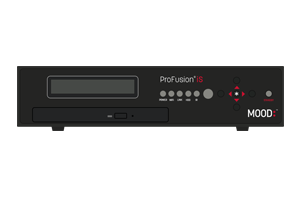
ProFusion
Trebuie să programați muzică de sărbători?

Sărbătorile se apropie cu pași repezi, ceea ce înseamnă că este timpul să începem să ne gândim la muzica de sărbători.
Pentru a păstra selecția muzicală de sărbători de anul trecut, nu este necesară nicio acțiune.
Vom reda automat aceeași muzică excelentă ca și anul trecut. Cu toate acestea, dacă doriți să o schimbați anul acesta, puteți face actualizări urmând instrucțiunile de mai jos.
Cum să selectați și să programați muzica pentru sărbători
1. Conectați-vă la site-ul de control
Accesați site-ul MyMood Control. După conectare, puteți selecta și programa cu ușurință muzica de sărbători. Nu aveți date de conectare? Dacă sunteți proprietarul afacerii sau un manager autorizat, puteți solicita accesul aici. Veți primi datele de conectare în termen de 24 de ore – verificați folderul de spam!
2. Programați muzica în site-ul ProFusion
Urmăriți tutorialulnostru videodespre cum să programați ProFusion . Consultați Matricea programelor de sărbători pentru a vedea programele disponibile.
Mai aveți nevoie de ajutor pentru programarea muzicii de sărbători? Completați formularul nostru de asistență și un agent vă va contacta cât mai curând posibil.
*Pe măsură ce se apropie sezonul sărbătorilor, anticipăm un volum mai mare de comenzi, ceea ce poate duce la timpi de răspuns mai lungi și întârzieri ușoare în onorarea comenzilor. Pentru a vă asigura că programarea pentru sărbători începe la timp, modificările de program trebuie trimise până la 6 octombrie. Vă rugăm să rețineți că orice modificare a programării pentru ProFusion poate genera costuri suplimentare.
Ecranul jucătorului afișează „Eroare 33”
- Reporniți Profusion restabili redarea muzicii.
- Verificați dacă playerul dvs. este setat pe Programul audio implicit în Panoul de control online.
- Verificați dacă Profusion conectat la internet pentru actualizări, fie prin conexiune WiFi, fie prin conexiune Ethernet.
- Odată ce conexiunea este verificată, efectuați o „Actualizare muzică și configurare” din ecranul playerului.
- Odată ce playerul muzical a terminat descărcarea noilor actualizări, eroarea 33 ar trebui să fie rezolvată.
Nu aud muzică sau mesaje
- Verificați panoul frontal pentru mesaje referitoare la coduri de eroare, zone mutate sau evenimente de segmentare pe intervale orare. Dacă playerul dvs. are un afișaj, verificați dacă acesta afișează numele melodiei, numele artistului sau numele programului pe ecran, deoarece acesta este un bun indicator al faptului că muzica se redă în mod normal.
- Opriți și porniți din nou playerul. Verificați dacă indicatorul POWER este aprins pentru a vă asigura că playerul este alimentat cu energie electrică.
- Verificați dacă playerul muzical nu este în modul silențios. Dacă este cazul, căutați orice indiciu care să arate că playerul ar putea fi în modul silențios sau că volumul său este redus la minimum.
- Verificați dacă cablul (cablurile) audio este (sunt) conectat(e) corect la zonele de ieșire audio corespunzătoare de pe playerul muzical.
- Verificați dacă celălalt capăt al cablurilor audio este conectat corect la zonele de intrare corespunzătoare ale amplificatorului de muzică (variază în funcție de model).
- Verificați dacă componentele sistemului audio (amplificator, mixer/procesor etc.) sunt pornite și alimentate cu energie electrică.
- Verificați dacă nivelul volumului echipamentului audio (inclusiv controalele de volum de pe perete, dacă există) este setat la un nivel adecvat.
- Confirmați starea indicatorilor luminoși de pe amplificator și echipamentul sistemului audio (de ex. PROTECT, PEAK, PWR). Dacă indicatorul PROTECT este aprins, acest lucru poate indica o problemă de cablare în sistemul audio.
- Dacă tot nu auziți muzică, vă rugăm să ne contactați.
Ecranul jucătorului afișează „Mașina a expirat”
- Playerul nu a fost actualizat în ultimele 247 de zile, de obicei din cauza lipsei conexiunii la internet sau a actualizării CD-ului.
- Jucătorul a fost dezactivat pentru neplată sau anularea serviciului.
Pentru a rezolva această problemă, trebuie să primiți un cod de deblocare de la serviciul de asistență Mood Media . Vă rugăm să ne contactați pentru asistență suplimentară.
Ecranul jucătorului afișează mesajul „Permisiunea de utilizare a acestei funcții a fost refuzată”.
Ecranul jucătorului afișează „Eroare 34”
- Verificați dacă Profusion este conectat la internet pentru actualizări, fie prin conexiune WiFi, fie prin conexiune Ethernet.
- Odată ce conexiunea este verificată, efectuați o „Actualizare muzică și configurare” din ecranul playerului.
- După ce playerul muzical termină descărcarea noilor actualizări, încercați să selectați din nou programul muzical afectat.
Ecranul jucătorului afișează „Zone Stopped” (Zona oprită)
- Reporniți ProFusion restabili redarea muzicii.
- Verificați dacă playerul dvs. este setat pe Programul audio implicit în Panoul de control online.
- Verificați dacă ProFusion conectat la internet pentru actualizări, fie prin conexiune WiFi, fie prin conexiune Ethernet.
- Odată ce conexiunea dvs. este verificată, efectuați o „Actualizare muzică și configurare” din Panoul de control online.
- Odată ce playerul muzical a terminat descărcarea noilor actualizări, eroarea 33 ar trebui să fie rezolvată.
- Dacă problema persistă, vă rugăm să ne contactați.
Cum să efectuați un test de diagnosticare
Testul de diagnosticare ProFusion poate furniza informații suplimentare cu privire la erorile existente ale conexiunii la rețea. Pentru a începe testul de diagnosticare:
- De pe panoul frontal al playerului, apăsați butonul ✱ pentru a deschide meniul principal.
- Apăsați butonul ▼ pentru a naviga la
și apăsați butonul ✱. - Apăsați butonul ▼ pentru a naviga la
și apăsați butonul ✱. - Cursorul ar trebui să indice automat către
— apăsați butonul ✱. - Jucătorul va rula un test de configurare timp de câteva secunde și va afișa rezultatul testului (pentru mai multe informații, consultați articolul Coduri de eroare de diagnosticare).
Rezultatul testului de conectare: "Test Failed, Network Link Down"
- Efectuați un test de diagnosticare pe player navigând la Control rețea -> Diagnosticare rețea -> Verificare configurație. Acest test de diagnosticare va dura până la un minut și va furniza informații utile despre locul în care apare problema de rețea.
- Verificați dacă cablul Ethernet este conectat corect la partea din spate a playerului.
- Verificați dacă celălalt capăt al cablului Ethernet este conectat corect la routerul de rețea, modem sau comutatorul de rețea.
- Confirmați că luminile verzi și galbene (aflate pe sau lângă portul Ethernet al echipamentului de rețea) sunt aprinse și clipesc. Dacă nu sunt prezente, încercați un alt cablu Ethernet, dacă este posibil.
- Dacă toate cablurile de rețea par să fie conectate corect, iar portul Ethernet al echipamentului dvs. de rețea pare să fie activ, contactați departamentul IT sau furnizorul de servicii Internet pentru sfaturi suplimentare.
Adresa IP apare ca „Indisponibilă” în pagina Setări rețea?
- Acest lucru indică de obicei faptul că jucătorul nu poate obține o adresă IP DHCP de la router.
- Dacă este atribuită o adresă statică, verificați dacă niciun alt dispozitiv DHCP conectat la router nu utilizează aceeași adresă IP.
- Verificați dacă filtrarea MAC sau controlul accesului au fost activate în rețeaua dvs. Dacă da, va fi necesară o excepție pentru ProFusion se poată conecta la internet. Solicitați asistență departamentului IT sau furnizorului de servicii internet.
Jucătorul afișează mesajul „Nu s-a putut obține adresa IP?”
- Este posibil să fie necesară repornirea routerului sau comutatorului de rețea la care ProFusion conectat ProFusion . Consultați departamentul IT sau furnizorul de servicii de rețea înainte de a efectua această operațiune.
Ecranul jucătorului afișează o dată incorectă / setează data și ora
- Apăsați butonul * de pe player.
- Navigați laSetare dată și oră
- Utilizați tastele săgeată pentru a regla data și ora după cum este necesar.
Data este blocată pe 1969?Este posibil ca bateria internă a playerului să fie descărcată. Vă rugăm să ne contactați pentru asistență.
Ecranul jucătorului afișează „Cod de eroare: 28” sau „NIF Lock”
Această eroare este cunoscută sub numele de blocare NIF. Ea apare atunci când setările de rețea ProFusion au fost modificate manual prin intermediul ecranului playerului. Dacă ProFusion este conectat la Internet, efectuați o „Actualizare configurație” din meniulControl rețeapentru a șterge acest mesaj de eroare.
Conectivitate la rețea ProFusion
Configurare Ethernet cu cablu (recomandată)
Dacă este disponibil, cel mai simplu și mai fiabil mod este să conectați Profusion la routerul de internet folosind un cablu Ethernet.
1 Asigurați-vă că cablul Ethernet (CAT5) este conectat corect la portul de rețea din partea din spate a playerului.
2 Confirmați că celălalt capăt al cablului Ethernet (CAT5) este conectat la portul corespunzător de pe echipamentul dvs. de rețea (router sau switch).
Nu știți unde să vă conectați la echipamentul de rețea? Solicitați asistență specialistului IT sau furnizorului de servicii Internet.
3 Odată ce cablul Ethernet este conectat, indicatorul Network Link (Conexiune rețea) din partea frontală a Profusion ar trebui să se aprindă cu verde continuu. (Pentru configurări avansate care necesită o adresă IP statică sau un proxy, consultați secțiunile WiFi și Configurare avansată prin cablu de mai jos)
4 Dacă indicatorul luminos al rețelei nu este verde, este posibil să existe o problemă cu conexiunea cablului Ethernet. Verificați dacă ambele capete ale cablului Ethernet sunt introduse complet în porturi și dacă sunteți conectat la un port de rețea activ.
Încă aveți probleme cu conexiunea? Contactați departamentul IT sau furnizorul de servicii Internet pentru a confirma unde trebuie conectat cablul Ethernet și pentru a confirma că rețeaua dvs. este configurată să accepte conexiuni către/de la playerul nostru muzical.
Configurare WiFi și cablu avansată
Pentru utilizatorii care doresc să se conecteze prin WiFi, este necesar un adaptor WiFi USB. Pentru mai multe detalii, urmați pașii din Ghidul de rețeaProFusion .