
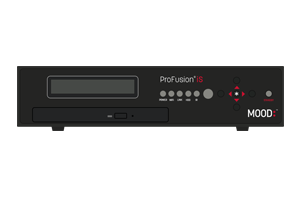
ProFusion
Besoin de programmer de la musique pour les fêtes ?

Les fêtes approchent à grands pas, ce qui signifie qu'il est temps de commencer à penser à la musique de Noël.
Pour conserver la sélection musicale des fêtes de l'année dernière, aucune action n'est requise.
Nous diffuserons automatiquement la même musique géniale que l'année dernière. Cependant, si vous souhaitez changer de musique cette année, vous pouvez effectuer des mises à jour en suivant les instructions ci-dessous.
Comment choisir et programmer votre musique pour les fêtes
1. Connectez-vous au site de contrôle
Rendez-vous sur le site MyMood Control. Une fois connecté, vous pouvez facilement sélectionner et programmer votre musique de Noël. Vous n'avez pas encore de compte ? Si vous êtes propriétaire d'entreprise ou responsable agréé, vous pouvez demander un accès ici. Vous recevrez vos identifiants de connexion dans les 24 heures. N'oubliez pas de vérifier votre dossier spam !
2. Programmez votre musique sur le site ProFusion
Regardez notre tutoriel vidéopour savoir comment programmer votre ProFusion . Consultez notre tableau des programmes pour les fêtes afin de découvrir les programmes disponibles.
Vous avez encore besoin d'aide pour planifier votre musique des fêtes ? Remplissez notre formulaire d'assistance et un agent vous répondra dans les plus brefs délais.
*À l'approche des fêtes de fin d'année, nous prévoyons une augmentation du volume des commandes, ce qui pourrait entraîner des délais de réponse plus longs et de légers retards dans le traitement des commandes. Afin de garantir que votre programmation pour les fêtes commence à temps, les modifications d'horaire doivent être soumises avant le 6 octobre. Veuillez noter que toute modification de la programmation des ProFusion peut entraîner des frais supplémentaires.
L'écran du lecteur affiche « Erreur 33 ».
- Redémarrez votre Profusion rétablir la lecture musicale.
- Vérifiez que votre lecteur est réglé sur sa programmation audio par défaut dans le panneau de configuration en ligne.
- Vérifiez que votre Profusion connecté à Internet pour les mises à jour, soit par connexion WiFi, soit par connexion Ethernet.
- Une fois votre connexion vérifiée, effectuez une « Mise à jour de la musique et de la configuration » à partir de l'écran du lecteur.
- Une fois que votre lecteur de musique aura fini de télécharger les nouvelles mises à jour, l'erreur 33 devrait être résolue.
Je n'entends ni musique ni messages.
- Vérifiez le panneau avant pour voir s'il y a des messages concernant des codes d'erreur, des zones en sourdine ou des événements de division de la journée. Si votre lecteur est équipé d'un écran, vérifiez que celui-ci affiche le nom d'une chanson, d'un artiste ou d'un programme, car cela indique que la musique est diffusée normalement.
- Réinitialisez le lecteur. Vérifiez que le voyant POWER est allumé pour vous assurer que le lecteur est alimenté.
- Vérifiez que le lecteur de musique n'est pas en mode silencieux. Le cas échéant, recherchez tout indicateur indiquant que votre lecteur pourrait être en mode silencieux ou que son volume est réglé au minimum.
- Vérifiez que vos câbles audio sont correctement connectés aux zones de sortie audio appropriées du lecteur de musique.
- Vérifiez que l'autre extrémité des câbles audio est correctement connectée aux zones d'entrée appropriées de l'amplificateur musical (varie selon le modèle).
- Vérifiez que les composants du système audio (amplificateur, mélangeur/processeur, etc.) sont allumés et alimentés en électricité.
- Vérifiez que le volume sonore de l'équipement audio (y compris les commandes de volume murales, le cas échéant) est réglé à un niveau approprié.
- Vérifiez l'état des voyants lumineux sur l'amplificateur et l'équipement audio (par exemple, PROTECT, PEAK, PWR). Si le voyant PROTECT est allumé, cela peut indiquer un problème de câblage dans votre système audio.
- Si vous n'entendez toujours pas de musique, veuillez nous contacter.
L'écran du lecteur affiche "Machine expirée"
- Le lecteur n'a pas été mis à jour au cours des 247 derniers jours, généralement en raison d'un manque de connectivité internet ou d'une mise à jour du CD.
- Le joueur a été désactivé pour non-paiement ou annulation de service.
Pour résoudre ce problème, un code de déverrouillage doit vous être fourni par le service clientèle de Mood Media Veuillez nous contacter pour obtenir de l'aide.
L'écran du joueur affiche « Autorisation refusée pour utiliser cette fonctionnalité ».
L'écran du lecteur affiche « Erreur 34 ».
- Vérifiez que votre Profusion est connecté à Internet pour les mises à jour, soit par connexion WiFi, soit par connexion Ethernet.
- Une fois votre connexion vérifiée, effectuez une « Mise à jour de la musique et de la configuration » à partir de l'écran du lecteur.
- Une fois que votre lecteur de musique a fini de télécharger les nouvelles mises à jour, essayez de sélectionner à nouveau le programme musical concerné.
L'écran du joueur affiche « Zone arrêtée ».
- Redémarrez votre ProFusion pour rétablir la lecture de la musique.
- Vérifiez que votre lecteur est réglé sur sa programmation audio par défaut dans le panneau de configuration en ligne.
- Vérifiez que votre ProFusion est connecté à Internet pour les mises à jour, soit par WiFi, soit par une connexion Ethernet.
- Une fois votre connexion vérifiée, effectuez une "Mise à jour de la musique et de la configuration" à partir du panneau de configuration en ligne.
- Une fois que votre lecteur de musique aura fini de télécharger les nouvelles mises à jour, l'erreur 33 devrait être résolue.
- Si vous rencontrez toujours des problèmes, veuillez nous contacter.
Comment effectuer un test de diagnostic
Le test de diagnostic ProFusion peut fournir des informations supplémentaires concernant les erreurs de connexion réseau existantes. Pour lancer le test de diagnostic :
- Sur le panneau avant du lecteur, appuyez sur le bouton ✱ pour ouvrir le menu principal.
- Appuyez sur le bouton ▼ pour naviguer vers
et appuyez sur le bouton ✱. - Appuyez sur le bouton ▼ pour naviguer vers
et appuyez sur le bouton ✱. - Le curseur devrait automatiquement pointer vers
— appuyez sur le bouton ✱. - Le lecteur effectuera un test de configuration pendant quelques secondes et affichera le résultat du test (voir l'article Codes d'erreur de diagnostic pour plus d'informations).
Résultat du test de connexion : "Le test a échoué, la liaison réseau a été interrompue.
- Effectuez un test de diagnostic sur le lecteur en accédant à Contrôle réseau -> Diagnostics réseau -> Vérifier la configuration. Ce test de diagnostic prendra jusqu'à une minute et fournira des informations utiles sur l'endroit où se produit le problème réseau.
- Vérifiez qu'un câble Ethernet est correctement branché à l'arrière du lecteur.
- Vérifiez que l'autre extrémité du câble Ethernet est correctement connectée au routeur réseau, au modem ou au commutateur réseau.
- Vérifiez que les voyants verts et jaunes (situés sur ou à proximité du port Ethernet de l'équipement réseau) sont allumés et clignotent. Si aucun voyant n'est allumé, essayez un autre câble Ethernet, si possible.
- Si tout le câblage réseau semble sécurisé et que le port Ethernet de votre équipement réseau semble actif, contactez votre service informatique ou votre fournisseur d'accès Internet pour obtenir des conseils supplémentaires.
L'adresse IP s'affiche-t-elle comme « Indisponible » dans la page Paramètres réseau ?
- Cela indique généralement que le lecteur ne parvient pas à obtenir une adresse IP DHCP du routeur.
- Si une adresse statique est attribuée, vérifiez qu'aucun autre périphérique DHCP connecté au routeur n'utilise la même adresse IP.
- Vérifiez si le filtrage MAC ou le contrôle d'accès a été activé sur votre réseau. Si c'est le cas, une exception sera nécessaire pour ProFusion se connecter à Internet. Demandez de l'aide à votre service informatique ou à votre fournisseur d'accès Internet.
Le lecteur affiche-t-il le message « Impossible d'obtenir l'adresse IP » ?
- Il se peut que le routeur ou le commutateur réseau auquel le ProFusion connecté doive être redémarré. Vérifiez auprès de votre service informatique ou de votre fournisseur d'accès réseau avant de procéder.
L'écran du lecteur affiche une date incorrecte / réglez la date et l'heure
- Appuyez sur le bouton * de votre lecteur.
- Accédez àRégler la date et l'heure
- Utilisez les touches fléchées pour régler la date et l'heure selon vos besoins.
La date est bloquée sur 1969 ?La batterie interne de votre lecteur est peut-être déchargée. Veuillez nous contacter pour obtenir de l'aide.
L'écran du lecteur affiche « Code d'erreur : 28 » ou « NIF Lock ».
Cette erreur est connue sous le nom de verrouillage NIF. Elle se produit lorsque les paramètres réseau ProFusion ont été modifiés manuellement via l'écran du lecteur. Si votre ProFusion est connecté à Internet, effectuez une « mise à jour de la configuration » à partir du menuContrôle réseaupour effacer ce message d'erreur.
Connectivité réseau ProFusion
Configuration Ethernet filaire (recommandée)
Si possible, le moyen le plus simple et le plus fiable consiste à connecter votre Profusion à votre routeur Internet à l'aide d'un câble Ethernet.
1 Vérifiez que le câble Ethernet (CAT5) est bien connecté au port réseau situé à l'arrière du lecteur.
2 Vérifiez que l'autre extrémité du câble Ethernet (CAT5) est connectée au port approprié de votre équipement réseau (routeur ou commutateur).
Vous ne savez pas où vous connecter à votre équipement de réseau ? Consultez votre informaticien ou votre fournisseur d'accès à Internet pour obtenir de l'aide.
3 Une fois le câble Ethernet connecté, le voyant Network Link situé à l'avant du Profusion doit s'allumer en vert fixe. (Pour les configurations avancées nécessitant une adresse IP statique ou un proxy, voir les sections WiFi et Configuration avancée du câblage ci-dessous).
4 Si le voyant Réseau n'est pas vert, il se peut qu'il y ait un problème de connexion du câble Ethernet. Vérifiez que les deux extrémités du câble Ethernet sont bien insérées dans leurs ports et que vous êtes branché sur un port réseau actif.
Vous avez toujours des problèmes de connexion ? Contactez votre service informatique ou votre fournisseur d'accès à Internet pour savoir où brancher le câble Ethernet et confirmer que votre réseau est configuré pour accepter les connexions vers/depuis notre lecteur de musique.
WiFi et configuration filaire avancée
Pour les utilisateurs qui souhaitent se connecter via WiFi, un adaptateur WiFi USB est nécessaire. Veuillez suivre les étapes indiquées dans le guide réseauProFusion pour plus de détails.