
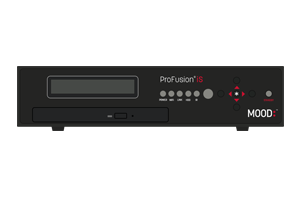
ProFusion
Wilt u kerstmuziek inplannen?

De feestdagen komen er snel aan, wat betekent dat het tijd is om na te denken over kerstmuziek.
Om de kerstmuziekselectie van vorig jaar te behouden, hoeft u niets te doen.
We zullen automatisch dezelfde geweldige muziek afspelen als vorig jaar. Als u dit jaar echter iets anders wilt, kunt u updates uitvoeren door de onderstaande instructies te volgen.
Hoe u uw kerstmuziek selecteert en plant
1. Log in op de Control Site
Ga naar de MyMood Control-site. Nadat u bent ingelogd, kunt u eenvoudig uw kerstmuziek selecteren en plannen. Heeft u nog geen login? Als u de eigenaar van het bedrijf of een geautoriseerde manager bent, kunt u hier toegang aanvragen. U ontvangt uw inloggegevens binnen 24 uur. Controleer ook uw spamfolder!
2. Plan uw muziek in op de ProFusion
Bekijk onze videohandleidingover hoe u uw ProFusion kunt programmeren. Bekijk onze vakantieschema-matrix om de beschikbare programma's te bekijken.
Heeft u nog hulp nodig bij het plannen van uw kerstmuziek? Vul ons ondersteuningsformulier in en een medewerker neemt zo snel mogelijk contact met u op.
*Nu de feestdagen naderen, verwachten we een hoger aantal bestellingen, wat kan leiden tot langere responstijden en kleine vertragingen bij de uitvoering van bestellingen. Om ervoor te zorgen dat uw feestdagenprogramma op tijd van start gaat, moeten wijzigingen in de planning uiterlijk op 6 oktober worden doorgegeven. Houd er rekening mee dat voor wijzigingen in de programmering van ProFusion extra kosten in rekening kunnen worden gebracht.
Het scherm van de speler geeft "Fout 33" weer.
- Start uw Profusion opnieuw op Profusion het afspelen van muziek te herstellen.
- Controleer of uw speler is ingesteld op het standaard audioschema in het online configuratiescherm.
- Controleer of uw Profusion verbonden met het internet voor updates via wifi of een ethernetverbinding.
- Zodra uw verbinding is geverifieerd, voert u een "Update Music & Configuration" (Muziek en configuratie bijwerken) uit vanaf het spelersscherm.
- Zodra uw muziekspeler klaar is met het downloaden van nieuwe updates, zou fout 33 opgelost moeten zijn.
Ik hoor geen muziek of berichten
- Controleer het voorpaneel op berichten over foutcodes, gedempte zones of dagdeelgebeurtenissen. Als uw speler een display heeft, controleer dan of het display een titel, artiestnaam of programmanaam weergeeft, aangezien dit een goede indicatie is dat de muziek normaal wordt afgespeeld.
- Schakel de speler uit en weer in. Controleer of het POWER-lampje brandt om er zeker van te zijn dat de speler stroom krijgt.
- Controleer of de muziekspeler niet op mute staat. Zoek indien van toepassing naar aanwijzingen dat uw speler mogelijk op mute staat of dat het volume helemaal is gedempt.
- Controleer of uw audiokabel(s) goed zijn aangesloten op de juiste audio-uitgangszones op de muziekspeler.
- Controleer of het andere uiteinde van de audiokabels goed is aangesloten op de juiste ingangszones op de muziekversterker (verschilt per model).
- Controleer of de componenten van het geluidssysteem (versterker, mixer/processor, enz.) zijn ingeschakeld en van stroom worden voorzien.
- Controleer of het volumeniveau op de geluidsapparatuur (inclusief volumeregelaars aan de muur, indien aanwezig) op een geschikt niveau is ingesteld.
- Controleer de status van de indicatielampjes op de versterker en de geluidsapparatuur (bijv. PROTECT, PEAK, PWR). Als het PROTECT-lampje brandt, kan dit wijzen op een bedradingsprobleem in uw geluidsinstallatie.
- Als u nog steeds geen muziek kunt horen, neem dan contact met ons op.
Het scherm van de speler geeft 'Machine verlopen' weer.
- De speler is de afgelopen 247 dagen niet bijgewerkt, meestal vanwege een gebrek aan internetverbinding of een cd-update.
- De speler is gedeactiveerd wegens niet-betaling of opzegging van de dienst.
Om dit probleem op te lossen, moet Mood Media Support u een ontgrendelcode verstrekken. Neem contact met ons op voor verdere hulp.
Op het scherm van de speler wordt 'Toegang tot deze functie geweigerd' weergegeven.
Het scherm van de speler geeft "Fout 34" weer.
- Controleer of uw Profusion via wifi of een ethernetverbinding met internet is verbonden voor updates.
- Zodra uw verbinding is geverifieerd, voert u een "Update Music & Configuration" (Muziek en configuratie bijwerken) uit vanaf het afspeelscherm.
- Zodra uw muziekspeler klaar is met het downloaden van nieuwe updates, probeert u het betreffende muziekprogramma nogmaals te selecteren.
Het spelersscherm geeft 'Zone gestopt' weer.
- Start uw ProFusion opnieuw op ProFusion het afspelen van muziek te herstellen.
- Controleer of uw speler is ingesteld op het standaard audioschema in het online configuratiescherm.
- Controleer of uw ProFusion via wifi of een ethernetverbinding met internet ProFusion verbonden voor updates.
- Zodra uw verbinding is geverifieerd, voert u een "Update Music & Configuration" (Muziek en configuratie bijwerken) uit vanuit het online configuratiescherm.
- Zodra uw muziekspeler klaar is met het downloaden van nieuwe updates, zou fout 33 opgelost moeten zijn.
- Als u nog steeds problemen ondervindt, neem dan contact met ons op.
Een diagnostische test uitvoeren
De ProFusion diagnosetest kan aanvullende informatie geven over bestaande netwerkverbindingsfouten. Om de diagnosetest te starten:
- Druk op de knop ✱ op het voorpaneel van de speler om het hoofdmenu te openen.
- Druk op de ▼-knop om naar
en druk op de knop ✱. - Druk op de ▼-knop om naar
en druk op de knop ✱. - De cursor moet automatisch naar
— druk op de knop ✱. - De speler voert een configuratietest uit die enkele seconden duurt en geeft een testresultaat weer (zie het artikel Diagnostische foutcodes voor meer informatie).
Resultaat testverbinding: "Test mislukt, netwerkverbinding verbroken".
- Voer een diagnostische test uit op de speler door naar Netwerkbeheer -> Netwerkdiagnostiek -> Configuratie controleren te gaan. Deze diagnostische test duurt maximaal een minuut en geeft nuttige informatie over waar het netwerkprobleem zich voordoet.
- Controleer of de ethernetkabel goed is aangesloten op de achterkant van de speler.
- Controleer of het andere uiteinde van de ethernetkabel goed is aangesloten op de netwerkrouter, modem of netwerkswitch.
- Controleer of de groene en gele lampjes (op of nabij de ethernetpoort van de netwerkapparatuur) branden en knipperen. Als er geen lampjes branden, probeer dan indien mogelijk een andere ethernetkabel.
- Als alle netwerkbekabeling er veilig uitziet en de Ethernet-poort op uw netwerkapparatuur actief lijkt, neem dan contact op met uw IT-afdeling of internetprovider voor verder advies.
Wordt het IP-adres weergegeven als 'Niet beschikbaar' op de pagina Netwerkinstellingen?
- Dit geeft meestal aan dat de speler geen DHCP IP-adres van de router kan krijgen.
- Als er een statisch adres is toegewezen, controleer dan of geen enkel ander DHCP-apparaat dat op de router is aangesloten hetzelfde IP-adres gebruikt.
- Controleer of MAC-filtering of toegangscontrole is ingeschakeld op uw netwerk. Als dat het geval is, is er een uitzondering nodig zodat de ProFusion met internet. Vraag uw IT-afdeling of internetprovider om hulp.
Geeft de speler de melding 'Kan IP niet verkrijgen' weer?
- De netwerkrouter of switch waarmee de ProFusion verbonden, moet mogelijk opnieuw worden opgestart. Neem contact op met uw IT-afdeling of netwerkserviceprovider voordat u dit doet.
Het scherm van de speler geeft een onjuiste datum/ingestelde datum en tijd weer
- Druk op de *-knop op uw speler.
- Ga naarDatum en tijd instellen
- Gebruik de pijltjestoetsen om de datum en tijd naar wens aan te passen.
Staat de datum vast op 1969?De interne batterij van uw speler is mogelijk leeg. Neem contact met ons op voor hulp.
Op het scherm van de speler wordt "Foutcode: 28" of "NIF Lock" weergegeven.
Deze foutmelding staat bekend als een NIF-lock. Deze treedt op wanneer de netwerkinstellingen ProFusion handmatig zijn gewijzigd via het scherm van de speler. Als uw ProFusion verbinding maakt met internet, voert u een 'Update Configuration' (Configuratie bijwerken) uit vanuit het menuNetwork Control(Netwerkbeheer) om deze foutmelding te wissen.
ProFusion -netwerkconnectiviteit
Bekabelde ethernetverbinding instellen (aanbevolen)
Indien beschikbaar, is de eenvoudigste en meest betrouwbare manier om uw Profusion met een ethernetkabel aan te sluiten op uw internetrouter.
1 Controleer of de Ethernet-kabel (CAT5) goed is aangesloten op de netwerkpoort aan de achterkant van de speler.
2 Controleer of het andere uiteinde van de Ethernet-kabel (CAT5) is aangesloten op de juiste poort van uw netwerkapparatuur (router of switch).
Weet u niet zeker waar u uw netwerkapparatuur moet aansluiten? Neem dan contact op met uw IT-professional of internetprovider voor hulp.
3 Zodra de ethernetkabel is aangesloten, moet het lampje Network Link aan de voorkant van de Profusion continu groen branden. (Voor geavanceerde instellingen waarvoor een statisch IP-adres of proxy vereist is, raadpleegt u het gedeelte WiFi en geavanceerde bekabelde instellingen hieronder.)
4 Als uw netwerklampje niet groen brandt, is er mogelijk een probleem met de aansluiting van uw ethernetkabel. Controleer of beide uiteinden van de ethernetkabel goed in de poorten zijn gestoken en of u bent aangesloten op een actieve netwerkpoort.
Heeft u nog steeds problemen met uw verbinding? Neem contact op met uw IT-afdeling of internetprovider om te controleren waar de ethernetkabel moet worden aangesloten en om te controleren of uw netwerk is ingesteld om verbindingen met onze muziekspeler te accepteren.
WiFi en geavanceerde bekabelde installatie
Voor gebruikers die verbinding willen maken via wifi, is een USB-wifi-adapter vereist. Volg de stappen in de ProFusion -netwerkhandleiding voor meer informatie.