
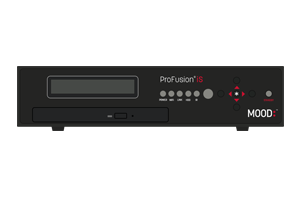
ProFusion
Chcesz zaplanować muzykę świąteczną?

Święta zbliżają się wielkimi krokami, co oznacza, że nadszedł czas, aby pomyśleć o muzyce świątecznej.
Aby zachować zeszłoroczny wybór muzyki świątecznej, nie trzeba podejmować żadnych działań.
Automatycznie odtworzymy tę samą wspaniałą muzykę, co w zeszłym roku. Jeśli jednak chcesz ją zmienić w tym roku, możesz wprowadzić aktualizacje, postępując zgodnie z poniższymi instrukcjami.
Jak wybrać i zaplanować muzykę świąteczną
1. Zaloguj się do serwisu Control Site
Odwiedź serwis MyMood Control. Po zalogowaniu się możesz łatwo wybrać i zaplanować świąteczną muzykę. Nie masz loginu? Jeśli jesteś właścicielem firmy lub zatwierdzonym menedżerem, możesz poprosić o dostęp tutaj. Dane logowania otrzymasz w ciągu 24 godzin — sprawdź folder spam!
2. Zaplanuj swoją muzykę w witrynie ProFusion
Obejrzyj nasz film instruktażowydotyczący programowania ProFusion . Zapoznaj się z naszą tabelą programów świątecznych, aby zobaczyć dostępne programy.
Nadal potrzebujesz pomocy w planowaniu świątecznej muzyki? Wypełnij nasz formularz pomocy , a nasz przedstawiciel skontaktuje się z Tobą tak szybko, jak to możliwe.
*W związku ze zbliżającym się okresem świątecznym spodziewamy się większej liczby zamówień, co może skutkować wydłużeniem czasu odpowiedzi i niewielkimi opóźnieniami w realizacji zamówień. Aby zapewnić terminowe rozpoczęcie programu świątecznego, zmiany w harmonogramie należy zgłaszać do 6 października. Należy pamiętać, że wszelkie zmiany w programowaniu ProFusion mogą wiązać się z dodatkowymi opłatami.
Na ekranie odtwarzacza wyświetla się komunikat „Błąd 33”.
- Uruchom ponownie urządzenie Profusion przywrócić odtwarzanie muzyki.
- Sprawdź, czy odtwarzacz jest ustawiony na domyślny harmonogram audio w panelu sterowania online.
- Sprawdź, czy urządzenie Profusion podłączone do Internetu w celu uzyskania aktualizacji za pośrednictwem sieci Wi-Fi lub połączenia Ethernet.
- Po zweryfikowaniu połączenia wykonaj „Aktualizację muzyki i konfiguracji” z ekranu odtwarzacza.
- Po zakończeniu pobierania nowych aktualizacji przez odtwarzacz muzyczny błąd 33 powinien zostać rozwiązany.
Nie słyszę muzyki ani komunikatów.
- Sprawdź panel przedni pod kątem komunikatów dotyczących kodów błędów, wyciszonych stref lub zdarzeń związanych z podziałem dnia na części. Jeśli odtwarzacz posiada wyświetlacz, sprawdź, czy na ekranie wyświetla się nazwa utworu, nazwa wykonawcy lub nazwa programu, ponieważ jest to dobry wskaźnik, że muzyka odtwarzana jest prawidłowo.
- Wyłącz i włącz odtwarzacz. Sprawdź, czy świeci się kontrolka POWER, aby upewnić się, że odtwarzacz jest zasilany.
- Sprawdź, czy odtwarzacz muzyki nie jest wyciszony. Jeśli to możliwe, poszukaj wszelkich wskaźników, które mogą sugerować, że odtwarzacz jest wyciszony lub jego głośność jest całkowicie wyłączona.
- Sprawdź, czy kable audio są prawidłowo podłączone do odpowiednich wyjść audio odtwarzacza muzycznego.
- Sprawdź, czy drugi koniec kabli audio jest prawidłowo podłączony do odpowiednich stref wejściowych wzmacniacza muzycznego (różni się w zależności od modelu).
- Sprawdź, czy elementy systemu nagłośnieniowego (wzmacniacz, mikser/procesor itp.) są włączone i zasilane.
- Sprawdź, czy poziom głośności w sprzęcie audio (w tym w ściennych regulatorach głośności, jeśli są) jest ustawiony na odpowiedni poziom.
- Sprawdź stan lampek kontrolnych na wzmacniaczu i sprzęcie audio (np. PROTECT, PEAK, PWR). Jeśli lampka PROTECT świeci się, może to oznaczać problem z okablowaniem systemu audio.
- Jeśli nadal nie słychać muzyki, prosimy o kontakt.
Na ekranie gracza wyświetla się komunikat „Machine Expired” (Wygasła ważność automatu).
- Odtwarzacz nie był aktualizowany przez ostatnie 247 dni, zazwyczaj z powodu braku połączenia z Internetem lub aktualizacji płyty CD.
- Konto gracza zostało zablokowane z powodu braku płatności lub anulowania usługi.
Aby rozwiązać ten problem, należy uzyskać kod odblokowujący od działu Mood Media . Prosimy o kontakt w celu uzyskania dalszej pomocy.
Na ekranie gracza wyświetla się komunikat „Odmowa dostępu do tej funkcji”.
Na ekranie odtwarzacza wyświetla się komunikat „Błąd 34”.
- Sprawdź, czy urządzenie Profusion jest podłączone do Internetu w celu uzyskania aktualizacji za pośrednictwem sieci Wi-Fi lub połączenia Ethernet.
- Po zweryfikowaniu połączenia wykonaj „Aktualizację muzyki i konfiguracji” z ekranu odtwarzacza.
- Po zakończeniu pobierania nowych aktualizacji przez odtwarzacz muzyczny spróbuj ponownie wybrać program muzyczny, którego dotyczy problem.
Na ekranie gracza wyświetla się komunikat „Zone Stopped” (Strefa zatrzymana).
- Uruchom ponownie urządzenie ProFusion przywrócić odtwarzanie muzyki.
- Sprawdź, czy odtwarzacz jest ustawiony na domyślny harmonogram audio w panelu sterowania online.
- Sprawdź, czy urządzenie ProFusion podłączone do Internetu w celu uzyskania aktualizacji za pośrednictwem sieci Wi-Fi lub połączenia Ethernet.
- Po zweryfikowaniu połączenia wykonaj „Aktualizację muzyki i konfiguracji” z panelu sterowania online.
- Po zakończeniu pobierania nowych aktualizacji przez odtwarzacz muzyczny błąd 33 powinien zostać rozwiązany.
- Jeśli nadal występują problemy, prosimy o kontakt.
Jak uruchomić test diagnostyczny
Test diagnostyczny ProFusion może dostarczyć dodatkowych informacji dotyczących istniejących błędów połączenia sieciowego. Aby rozpocząć test diagnostyczny:
- Na przednim panelu odtwarzacza naciśnij przycisk ✱, aby otworzyć menu główne.
- Naciśnij przycisk ▼, aby przejść do
i naciśnij przycisk ✱. - Naciśnij przycisk ▼, aby przejść do
i naciśnij przycisk ✱. - Kursor powinien automatycznie wskazywać
— naciśnij przycisk ✱. - Odtwarzacz przeprowadzi test konfiguracji trwający kilka sekund i wyświetli wynik testu (więcej informacji można znaleźć w artykule „Kody błędów diagnostycznych”).
Wynik połączenia testowego: "Test nie powiódł się, połączenie sieciowe nie działa"
- Przeprowadź test diagnostyczny odtwarzacza, przechodząc do sekcji Sterowanie siecią -> Diagnostyka sieci -> Sprawdź konfigurację. Test diagnostyczny potrwa maksymalnie minutę i dostarczy przydatnych informacji na temat miejsca wystąpienia problemu sieciowego.
- Sprawdź, czy kabel Ethernet jest prawidłowo podłączony z tyłu odtwarzacza.
- Sprawdź, czy drugi koniec kabla Ethernet jest prawidłowo podłączony do routera sieciowego, modemu lub przełącznika sieciowego.
- Sprawdź, czy zielone i żółte diody (znajdujące się na porcie Ethernet urządzenia sieciowego lub w jego pobliżu) świecą się i migają. Jeśli żadna z nich nie świeci, spróbuj podłączyć inny kabel Ethernet, jeśli to możliwe.
- Jeśli wszystkie okablowania sieciowe wyglądają na bezpieczne, a port Ethernet w sprzęcie sieciowym wydaje się aktywny, skontaktuj się z działem IT lub dostawcą usług internetowych w celu uzyskania dalszych porad.
Czy adres IP wyświetla się jako „Niedostępny” na stronie Ustawienia sieciowe?
- Zazwyczaj oznacza to, że gracz nie może uzyskać adresu IP DHCP od routera.
- Jeśli przypisano adres statyczny, sprawdź, czy żadne inne urządzenie DHCP podłączone do routera nie korzysta z tego samego adresu IP.
- Sprawdź, czy w Twojej sieci włączono filtrowanie adresów MAC lub kontrolę dostępu. Jeśli tak, konieczne będzie wprowadzenie wyjątku ProFusion połączyć ProFusion z Internetem. Poproś o pomoc dział IT lub dostawcę usług internetowych.
Czy odtwarzacz wyświetla komunikat „Nie można uzyskać adresu IP”?
- Być może trzeba będzie zrestartować router lub przełącznik sieciowy, do którego podłączony ProFusion . Przed wykonaniem tej czynności skontaktuj się z działem IT lub dostawcą usług sieciowych.
Ekran odtwarzacza wyświetla nieprawidłową datę / ustawioną datę i godzinę
- Naciśnij przycisk * na odtwarzaczu.
- Przejdź do sekcjiUstaw datę i godzinę
- Użyj klawiszy strzałek, aby dostosować datę i godzinę zgodnie z potrzebami.
Czy data utknęła na 1969 roku?Być może bateria wewnętrzna odtwarzacza jest wyczerpana. Skontaktuj się z nami, aby uzyskać pomoc.
Na ekranie odtwarzacza wyświetla się komunikat „Kod błędu: 28” lub „Blokada NIF”.
Ten błąd jest znany jako blokada NIF. Występuje on, gdy ustawienia sieciowe ProFusion zostały zmienione ręcznie za pomocą ekranu odtwarzacza. Jeśli urządzenie ProFusion łączy się z Internetem, należy wykonać „Aktualizację konfiguracji” z menusterowania siecią, aby usunąć ten komunikat o błędzie.
ProFusion Łączność sieciowa
Konfiguracja przewodowego połączenia Ethernet (zalecane)
Jeśli to możliwe, najłatwiejszym i najbardziej niezawodnym sposobem jest podłączenie urządzenia Profusion do routera internetowego za pomocą kabla Ethernet.
1 Upewnij się, że kabel Ethernet (CAT5) jest prawidłowo podłączony do portu sieciowego z tyłu odtwarzacza.
2. Sprawdź, czy drugi koniec kabla Ethernet (CAT5) jest podłączony do odpowiedniego portu w urządzeniu sieciowym (routerze lub przełączniku).
Nie wiesz, gdzie podłączyć sprzęt sieciowy? Skontaktuj się z informatykem lub dostawcą usług internetowych w celu uzyskania pomocy.
3 Po podłączeniu kabla Ethernet dioda Network Link (Połączenie sieciowe) z przodu urządzenia Profusion powinna świecić się na zielono. (W przypadku zaawansowanych konfiguracji wymagających statycznego adresu IP lub serwera proxy zobacz sekcję WiFi i zaawansowana konfiguracja przewodowa poniżej).
4 Jeśli dioda sieciowa nie świeci się na zielono, może to oznaczać problem z podłączeniem kabla Ethernet. Sprawdź, czy oba końce kabla Ethernet są prawidłowo podłączone do portów i czy kabel jest podłączony do aktywnego portu sieciowego.
Nadal występują problemy z połączeniem? Skontaktuj się z działem IT lub dostawcą usług internetowych, aby potwierdzić, gdzie należy podłączyć kabel Ethernet, oraz upewnić się, że sieć jest skonfigurowana tak, aby akceptować połączenia z naszym odtwarzaczem muzycznym.
Konfiguracja sieci WiFi i zaawansowana konfiguracja przewodowa
Użytkownicy, którzy chcą połączyć się przez WiFi, potrzebują adaptera USB WiFi. Więcej informacji znajdziesz w przewodniku sieciowymProFusion .