
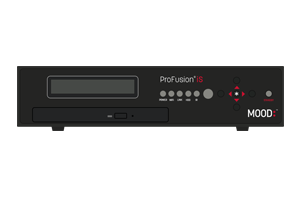
ProFusion
需要安排节日音乐吗?

节日即将来临,这意味着是时候开始考虑节日音乐了。
若要保留去年的节日音乐选择,则无需采取任何行动。
我们将自动播放与去年相同的精彩音乐。不过,若您希望今年更换曲目,可按照以下说明进行更新。
如何挑选并安排您的节日音乐
1. 登录控制网站
访问MyMood 控制网站。登录后,您可轻松选择并安排节日音乐播放。尚未注册?若您是企业主或经授权的管理员,可在此申请访问权限。您将在24小时内收到登录凭证——请务必检查垃圾邮件文件夹!
2. 在ProFusion 网站
设置您的音乐计划
观看我们的视频教程,了解如何编程您的ProFusion 。查看我们的节日节目矩阵,浏览可用的节目。
需要帮助安排节日音乐吗? 请填写我们的支持表格 客服专员将尽快与您联系。
随着假日季临近,我们预计订单量将大幅增加,可能导致响应时间延长及订单处理出现轻微延迟。为确保您的假日节目如期启动,所有节目调整申请须于10月6日前提交。请注意ProFusion 节目内容的任何变更可能产生额外费用。
玩家屏幕显示“错误33”
- 重启您的Profusion 恢复音乐播放功能。
- 请在在线控制面板中确认您的播放器已设置为默认音频计划。
- 请确认Profusion 通过WiFi或有线网络连接至互联网以获取更新。
- 当您的连接得到验证后,请在播放器界面执行“更新音乐与配置”操作。
- 当您的音乐播放器完成新更新的下载后,错误代码33问题应已解决。
我听不到音乐或消息
- 检查前面板是否有关于错误代码、静音区域或分时段播放事件的提示信息。若播放器配备显示屏,请确认屏幕上显示歌曲名称、艺术家名称或节目名称,这表明音乐正在正常播放。
- 请重启播放器。确认电源指示灯是否亮起,以确保播放器正常供电。
- 请确认音乐播放器是否处于静音状态。如有必要,请检查播放器是否有静音指示灯亮起或音量被调至最低。
- 请确认音频线缆已牢固连接至音乐播放器的相应音频输出区域。
- 请确认音频线另一端已牢固连接至音乐放大器的相应输入区域(具体位置因型号而异)。
- 请确认音响系统组件(功放、调音台/处理器等)已开启并获得电源供电。
- 请确认音响系统设备(包括墙面音量控制装置,如有)的音量已调至适当水平。
- 确认功放和音响设备上的指示灯状态(例如:保护、峰值、电源)。若保护指示灯亮起,可能表明音响系统存在布线问题。
- 若您仍无法听到任何音乐,请联系我们。
玩家屏幕显示“机器过期”
- 该播放器在过去247天内未进行更新,通常是由于网络连接中断或未进行光盘更新所致。
- 该玩家因未付款或服务取消已被停用。
为解决此问题,您需Mood Media 支持提供解锁代码。请联系我们获取进一步协助。
玩家界面显示“拒绝使用此功能的权限”
玩家屏幕显示“错误34”
- 请确认Profusion 已通过WiFi或以太网连接接入互联网以获取更新。
- 当您的连接得到验证后,请在播放器界面执行“更新音乐与配置”操作。
- 当您的音乐播放器完成新更新的下载后,请尝试再次选择受影响的音乐程序。
玩家屏幕显示“区域停止”
- 重启您的ProFusion 恢复音乐播放功能。
- 请在在线控制面板中确认您的播放器已设置为默认音频计划。
- 请确认您的ProFusion 通过WiFi或有线网络连接至互联网以获取更新。
- 一旦您的连接得到验证,请通过在线控制面板执行“更新音乐与配置”操作。
- 当您的音乐播放器完成新更新的下载后,错误代码33问题应已解决。
- 若您仍遇到问题,请联系我们。
如何运行诊断测试
ProFusion 诊断测试可提供有关现有网络连接错误的额外信息。开始诊断测试:
- 从播放器的前面板按下✱按钮,即可打开主菜单。
- 按下▼按钮进行导航
然后按下✱按钮。 - 按下▼按钮进行导航
然后按下✱按钮。 - 光标应自动指向
— 按下✱按钮。 - 播放器将运行几秒钟的配置测试,并输出测试结果(更多信息请参阅《诊断错误代码》一文)。
测试连接结果:"测试失败,网络连接中断
- 通过导航至“网络控制”->“网络诊断”->“检查配置”对播放器运行诊断测试。该诊断测试最多需一分钟完成,并将提供有关网络问题发生位置的有用信息。
- 请确认以太网电缆已牢固连接至播放器背面。
- 请确认以太网电缆的另一端已牢固连接至网络路由器、调制解调器或网络交换机。
- 确认绿色和黄色指示灯(位于网络设备的以太网端口上或附近)是否亮起并闪烁。若均未亮起,请尝试更换另一根以太网线(如条件允许)。
- 如果所有网络布线看起来都牢固可靠,且网络设备的以太网端口似乎处于活动状态,请联系您的IT部门或互联网服务提供商以获取进一步指导。
在网络设置页面中,IP地址是否显示为“不可用”?
- 这通常表明玩家无法从路由器获取DHCP IP地址。
- 若分配静态地址,请确认连接到路由器的其他DHCP设备未使用相同IP地址。
- 请确认您的网络是否启用了MAC地址过滤或访问控制功能。若已启用,则需为ProFusion 设置例外规则ProFusion 互联网连接。请联系您的IT部门或互联网服务提供商寻求协助。
玩家是否显示“无法获取IP地址”?
- ProFusion 的网络路由器或交换机可能需要重新启动。操作前请咨询您的 IT 部门或网络服务提供商。
玩家屏幕显示日期错误/设置日期和时间
- 按下播放器上的*按钮。
- 导航至设置日期和时间
- 使用方向键按需调整日期和时间。
日期是否停留在1969年?您的播放器内部电池可能已耗尽。请联系我们获取帮助。
玩家屏幕显示“错误代码:28”或“NIF锁定”
此错误称为NIF锁定。当通过播放器屏幕手动更改ProFusion 网络设置时会发生此错误。若ProFusion 已连接互联网,请从网络控制菜单执行"更新配置"操作以清除此错误信息。
ProFusion 网络连接
有线以太网设置(推荐)
如果条件允许,最简单可靠的方法是使用网线将Profusion 连接至互联网路由器。
1.确认以太网(CAT5)电缆已牢固连接至播放器背面的网络端口。
2确认以太网(CAT5)电缆的另一端已连接至网络设备(路由器或交换机)的相应端口。
不确定该连接到网络设备的哪个端口?请咨询您的IT专业人员或互联网服务提供商以获取帮助。
3.以太网线连接Profusion 前面板的网络连接指示灯应亮起稳定的绿色 。(需配置静态IP地址或代理的高级设置,请参阅下文的WiFi与高级有线设置)
4若网络指示灯未呈绿色,可能是网线连接存在问题。请确认网线两端均已完全插入端口,且连接的是活动网络端口。
网络连接仍存在问题?请联系您的IT部门或互联网服务提供商,确认以太网线应插入的接口位置,并确保您的网络已设置为允许与我们的音乐播放器进行连接。
WiFi与高级有线设置
需要通过WiFi连接的用户,请准备USB WiFi适配器。具体操作步骤请参照《ProFusion 网络指南》。