
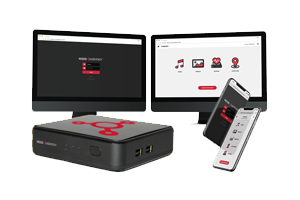
Harmony Music
Planifier votre musique pour les fêtes

Les fêtes approchent à grands pas, ce qui signifie qu'il est temps de commencer à penser à programmer votre musique de Noël.
Nous diffuserons automatiquement la même musique géniale que l'année dernière. Cependant, si vous souhaitez changer de musique cette année, vous pouvez effectuer des mises à jour en suivant les instructions ci-dessous.
Connectez-vous au site de contrôle
Rendez-vous sur le siteHarmony . Une fois connecté, vous pouvez facilement sélectionner et programmer votre musique de Noël.
Vous n'avez pas de compte ? Si vous êtes propriétaire d'entreprise ou responsable agréé, vous pouvez demander un accès ici. Vous recevrez vos identifiants de connexion dans les 24 heures. N'oubliez pas de vérifier votre dossier spam !
Programmez votre musique sur le site Harmony
Regardez notre tutoriel vidéopour savoir comment sélectionner et programmer votre musique pour les fêtes. Consultez notre tableau des programmes pour les fêtes afin de découvrir les programmes disponibles.
Consultez notre guide de programmation musicale «Harmony » si vous avez besoin d’informations supplémentaires sur la manière de programmer de la musique.
Vous avez encore besoin d'aide pour planifier votre musique des fêtes ? Remplissez notre formulaire d'assistance et un agent vous répondra dans les plus brefs délais.
*À l'approche des fêtes de fin d'année, nous prévoyons une augmentation du nombre de demandes de programmation, ce qui pourrait entraîner des délais de réponse plus longs. Si vous avez besoin d'aide pour la programmation, veuillez nous contacter avant le 6 octobre afin de vous assurer que votre programmation pour les fêtes commence à temps.
Je n'entends ni musique ni messages.
- Vérifiez le panneau avant pour voir s'il y a des messages concernant des codes d'erreur, des zones en sourdine ou des événements de division de la journée. Si votre lecteur est équipé d'un écran, vérifiez que celui-ci affiche le nom d'une chanson, d'un artiste ou d'un programme, car cela indique que la musique est diffusée normalement.
- Réinitialisez le lecteur. Vérifiez que le voyant POWER est allumé pour vous assurer que le lecteur est alimenté.
- Vérifiez que le lecteur de musique n'est pas en mode silencieux. Le cas échéant, recherchez tout indicateur indiquant que votre lecteur pourrait être en mode silencieux ou que son volume est réglé au minimum.
- Vérifiez que vos câbles audio sont correctement connectés aux zones de sortie audio appropriées du lecteur de musique.
- Vérifiez que l'autre extrémité des câbles audio est correctement connectée aux zones d'entrée appropriées de l'amplificateur musical (varie selon le modèle).
- Vérifiez que les composants du système audio (amplificateur, mélangeur/processeur, etc.) sont allumés et alimentés en électricité.
- Vérifiez que le volume sonore de l'équipement audio (y compris les commandes de volume murales, le cas échéant) est réglé à un niveau approprié.
- Vérifiez l'état des voyants lumineux sur l'amplificateur et l'équipement audio (par exemple, PROTECT, PEAK, PWR). Si le voyant PROTECT est allumé, cela peut indiquer un problème de câblage dans votre système audio.
- Si vous n'entendez toujours pas de musique, veuillez nous contacter.
Comment contrôler ma musique ?
Vous n'avez pas reçu d'e-mail de notre part ? Contactez-nous à l'adresse [email protected] pour demander vos identifiants de connexion.
Comment puis-je savoir quels types d'artistes participent à chaque programme ?
Ma musique ne change pas et ne se met pas à jour.
Le lecteur Harmony est conçu pour lire la musique directement à partir de sa carte mémoire. Sur votre site Harmony , lorsque vous ajoutez de nouveaux morceaux à votre bibliothèque musicale, le lecteur mettra quelques minutes à télécharger suffisamment de morceaux pour lire le contenu musical que vous avez choisi.
Si, après plusieurs minutes, la musique n'a pas changé sur votre lecteur après avoir cliqué sur « Play Now » (Lire maintenant), votre lecteur Harmony est peut-être hors ligne. Vérifiez que le voyant LED « Network » (Réseau ) est allumé en vert fixe. S'il n'est pas vert, vérifiez que votre câble Ethernet est bien branché à l'arrière de votre lecteur Harmony . Si votre lecteur Harmony utilise le WiFi, téléchargez l'application Mood Harmony sur Google Play Store ou Apple App Store. Ouvrez l'application et suivez les instructions pour configurer votre lecteur sur le WiFi.
Comment configurer le lecteur sur le WiFi
Après avoir installé l'application Mood Harmony , suivez les instructions fournies dans l'application pour connecter votre Harmony à Internet.
Une fois Harmony à Internet, le voyant réseau reste vert fixe. Si le voyant réseau n'est pas vert, consultez le guide de contrôle des voyants LED pour le dépannage.
Comment modifier mes paramètres réseau
Après avoir installé l'application Mood Harmony , suivez les instructions fournies dans l'application pour vous connecter à votre Harmony . Une fois connecté, vous pouvez modifier vos paramètres Ethernet ou WiFi dans l'application.
Exigences en matière de réseau
Les ports suivants doivent être ouverts pour le trafic entrant et sortant du serveur harmony.moodmedia.com :
Nécessaire pour le contenu, les flux, la surveillance, la preuve de jeu, les logiciels et la sécurité :
- HTTPS/TCP443 - Serveur : harmony.moodmedia.com (dynamic IP - CDN)
- NTP/UDP123 - Serveur : 2.android.pool.ntp.org - Adresses NTP personnalisées (c.-à-d. serveur NTP hébergé localement ou serveur Google NTP)
Le guide de configuration du réseauHarmony peut être fourni à votre service informatique pour obtenir tous les détails concernant le réseau.