
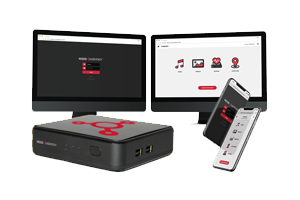
Harmony Zene
Ünnepi zene ütemezése

Az ünnepek gyorsan közelednek, ami azt jelenti, hogy ideje elkezdeni gondolkodni az ünnepi zene összeállításán.
Automatikusan ugyanazt a remek zenét fogjuk lejátszani, mint tavaly. Ha azonban idén változtatni szeretnél, az alábbi utasításokat követve frissítheted a zeneszámokat.
Jelentkezzen be a vezérlőoldalra:
Látogasson el a Harmony . Bejelentkezés után könnyedén kiválaszthatja és beállíthatja az ünnepi zenéket.
Nincs bejelentkezési adata? Ha Ön a vállalkozás tulajdonosa vagy jóváhagyott vezető, itt kérhet hozzáférést. 24 órán belül megkapja a bejelentkezési adatait – ne felejtse el ellenőrizni a spam mappát!
Ütemezze be zenéit a Harmony :
Nézze meg videó bemutatónkatarról, hogyan válassza ki és ütemezze be ünnepi zenéit. Tekintse meg ünnepi programtáblázatunkat a rendelkezésre álló programok megtekintéséhez.
Ha további információra van szüksége a zene beütemezéséről, olvassa el a „Harmony ” zenei beütemezési útmutatónkat.
Még mindig segítségre van szüksége az ünnepi zene összeállításában? Töltse ki támogatási űrlapunkat , és munkatársunk a lehető leghamarabb visszahívja Önt.
*Az ünnepi szezon közeledtével nagyobb mennyiségű ütemezési kérelemre számítunk, ami hosszabb válaszadási időket eredményezhet. Ha ütemezési segítségre van szüksége, kérjük, október 6. előtt vegye fel velünk a kapcsolatot, hogy az ünnepi programok időben megkezdődhessenek.
Nem hallok zenét vagy üzeneteket
- Ellenőrizze az előlapon, hogy vannak-e üzenetek hibakódokról, elnémított zónákról vagy napszakos eseményekről. Ha a lejátszó rendelkezik kijelzővel, ellenőrizze, hogy a kijelzőn megjelenik-e a dal neve, az előadó neve vagy a program neve, mivel ez jó jelzi, hogy a zene normálisan lejátszódik.
- Kapcsolja ki, majd be újra a lejátszót. Ellenőrizze, hogy a POWER jelzőfény világít-e, hogy megbizonyosodjon arról, hogy a lejátszó áramellátása rendben van.
- Ellenőrizze, hogy a zenelejátszó nincs-e némítva. Ha szükséges, keresse meg azokat a jelzőket, amelyek arra utalnak, hogy a lejátszó némítva van, vagy a hangerő teljesen le van csavarva.
- Ellenőrizze, hogy az audio kábel(ek) megfelelően vannak-e csatlakoztatva a zenelejátszó megfelelő audio kimeneti zónáihoz.
- Ellenőrizze, hogy az audio kábelek másik vége megfelelően csatlakozik-e a zenei erősítő megfelelő bemeneti zónáihoz (ez modelltől függően változhat).
- Ellenőrizze, hogy a hangrendszer alkatrészei (erősítő, keverő/processzor stb.) be vannak-e kapcsolva és áramellátásuk biztosított-e.
- Ellenőrizze, hogy a hangrendszer berendezéseinek (beleértve a falon található hangerőszabályzókat is, ha vannak) hangerőszintje megfelelő szintre van-e állítva.
- Ellenőrizze az erősítő és a hangrendszer berendezéseinek jelzőfényeinek állapotát (pl. PROTECT, PEAK, PWR). Ha a PROTECT jelzőfény világít, ez a hangrendszer vezetékezési problémáját jelezheti.
- Ha továbbra sem hallja a zenét, kérjük, vegye fel velünk a kapcsolatot.
Hogyan szabályozhatom a zenémet?
Nem kapott e-mailt tőlünk? Vegye fel velünk a kapcsolatot a [email protected] címen, hogy megkapja a bejelentkezési adatait.
Honnan tudom, hogy milyen művészek vannak az egyes programokban?
A zeném nem változik és nem frissül
A Harmony lejátszó úgy lett kialakítva, hogy a zenét közvetlenül a memóriakártyáról játssza le. A Harmony , amikor új zenét ad hozzá a Zenei könyvtárhoz, néhány percbe telik, amíg a lejátszó letölti a kiválasztott zenei tartalom lejátszásához szükséges dalokat.
Ha néhány perc elteltével a lejátszón a „Play Now” (Lejátszás most) gombra kattintás után a zene nem váltott, akkor a Harmony lejátszó offline állapotban lehet. Ellenőrizze, hogy a hálózati LED folyamatosan zölden világít-e. Ha nem zöld, ellenőrizze, hogy az Ethernet-kábel megfelelően van-e csatlakoztatva a Harmony lejátszó hátuljához. Ha a Harmony lejátszó WiFi-t használ, töltse le a Mood Harmony alkalmazást a Google Play Áruházból vagy az Apple App Store-ból. Nyissa meg az alkalmazást, és kövesse az utasításokat a lejátszó WiFi-n történő beállításához.
Hogyan állítsuk be a lejátszót WiFi-re?
A Mood Harmony alkalmazás telepítése után kövesse az alkalmazásban található utasításokat, hogy Harmony csatlakoztassa az internethez.
Miután Harmony az internethez, a hálózati jelzőfény folyamatosan zölden világít. Ha a hálózati jelzőfény nem zölden világít, a hibaelhárításhoz olvassa el a LED-vezérlő útmutatót.
Hogyan szerkeszthetem a hálózati beállításokat?
A Mood Harmony alkalmazás telepítése után kövesse az alkalmazásban található utasításokat, hogy csatlakozzon a Harmony . A csatlakozás után az alkalmazáson belül szerkesztheti az Ethernet- vagy WiFi-beállításokat.
Hálózati követelmények
A következő portoknak nyitva kell lenniük a harmony.moodmedia.com szerverre bejövő és onnan kimenő forgalom számára:
Szükséges a tartalomhoz, a tápokhoz, a felügyelethez, a játék, a szoftver és a biztonság igazolásához:
- HTTPS/TCP443 - Szerver: harmony.moodmedia.com (dinamikus IP - CDN)
- NTP/UDP123 - Kiszolgáló: NTP-címek (azaz helyben elhelyezett NTP-kiszolgáló vagy Google NTP-kiszolgáló): 2.android.pool.ntp.org - Egyéni NTP-címek (azaz helyben elhelyezett NTP-kiszolgáló vagy Google NTP-kiszolgáló)
A Harmony Network Requirements Guide (Harmony hálózati követelmények útmutatója ) az informatikai részleg rendelkezésére bocsátható a teljes hálózati részletekért.