
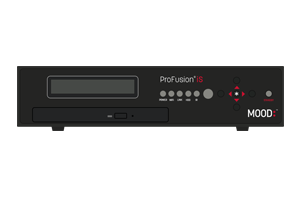
ProFusion iS Visueel
Het scherm van de speler geeft "Schijf controleren..." weer.
- Tijdens het opstarten kan een ProFusion -videospeler gedurende langere tijd 'Checking Disk...' (Schijf controleren...) weergeven. Gedurende deze tijd zou het HDD-indicatielampje continu moeten knipperen.
- De ProFusion voert tijdens het opstarten periodiek een uitgebreide scan van de interne harde schijf uit. Dit proces kan tot 20 minuten duren en mag nooit worden onderbroken.
- De speler moet het afspelen hervatten wanneer het scannen van de harde schijf is voltooid.
- Als u nog steeds problemen ondervindt, neem dan contact met ons op.
Op het scherm van de speler verschijnt de melding "Plaats de juiste SD-kaart".
- Dit bericht verschijnt tijdens het opstarten als de speler de SD-kaart in de SD-kaartsleuf niet kan detecteren.
- Zoek indien mogelijk een kleine kruiskopschroevendraaier. Schakel vervolgens de speler uit, verwijder de metalen plaat aan de achterkant van de speler, verwijder de SD-kaart en plaats deze opnieuw stevig in de SD-kaartsleuf.
- Sluit de stroomkabel van Profusion weer aan en schakel de speler in.
- Als u nog steeds problemen ondervindt, neem dan contact met ons op.
Het scherm van de speler geeft "Terug-Afsluiten-Controleren" weer.
- De gegevens op de SD-kaart zijn zodanig beschadigd dat de speler ze niet meer kan herstellen.
- De SD-kaart kan niet worden gelezen.
- de kaartlezerhardware of andere gerelateerde componenten van de speler zijn defect.
- Start de Profusion opnieuw op.
- Als u nog steeds problemen ondervindt, neem dan contact met ons op.
Het scherm van de speler geeft "Terug-Afsluiten-Controleren" weer.
Het scherm van de speler geeft "Systeem vergrendeld" weer.
Dit bericht kan verschijnen wanneer u probeert toegang te krijgen tot het menuNetwerkbeheerofSysteemdiagnostiek.
- Als u een ontgrendelcode nodig hebt om toegang te krijgen tot deze menu's, neem dan contact met ons op.
Het scherm van de speler geeft "Onvolledige installatie, plaats de update-cd" weer.
Deze foutmelding geeft aan dat er een update is verzonden naar de swap-programma's op uw ProFusion , maar dat het downloaden van de vervangende programma's niet is voltooid. Hierdoor beschikt de speler niet over een volledig muziekprogramma om af te spelen.
- Als de speler verbinding maakt met het netwerk: De speler blijft content downloaden tijdens het netwerkupdatevenster, maar het kan erg lang duren om de volledige stijl(en) via het netwerk te downloaden tijdens het normale updatevenster (afhankelijk van de bestandsgrootte en de netwerksnelheid). Om een update buiten het normale updatevenster van de speler af te dwingen:
- Press the navigation buttons on the front panel in the following order: ▲ ▲ ▲ ▼ ▼ ▼ — this will automatically navigate to the <Network Control> menu.
- Press the ▼ button until <Update Music & Config> is selected; press the ✱ button to force-start an update. NOTE: It may take a couple of hours for the update to complete.
Het spelersscherm geeft "Kies FTP-server" weer.
Deze foutmelding geeft aan dat de speler zich momenteel in de uitvoeringsmodus bevindt. Dit gebeurt wanneer het bestandssysteem op de speler beschadigd is en automatisch opnieuw wordt geformatteerd; deze foutmelding kan niet van de speler worden gewist.
Neem contact met ons op voor hulp.
Geen video-uitvoer
Bepaalde configuraties van ProFusion maken video-uitvoer naar een beeldscherm mogelijk. Raadpleeg dit artikel als u deze service gebruikt.
- Start de speler opnieuw op.
- Verify the correct video output format is selected on the player by accessing the <Video Control> menu.
- Controleer of de visuele uitgangskabels goed zijn aangesloten op de speler en op de juiste ingangen van uw videomonitor.
- Blader door de beschikbare ingangen op uw videomonitor met behulp van uw afstandsbediening (of door op de INPUT-knop op de videomonitor te drukken, indien aanwezig).
- Controleer het spelersscherm op berichten over foutcodes, gedempte zones of dagdeelgebeurtenissen. Als het visuele programma en de inhoudsnaam over het scherm scrollen, is dat een goede indicatie dat de visuele inhoud normaal wordt afgespeeld vanaf uw bronplayer.
Onjuiste visuele inhoud weergegeven
Schijfupdate bezig voor langere tijd
- Laat schijfupdates minimaal 20 minuten uitvoeren. Als de schijf nieuwe audio- of videoprogramma's bevat, duurt de update langer dan normaal.
- Als de voortgang van de update na 20 minuten nog steeds hetzelfde percentage aangeeft en geen vooruitgang heeft geboekt, start u de speler opnieuw op.
- Verwijder de schijf terwijl de speler wordt geïnitialiseerd. Controleer of de schijf vrij is van krassen/vlekken/stof.
- Zodra het afspelen is gestart, plaatst u de update-schijf opnieuw in het dvd-rom-station.
- Als de voortgang van de update na 20 minuten nog steeds op hetzelfde percentage blijft staan, neem dan contact met ons op voor hulp.
Disc-update kan niet worden geladen op de speler
- Als de speler na het lezen van de schijf een foutcode geeft, raadpleeg dan de lijst met foutcodes.
- Start de speler opnieuw op.
- Verwijder de schijf terwijl de speler wordt geïnitialiseerd. Controleer of de schijf vrij is van krassen/vlekken/stof.
- Verify the Device ID on the disc matches the Device ID of the player (can be found in the <Device Information> menu).
- Zodra het afspelen is gestart, plaatst u de update-schijf opnieuw in het dvd-rom-station.
- Als het updaten van de schijf blijft mislukken, neem dan contact met ons op.
Het scherm van de speler geeft "Update voltooid, status: fout 7" weer.
Deze foutmelding geeft aan dat de update-schijf die u hebt geplaatst niet bedoeld is voor deze speler.
- Verify the Device ID on the disc matches the Device ID of the player (can be found in the <Device Information> menu).
- Als het apparaat-ID op de schijf overeenkomt met dat van de speler, plaats de schijf dan opnieuw. Als de speler na het uitvoeren van de update nog steeds foutcode 7 geeft, neem dan contact met ons op.
Het scherm van de speler geeft "Update voltooid, status: fout 32" weer.
Spelerconfiguratieversie leest -1
Een configuratieversie van -1 geeft aan dat er een probleem was bij het lezen van het configuratiebestand op de speler.
- Reboot the player and return to the <Device Information> menu to see if the configuration version has updated.
- Als het opnieuw opstarten van de speler het probleem niet oplost, probeer dan een andere netwerk- of cd-update op de speler.
Het scherm van de speler geeft "Schijf is vol" weer.
Dit bericht geeft aan dat de speler tijdens een update geen beschikbare ruimte meer heeft voor nieuwe content. Dit verschijnt meestal wanneer de speler nog 500 MB aan opslagruimte over heeft.
- Wanneer oude bestanden worden verwijderd, blijven ze in de cache staan totdat de speler zijn maximale opslagcapaciteit bereikt. Bestanden in de cache worden bewaard totdat ze niet langer nodig zijn voor afspeellijsten en er opslagruimte nodig is voor nieuwe inhoud.
- Wanneer dit bericht verschijnt tijdens een cd-update, laat u de update voltooien (neem de schijf niet uit de speler; de speler zal de schijf uitwerpen wanneer de update is voltooid).
- Wanneer dit bericht verschijnt tijdens een netwerkupdate, betekent dit meestal dat de update is onderbroken (handmatig of aan het einde van het netwerkupdatevenster) terwijl de speler cachebestanden aan het verwijderen was. De update zou moeten worden voortgezet tijdens het geplande netwerkupdatevenster.
- Als foutmelding 29 wordt weergegeven, betekent dit dat de resterende inhoud niet kan worden verwijderd omdat deze nodig is. Er wordt vanaf dat moment geen nieuwe inhoud aan de speler toegevoegd, tenzij een programma van de speler wordt verwijderd.
Foutcodes bij schijfupdate
| Foutcode | Probleem | Oplossingen |
|---|---|---|
| 4 | Slechte cd | Controleer de schijf op vlekken, krassen en vingerafdrukken. Reinig de schijf, schakel de speler uit en weer in en plaats de schijf opnieuw. Neem contact met ons op als de speler deze foutmelding nog steeds geeft. |
| 5 | Apparaat verlopen | Neem contact met ons op |
| 6 | Systeemfout | Schakel de speler uit en weer in en probeer de update opnieuw. Neem contact met ons op als de fout zich blijft voordoen. |
| 7 | Onjuiste apparaat-ID | Deze foutmelding geeft aan dat de geplaatste update-cd niet bedoeld is voor de speler. Controleer of de cd geen krassen, vlekken of stof bevat. Controleer of het apparaat-ID op de cd overeenkomt met het apparaat-ID van de speler (te vinden in het menu Apparaatinformatie, dat u kunt openen door op de knop '*' te drukken en vervolgens op de pijl-omlaagknop totdat u de optie Apparaatinformatie ziet. Druk op '*' om toegang te krijgen en u zou 'Apparaat-ID' moeten zien. De 6 cijfers die op dit veld volgen, zijn het nummer dat moet overeenkomen met het nummer op de cd). Als het nummer overeenkomt, maar u deze foutmelding krijgt, neem dan contact met ons op. Als het nummer niet overeenkomt, hebt u mogelijk een tweede ProFusion ter plaatse. Als dat niet het geval is, neem dan contact met ons op. |
Testresultaat verbinding: "Test mislukt, verbindingsfout"
Dit testresultaat geeft aan dat de speler een ethernetkabel of wifi-verbinding heeft gedetecteerd, maar geen verbinding kan maken met de ProFusion om updates op te halen.
- Voer een diagnostische test uit op de speler door naarNetwerkbeheer->Netwerkdiagnostiek->Configuratie controleren te gaan. Deze diagnostische test duurt maximaal een minuut en geeft nuttige informatie over waar het netwerkprobleem zich voordoet.
- Controleer of de IP-adresinstellingen op de speler correct zijn.
- Controleer of de vereiste netwerkpoorten open zijn voor inkomend/uitgaand verkeer. Raadpleeg onze gids met netwerkvereisten voor meer informatie.
- Als de speler succesvol heartbeating uitvoert maar geen verbinding kan maken voor updates, probeer dan het updateprotocol van de speler (FTP ◄► SFTP) te wijzigen in hetmenu Netwerkbeheer->Configuratie instellenen test de verbinding opnieuw.
- Als de IP-instellingen op de speler correct zijn en de speler nog steeds dit testresultaat geeft, neem dan contact op met uw IT-afdeling of internetprovider om uw netwerk- en poortinstellingen te controleren.
Testverbinding resultaat: "Authenticatie bij proxyserver mislukt"
Dit testresultaat geeft aan dat de speler is geconfigureerd om verbinding te maken met een proxyserver, maar dat een netwerkinstelling op de speler of op uw proxynetwerk mogelijk onjuist is. (indien van toepassing)
- Als uw netwerk geen proxy gebruikt, schakelt u de proxy-instelling op de ProFusion uit ProFusion naarNetwerkbeheer->Configuratie instellen->Proxyserver te gaan. Mogelijk moet u contact opnemen met uw IT-afdeling of internetprovider om dit te bevestigen.
- Voer een diagnostische test uit op de speler door naarNetwerkbeheer->Netwerkdiagnostiek->Configuratie controleren te gaan. Deze diagnostische test duurt maximaal een minuut en geeft nuttige informatie over waar het netwerkprobleem zich voordoet.
- Controleer of de IP-adresinstellingen op de speler correct zijn.
- Controleer of de vereiste netwerkpoorten open zijn voor inkomend/uitgaand verkeer. Raadpleeg onze gids met netwerkvereisten voor meer informatie.
- Als de IP-instellingen op de speler correct zijn en de speler nog steeds dit testresultaat geeft, neem dan contact op met uw IT-afdeling of internetprovider om de netwerk- en poortinstellingen te controleren.
Testverbinding resultaat: "Bestandsmapfout"
Dit testresultaat geeft aan dat de Device Update Server is gewijzigd in de spelerinstellingen. Voer een diagnostische test uit op de speler door naarNetwerkbeheer->Netwerkdiagnostiek->Configuratie controleren te gaan. Deze diagnostische test duurt maximaal een minuut en geeft nuttige informatie over waar het netwerkprobleem zich voordoet.
- Meestal kan deze fout worden verholpen door het adres van de updateserver aan te passen (dit moet 199.204.61.120 zijn).
Testverbinding resultaat: "Bestandsmapfout"
Dit testresultaat geeft aan dat de Device Update Server is gewijzigd in de spelerinstellingen. Voer een diagnostische test uit op de speler door naarNetwerkbeheer->Netwerkdiagnostiek->Configuratie controleren te gaan. Deze diagnostische test duurt maximaal een minuut en geeft nuttige informatie over waar het netwerkprobleem zich voordoet.
- Meestal kan deze fout worden verholpen door het adres van de updateserver aan te passen (dit moet 199.204.61.120 zijn).
Profusion iS WiFi-connectiviteit instellen
- Druk op de STANDBY-knop op het voorpaneel om de stand-bymodus te activeren. Druk nogmaals op de STANDBY-knop om de speler uit te schakelen. Zet de AAN/UIT-schakelaar aan de achterkant van de speler in de stand UIT.
- Steek de door Mood geleverde USB WiFi-adapter in een vrije USB-poort aan de achterkant van de speler.
- Zet de aan/uit-schakelaar aan de achterkant van de speler in de stand ON; de speler moet drie fasen doorlopen (Initialiseren ► SD-kaart controleren ► Manager starten) en vervolgens het afspelen van muziek hervatten.
- Druk op de knop ✱ om het hoofdmenu te openen.
- Press the ▼ button until <Network Control> is selected, then press the ✱ button.
- Press the ▼ button until <Set Configuration> is selected, then press the ✱ button.
- Press the ▼ button until <WiFi> is selected, then press the ✱ button.
- Press the ▼ button until <Enable> is selected, then press the ✱ button twice to enable WiFi.
- Press the ▼ button until <Set IP Type> is selected, then press the ✱ button; press the ▼ button until the desired IP type is selected (DHCP or static) and press the ✱ button.
- If setting up a static IP address, enter the required information into the <Set IP Address>, <Set IP Subnet>, and <Set IP Gateway> fields.
- Press the ▼ button until <Set ESSID> is selected, then press the ✱ button; the player will scan for available WiFi networks. Press the ▼ button until the desired network name is selected and press the ✱ button.
- Press the ▼ button until <Set Security> is selected, then press the ✱ button; press the ▼ button until the correct security type for the network is selected (None, WEP, WPA, WPA2) and press the ✱ button.
- If the desired WiFi network has a password, press the ▼ button until <Set Password> is selected, then press the ✱ button; enter the WiFi network password (use the ▲ and ▼ buttons to change values; use the ◄ and ► buttons to move to the next character). Alternatively, the ProFusion iS remote control can be used to enter alphanumeric characters. When finished, press the ✱ button.
- Press the ◄ button to return to the <Network Control> menu; press the ▲ button until <Test Connection> is selected and press the ✱ button. The player will test its server connection on the newly established WiFi connection.
Kan de speler geen verbinding maken na het opslaan van de wifi-instellingen?
- Access the <View Settings> menu and press the ▼ button until <WiFi> is selected; press the ✱ button.
- Druk op de ▼-knop totdat u de waarden voor de wifi-netwerkinstellingen (IP, subnet, gateway, enz.) ziet.
- Als deze instellingen 'Niet beschikbaar' weergeven, heeft de speler geen verbinding kunnen maken met het wifi-netwerk. Controleer de wifi-instellingen die op de speler zijn opgeslagen en voer indien nodig het wachtwoord opnieuw in.
- Als alle instellingen op de speler correct zijn en de wifi-netwerkinstellingen nog steeds als 'Niet beschikbaar' worden weergegeven, neem dan contact op met uw internetprovider voor aanvullende hulp bij het oplossen van netwerkproblemen.