
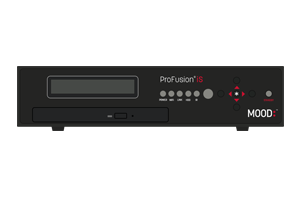
ProFusion iS Visuals
A lejátszó képernyőjén a „Lemez ellenőrzése...” felirat jelenik meg.
- Az indítási folyamat során a ProFusion Video lejátszó hosszabb ideig a „Checking Disk…” (Lemez ellenőrzése…) üzenetet jelenítheti meg. Ezalatt az idő alatt a HDD jelzőfény folyamatosan villog.
- A ProFusion videó rendszeresen elvégzi a belső merevlemez átfogó vizsgálatát az indítás során. Ez a folyamat akár 20 percig is eltarthat, és soha nem szabad megszakítani.
- A lejátszónak folytatnia kell a lejátszást, amikor a merevlemez vizsgálata befejeződött.
- Ha továbbra is problémákat tapasztal, kérjük, vegye fel velünk a kapcsolatot.
A lejátszó képernyőjén a „Kérjük, helyezze be a megfelelő SD-kártyát” üzenet jelenik meg.
- Ez az üzenet jelenik meg az indítási folyamat során, ha a lejátszó nem érzékeli az SD-kártyát az SD-kártya nyílásban.
- Ha lehetséges, keressen egy kis csillagfejű csavarhúzót. Ezután kapcsolja ki a lejátszót, vegye le a lejátszó hátulján található fémlemezt, vegye ki az SD-kártyát, majd helyezze vissza biztonságosan az SD-kártya nyílásába.
- Csatlakoztassa újra a Profusion tápkábelt, és kapcsolja be a lejátszót.
- Ha továbbra is problémákat tapasztal, kérjük, vegye fel velünk a kapcsolatot.
A lejátszó képernyőjén a „Vissza-Kilépés-Ellenőrzés” felirat jelenik meg.
- az SD-kártyán található adatok olyan mértékben megsérültek, hogy a lejátszó nem tudja azokat helyreállítani.
- az SD-kártya nem olvasható.
- a játékos kártyaolvasó hardvere vagy más kapcsolódó alkatrészei meghibásodtak.
- Indítsa újra a Profusion -t.
- Ha továbbra is problémákat tapasztal, kérjük, vegye fel velünk a kapcsolatot.
A lejátszó képernyőjén a „Vissza-Kilépés-Ellenőrzés” felirat jelenik meg.
A jlejátszó képernyőjén a „Rendszer zárolva” felirat jelenik meg.
Ez az üzenet akkor jelenhet meg, ha megpróbálja megnyitni aHálózati vezérlésvagya Rendszerdiagnosztikamenüt.
- Ha ezekhez a menükhöz hozzáférési kódra van szüksége, kérjük, vegye fel velünk a kapcsolatot.
A lejátszó képernyőjén a következő üzenet jelenik meg: „A beállítás nem teljes, kérjük, helyezze be a frissítő CD-t”.
Ez a hiba azt jelzi, hogy frissítés került elküldésre a ProFusion cserélhető programjaihoz, de a helyettesítő program(ok) letöltése nem fejeződött be. Ennek eredményeként a lejátszó nem rendelkezik teljes zenei programmal a lejátszáshoz.
- Ha a játékos csatlakozik a hálózathoz: A lejátszó a hálózati frissítési ablak alatt folytatja a tartalom letöltését, de a teljes stílus(ok) letöltése a hálózaton keresztül a normál frissítési ablak alatt nagyon hosszú időt vehet igénybe (a fájl méretétől és a hálózati sebességtől függően). A lejátszó normál frissítési ablakán kívüli frissítés kikényszerítése:
- Press the navigation buttons on the front panel in the following order: ▲ ▲ ▲ ▼ ▼ ▼ — this will automatically navigate to the <Network Control> menu.
- Press the ▼ button until <Update Music & Config> is selected; press the ✱ button to force-start an update. NOTE: It may take a couple of hours for the update to complete.
A lejátszó képernyőjén a „Válasszon FTP-kiszolgálót” felirat jelenik meg.
Ez a hiba azt jelzi, hogy a lejátszó jelenleg teljesítési módban van. Ez akkor fordul elő, amikor a lejátszó fájlrendszere megsérül és automatikusan újraformázódik; ez a hiba nem törölhető a lejátszóról.
Kérjük, vegye fel velünk a kapcsolatot, ha segítségre van szüksége.
Nincs videó kimenet
A ProFusion bizonyos konfigurációi lehetővé teszik a videó kimenetet egy kijelző képernyőre. Ha ezt a szolgáltatást használja, olvassa el ezt a cikket.
- Indítsa újra a lejátszót.
- Verify the correct video output format is selected on the player by accessing the <Video Control> menu.
- Ellenőrizze, hogy a vizuális kimeneti kábelek megfelelően vannak-e csatlakoztatva a lejátszóhoz és a videomonitor megfelelő bemeneti portjaihoz.
- A távirányítóval (vagy a videomonitoron található INPUT gomb megnyomásával, ha van ilyen) válthat a videomonitoron elérhető bemenetek között.
- Ellenőrizze a lejátszó képernyőjén a hiba kódokkal, némított zónákkal vagy napszakos eseményekkel kapcsolatos üzeneteket. Ha a vizuális program és a tartalom neve végigfut a kijelzőn, az jó jel, hogy a vizuális tartalom normálisan lejátszódik a forráslejátszóról.
Helytelen vizuális tartalom megjelenítése
A lemez frissítése hosszabb ideig tart
- Hagyja a lemez frissítését legalább 20 percig futni. Ha a lemez új hang- vagy képanyagokat tartalmaz, a frissítés a szokásosnál hosszabb ideig tart.
- Ha a frissítés előrehaladása 20 perc után is ugyanazon a százalékos szinten marad, és nem halad előre, indítsa újra a lejátszót.
- Vegye ki a lemezt, miközben a lejátszó inicializálódik. Ellenőrizze, hogy a lemezen nincsenek karcolások, foltok vagy por.
- A lejátszás megkezdése után helyezze vissza a frissítő lemezt a DVD-ROM meghajtóba.
- Ha a frissítés 20 perc elteltével is ugyanazon a százalékos arányon áll, kérjük, vegye fel velünk a kapcsolatot segítségért.
A lemezfrissítés nem töltődik be a lejátszóba
- Ha a lejátszó a lemez olvasása után hiba kódot jelez, olvassa el a hiba kódok listáját.
- Indítsa újra a lejátszót.
- Vegye ki a lemezt, miközben a lejátszó inicializálódik. Ellenőrizze, hogy a lemezen nincsenek karcolások, foltok vagy por.
- Verify the Device ID on the disc matches the Device ID of the player (can be found in the <Device Information> menu).
- A lejátszás megkezdése után helyezze vissza a frissítő lemezt a DVD-ROM meghajtóba.
- Ha a lemez frissítése továbbra is sikertelen, kérjük, vegye fel velünk a kapcsolatot.
A lejátszó képernyőjén a következő üzenet jelenik meg: „Frissítés befejezve, állapot: Hiba 7”
Ez a hiba azt jelzi, hogy a behelyezett frissítő lemez nem az adott lejátszóhoz készült.
- Verify the Device ID on the disc matches the Device ID of the player (can be found in the <Device Information> menu).
- Ha a lemezen szereplő eszközazonosító megegyezik a lejátszóéval, helyezze be újra a lemezt. Ha a frissítés megkísérlése után a lejátszó továbbra is a 7-es hibakódot jeleníti meg, vegye fel velünk a kapcsolatot.
A lejátszó képernyőjén a következő üzenet jelenik meg: „Frissítés befejezve, állapot: Hiba 32”
A játékos konfigurációjának verziója -1
A -1 konfigurációs verzió azt jelzi, hogy probléma merült fel a lejátszó konfigurációs fájljának olvasásakor.
- Reboot the player and return to the <Device Information> menu to see if the configuration version has updated.
- Ha a lejátszó újraindítása nem oldja meg a problémát, próbálkozzon meg egy másik hálózati vagy CD-frissítéssel a lejátszón.
A lejátszó képernyőjén a „Lemez megtelt” üzenet jelenik meg.
Ez az üzenet azt jelzi, hogy a lejátszónak elfogyott a rendelkezésre álló hely az új tartalmak számára a frissítés során; ez általában akkor jelenik meg, amikor a lejátszó elérte az 500 MB maradék tárhelyet.
- A régi fájlok törlése után azok a lejátszó maximális tárolókapacitásának eléréséig a gyorsítótárban maradnak. A gyorsítótárban tárolt fájlok addig maradnak meg, amíg azok már nem szükségesek a lejátszási listákhoz, és a tárhelyre új tartalom tárolásához van szükség.
- Ha ez az üzenet megjelenik a CD frissítés során, hagyja, hogy a frissítés befejeződjön (ne vegye ki a lemezt; a lejátszó a frissítés befejezése után kiveszi a lemezt).
- Ha ez az üzenet hálózati frissítés közben jelenik meg, az általában azt jelenti, hogy a frissítés szünetel (akár manuálisan, akár a hálózati frissítési ablak végén), miközben a lejátszó a gyorsítótárban tárolt fájlokat törölte; a frissítés a tervezett hálózati frissítési ablakban folytatódik.
- Ha a 29-es hibaüzenet jelenik meg, az azt jelenti, hogy a fennmaradó tartalom nem törölhető, mert szükséges. Ettől a ponttól kezdve új tartalom nem kerül hozzáadásra a lejátszóhoz, hacsak nem távolít el egy programot a lejátszóból.
Lemezfrissítési hibakódok
| Hibakód | Kérdés | Megoldások |
|---|---|---|
| 4 | Rossz CD | Ellenőrizze, hogy a lemezen nincsenek-e foltok, karcolások és ujjlenyomatok. Tisztítsa meg a lemezt, kapcsolja ki, majd újra be a lejátszót, majd helyezze be újra a lemezt. Ha a lejátszó továbbra is ezt a hibát jelzi, vegye fel velünk a kapcsolatot. |
| 5 | Az eszköz lejárt | Kérjük, vegye fel velünk a kapcsolatot |
| 6 | Rendszerhiba | Kapcsolja ki, majd újra be a lejátszót, és próbálja meg újra a frissítést. Ha a hiba továbbra is fennáll, vegye fel velünk a kapcsolatot. |
| 7 | Helytelen eszközazonosító | Ez a hiba azt jelzi, hogy a behelyezett frissítő lemez nem a lejátszóhoz készült. Ellenőrizze, hogy a lemezen nincsenek-e karcolások, foltok vagy por. Ellenőrizze, hogy a lemezen található eszközazonosító megegyezik-e a lejátszó eszközazonosítójával (ez az Eszközinformáció menüben található, amelyhez a „*” gomb, majd a lefelé nyíl gomb megnyomásával juthat el, amíg meg nem jelenik az Eszközinformáció opció. Nyomja meg a „*” gombot a hozzáféréshez, és meg kell jelennie az „Eszközazonosító” mezőnek. A mező után található 6 számjegynek meg kell egyeznie a CD-n található számmal. Ha a szám megegyezik, de mégis megjelenik ez a hiba, vegye fel velünk a kapcsolatot. Ha a szám nem egyezik, akkor lehet, hogy van egy második ProFusion a helyszínen. Ha nincs, vegye fel velünk a kapcsolatot. |
Kapcsolat tesztelésének eredménye: „A teszt sikertelen, kapcsolat hiba”
Ez a teszt eredménye azt jelzi, hogy a lejátszó Ethernet-kábelt vagy WiFi-kapcsolatot észlelt, de nem tud elérni a ProFusion szervert a frissítések letöltéséhez.
- Futtasson diagnosztikai tesztet a lejátszóna Hálózati vezérlés->Hálózati diagnosztika->Konfiguráció ellenőrzése menüpontban. Ez a diagnosztikai teszt legfeljebb egy percig tart, és hasznos információkat nyújt a hálózati probléma helyéről.
- Ellenőrizze, hogy a lejátszó IP-cím beállításai helyesek-e.
- Ellenőrizze, hogy a szükséges hálózati portok nyitva vannak-e a bejövő/kimenő forgalom számára. További részletekért használja a Hálózati követelmények útmutatót.
- Ha a lejátszó sikeresen pulzál, de nem tud csatlakozni a frissítésekhez, próbálja meg átállítani a lejátszó frissítési protokollját (FTP ◄► SFTP) aHálózati vezérlés->Beállításokmenüben, majd próbálja meg újra a csatlakozást.
- Ha a lejátszó IP-beállításai helyesek, és a lejátszó továbbra is ezt a teszt eredményt adja, forduljon az informatikai osztályhoz vagy az internetszolgáltatóhoz a hálózati és portbeállítások ellenőrzése érdekében.
Kapcsolat tesztelésének eredménye: „A proxy szerver hitelesítése sikertelen”
Ez a teszt eredménye azt jelzi, hogy a lejátszó proxy szerverhez való csatlakozásra van beállítva, de a lejátszó vagy a proxy hálózat hálózati beállítása helytelen lehet. (ha alkalmazható)
- Ha a hálózat nem használ proxy szervert, kapcsolja ki a proxy beállítást a ProFusion eszközöna Hálózati vezérlés->Konfiguráció beállítása->Proxy szerver ProFusion . Ehhez esetleg kapcsolatba kell lépnie az informatikai részleggel vagy az internetszolgáltatóval.
- Futtasson diagnosztikai tesztet a lejátszóna Hálózati vezérlés->Hálózati diagnosztika->Konfiguráció ellenőrzése menüpontban. Ez a diagnosztikai teszt legfeljebb egy percig tart, és hasznos információkat nyújt a hálózati probléma helyéről.
- Ellenőrizze, hogy a lejátszó IP-cím beállításai helyesek-e.
- Ellenőrizze, hogy a szükséges hálózati portok nyitva vannak-e a bejövő/kimenő forgalom számára. A részletes információkat a Hálózati követelmények útmutatójában találja.
- Ha a lejátszó IP-beállításai helyesek, és a lejátszó továbbra is ezt a teszt eredményt adja, forduljon az IT-osztályhoz vagy az internetszolgáltatóhoz a hálózati és portbeállítások ellenőrzése érdekében.
Kapcsolat tesztelésének eredménye: „Fájlkönyvtár hiba”
Ez a teszt eredménye azt jelzi, hogy a lejátszó beállításaiban megváltozott az eszközfrissítési szerver. Futtasson diagnosztikai tesztet a lejátszóna Hálózati vezérlés->Hálózati diagnosztika->Konfiguráció ellenőrzése menüpontban. Ez a diagnosztikai teszt legfeljebb egy percig tart, és hasznos információkat nyújt arról, hogy hol jelentkezik a hálózati probléma.
- Általában ez a hiba a frissítési szerver címének módosításával (199.204.61.120) orvosolható.
Kapcsolat tesztelésének eredménye: „Fájlkönyvtár hiba”
Ez a teszt eredménye azt jelzi, hogy a lejátszó beállításaiban megváltozott az eszközfrissítési szerver. Futtasson diagnosztikai tesztet a lejátszóna Hálózati vezérlés->Hálózati diagnosztika->Konfiguráció ellenőrzése menüpontban. Ez a diagnosztikai teszt legfeljebb egy percig tart, és hasznos információkat nyújt arról, hogy hol jelentkezik a hálózati probléma.
- Általában ez a hiba a frissítési szerver címének módosításával (199.204.61.120) orvosolható.
A Profusion iS WiFi kapcsolat beállítása
- Nyomja meg az előlapon található STANDBY gombot az állókép módba való belépéshez. Nyomja meg még egyszer a STANDBY gombot a lejátszó kikapcsolásához. Tolja a lejátszó hátulján található ON/OFF bekapcsoló gombot OFF állásba.
- Helyezze be a Mood által biztosított USB WiFi adaptert a lejátszó hátulján található szabad USB porthoz.
- Nyomja meg a lejátszó hátulján található BE/KI kapcsolót a BE állásba; a lejátszó három lépésben inicializálódik (Inicializálás ► SD-kártya ellenőrzése ► Kezelő indítása), majd folytatja a zene lejátszását.
- Nyomja meg a ✱ gombot a főmenü megnyitásához.
- Press the ▼ button until <Network Control> is selected, then press the ✱ button.
- Press the ▼ button until <Set Configuration> is selected, then press the ✱ button.
- Press the ▼ button until <WiFi> is selected, then press the ✱ button.
- Press the ▼ button until <Enable> is selected, then press the ✱ button twice to enable WiFi.
- Press the ▼ button until <Set IP Type> is selected, then press the ✱ button; press the ▼ button until the desired IP type is selected (DHCP or static) and press the ✱ button.
- If setting up a static IP address, enter the required information into the <Set IP Address>, <Set IP Subnet>, and <Set IP Gateway> fields.
- Press the ▼ button until <Set ESSID> is selected, then press the ✱ button; the player will scan for available WiFi networks. Press the ▼ button until the desired network name is selected and press the ✱ button.
- Press the ▼ button until <Set Security> is selected, then press the ✱ button; press the ▼ button until the correct security type for the network is selected (None, WEP, WPA, WPA2) and press the ✱ button.
- If the desired WiFi network has a password, press the ▼ button until <Set Password> is selected, then press the ✱ button; enter the WiFi network password (use the ▲ and ▼ buttons to change values; use the ◄ and ► buttons to move to the next character). Alternatively, the ProFusion iS remote control can be used to enter alphanumeric characters. When finished, press the ✱ button.
- Press the ◄ button to return to the <Network Control> menu; press the ▲ button until <Test Connection> is selected and press the ✱ button. The player will test its server connection on the newly established WiFi connection.
A lejátszó nem tud csatlakozni a WiFi-beállítások mentése után?
- Access the <View Settings> menu and press the ▼ button until <WiFi> is selected; press the ✱ button.
- Nyomja meg a ▼ gombot, amíg meg nem jelennek a WiFi hálózati beállítások értékei (IP, alhálózat, átjáró stb.).
- Ha ezek a beállítások „Nem elérhető” feliratot jelenítik meg, akkor a lejátszó nem tudott csatlakozni a WiFi hálózathoz; ellenőrizze a lejátszóra mentett WiFi beállításokat, és ha szükséges, írja be újra a jelszót.
- Ha minden beállítás helyes a lejátszón, és a WiFi hálózati beállítások továbbra is „Nem elérhető” állapotot jeleznek, forduljon internetes szolgáltatójához további hálózati hibaelhárítási segítségért.