
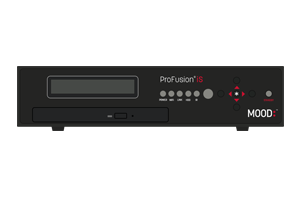
ProFusion iS Visuales
La pantalla del reproductor muestra «Comprobando disco...».
- Durante el proceso de arranque, es posible que el reproductor ProFusion Video muestre el mensaje «Comprobando disco...» durante un periodo prolongado. Durante este tiempo, debería ver parpadear constantemente la luz indicadora del disco duro.
- El vídeo ProFusion realizará periódicamente un análisis exhaustivo de su disco duro interno durante el arranque. Este proceso puede tardar hasta 20 minutos en completarse y nunca debe interrumpirse.
- El reproductor debe reanudar la reproducción cuando finalice el escaneo del disco duro.
- Si sigue teniendo problemas, póngase en contacto con nosotros.
La pantalla del reproductor muestra el mensaje «Inserte la tarjeta SD correcta».
- Este mensaje aparece durante el proceso de inicio si el reproductor no puede detectar la tarjeta SD en la ranura para tarjetas SD.
- Si es posible, busque un destornillador pequeño de cabeza Phillips. A continuación, apague el reproductor, retire la placa metálica de la parte posterior del reproductor, extraiga la tarjeta SD y vuelva a insertarla correctamente en la ranura para tarjetas SD.
- Vuelva a conectar el cable de alimentación Profusion y encienda el reproductor.
- Si sigue teniendo problemas, póngase en contacto con nosotros.
La pantalla del jugador muestra «Back-Exit-Check» (Retroceder-Salir-Comprobar).
- Los datos de la tarjeta SD están dañados más allá de la capacidad de recuperación del reproductor.
- La tarjeta SD no se lee.
- El lector de tarjetas del reproductor u otros componentes relacionados han fallado.
- Reinicie el Profusion .
- Si sigue teniendo problemas, póngase en contacto con nosotros.
La pantalla del jugador muestra «Back-Exit-Check» (Retroceder-Salir-Comprobar).
La pantalla del jugador muestra «Sistema bloqueado».
Este mensaje puede aparecer al intentar acceder al menúControl de redoDiagnóstico del sistema.
- Si necesita un código de desbloqueo para acceder a estos menús, póngase en contacto con nosotros.
La pantalla del reproductor muestra «Configuración incompleta, inserte el CD de actualización».
Este error indica que se envió una actualización para intercambiar programas en su ProFusion , pero no se ha completado la descarga de los programas de sustitución. Como resultado, el reproductor no dispone de un programa musical completo para reproducir.
- Si el jugador se está conectando a la red: El reproductor seguirá descargando contenido durante su ventana de actualización de red, pero puede tardar mucho tiempo en descargar todos los estilos a través de la red durante su ventana de actualización normal (dependiendo del tamaño del archivo y la velocidad de la red). Para forzar una actualización fuera de la ventana de actualización normal del reproductor:
- Press the navigation buttons on the front panel in the following order: ▲ ▲ ▲ ▼ ▼ ▼ — this will automatically navigate to the <Network Control> menu.
- Press the ▼ button until <Update Music & Config> is selected; press the ✱ button to force-start an update. NOTE: It may take a couple of hours for the update to complete.
La pantalla del jugador muestra «Elija el servidor FTP».
Este error indica que el reproductor se encuentra actualmente en modo de cumplimiento. Esto ocurre cuando el sistema de archivos del reproductor está dañado y se reformatea automáticamente; este error no se puede eliminar del reproductor.
Póngase en contacto con nosotros para obtener ayuda.
Sin salida de vídeo
Ciertas configuraciones de ProFusion permiten la salida de vídeo a una pantalla. Consulte este artículo si utiliza este servicio.
- Reinicie el reproductor.
- Verify the correct video output format is selected on the player by accessing the <Video Control> menu.
- Compruebe que los cables de salida de vídeo estén bien conectados al reproductor y a los puertos de entrada correctos de su monitor de vídeo.
- Cambie entre las entradas disponibles en su monitor de vídeo utilizando el mando a distancia (o pulsando el botón INPUT del monitor de vídeo, si lo tiene).
- Comprueba la pantalla del reproductor para ver si hay mensajes relacionados con códigos de error, zonas silenciadas o eventos de división del día. Si el programa visual y el nombre del contenido se desplazan por la pantalla, es una buena indicación de que el contenido visual se está reproduciendo normalmente desde el reproductor de origen.
Contenido visual incorrecto
Actualización del disco en curso durante un periodo prolongado de tiempo.
- Deje que las actualizaciones del disco se ejecuten durante al menos 20 minutos. Si el disco incluye nuevos programas de audio o vídeo, la actualización tardará más de lo habitual.
- Si el progreso de la actualización permanece en el mismo porcentaje y no ha avanzado después de 20 minutos, reinicie el reproductor.
- Expulse el disco mientras el reproductor se está inicializando. Compruebe que el disco no tenga arañazos, manchas ni polvo.
- Una vez que haya comenzado la reproducción, vuelva a insertar el disco de actualización en la unidad de DVD-ROM.
- Si el progreso de la actualización sigue atascado en el mismo porcentaje después de 20 minutos, póngase en contacto con nosotros para obtener ayuda.
La actualización del disco no se carga en el reproductor.
- Si el reproductor muestra un código de error después de leer el disco, consulte la lista de códigos de error.
- Reinicie el reproductor.
- Expulse el disco mientras el reproductor se está inicializando. Compruebe que el disco no tenga arañazos, manchas ni polvo.
- Verify the Device ID on the disc matches the Device ID of the player (can be found in the <Device Information> menu).
- Una vez que haya comenzado la reproducción, vuelva a insertar el disco de actualización en la unidad de DVD-ROM.
- Si la actualización del disco sigue fallando, póngase en contacto con nosotros.
La pantalla del reproductor muestra «Actualización completada, estado: error 7».
Este error indica que el disco de actualización que ha insertado no es compatible con ese reproductor.
- Verify the Device ID on the disc matches the Device ID of the player (can be found in the <Device Information> menu).
- Si el ID del dispositivo que aparece en el disco coincide con el del reproductor, vuelva a insertar el disco. Si el reproductor sigue mostrando el código de error 7 después de intentar la actualización, póngase en contacto con nosotros.
La pantalla del reproductor muestra «Actualización completada, estado: error 32».
La versión de configuración del reproductor es -1.
Una versión de configuración de -1 indica que hubo un problema al leer el archivo de configuración en el reproductor.
- Reboot the player and return to the <Device Information> menu to see if the configuration version has updated.
- Si reiniciar el reproductor no resuelve el problema, intente actualizar el reproductor con otra red o con otro CD.
La pantalla del reproductor muestra el mensaje «El disco está lleno».
Este mensaje indica que el reproductor se ha quedado sin espacio disponible para nuevo contenido durante una actualización; suele aparecer cuando el reproductor alcanza los 500 MB de espacio de almacenamiento restante.
- Cuando se eliminan archivos antiguos, estos permanecen en la caché hasta que el reproductor alcanza su capacidad máxima de almacenamiento. Los archivos almacenados en la caché se conservan hasta que ya no son necesarios para las listas de reproducción y se necesita espacio de almacenamiento para nuevos contenidos.
- Cuando aparezca este mensaje durante una actualización del CD, deje que la actualización termine de ejecutarse (no expulse el disco; el reproductor lo expulsará cuando la actualización haya finalizado).
- Cuando aparece este mensaje durante una actualización de red, generalmente significa que la actualización se ha detenido (ya sea manualmente o al final de su ventana de actualización de red) mientras el reproductor eliminaba archivos almacenados en caché; la actualización debería continuar en su ventana de actualización de red programada.
- Si aparece el error 29, significa que el contenido restante no se puede eliminar porque es necesario. No se añadirá ningún contenido nuevo al reproductor a partir de ese momento, a menos que se elimine un programa del reproductor.
Códigos de error de actualización del disco
| Código de error | Problema | Soluciones |
|---|---|---|
| 4 | CD defectuoso | Comprueba si el disco tiene manchas, arañazos o huellas dactilares. Limpia el disco, apaga y enciende el reproductor, y vuelve a insertar el disco. Si el reproductor sigue mostrando este error, ponte en contacto con nosotros. |
| 5 | Dispositivo caducado | Por favor, contáctenos. |
| 6 | Error del sistema | Apague y encienda el reproductor e intente actualizarlo de nuevo. Si el error persiste, póngase en contacto con nosotros. |
| 7 | ID de dispositivo incorrecto | Este error indica que el disco de actualización insertado no es compatible con el reproductor. Compruebe que el disco no tenga arañazos, manchas ni polvo. Compruebe que el ID del dispositivo que aparece en el disco coincida con el ID del dispositivo del reproductor (se encuentra en el menú «Información del dispositivo», al que se accede pulsando el botón «*» y luego la flecha hacia abajo hasta que aparezca la opción «Información del dispositivo». Pulse «*» para acceder a él y debería ver «ID del dispositivo». Los 6 dígitos que siguen a este campo serán el número que debe coincidir con el que aparece en el CD). Si el número coincide pero sigue apareciendo este error, póngase en contacto con nosotros. Si el número no coincide, es posible que tenga un segundo ProFusion en sus instalaciones. Si no es así, póngase en contacto con nosotros. |
Resultado de la prueba de conexión: «Prueba fallida, error de conexión».
El resultado de esta prueba indica que el reproductor ha detectado un cable Ethernet o una conexión WiFi, pero no puede conectarse al servidor ProFusion para obtener las actualizaciones.
- Realice una prueba de diagnóstico en el reproductor navegando aControl de red->Diagnóstico de red->Comprobar configuración. Esta prueba de diagnóstico tardará hasta un minuto en completarse y proporcionará información útil sobre dónde se está produciendo el problema de red.
- Comprueba que la configuración de la dirección IP del reproductor sea correcta.
- Verifique que los puertos de red necesarios estén abiertos para el tráfico entrante y saliente. Consulte nuestra Guía de requisitos de red para obtener más detalles.
- Si el reproductor envía pulsos de corazón correctamente pero no se conecta para obtener actualizaciones, intente cambiar el protocolo de actualización del reproductor (FTP ◄► SFTP) en el menúControl de red->Establecer configuracióny vuelva a probar la conexión.
- Si se confirma que la configuración IP del reproductor es correcta y el reproductor sigue mostrando este resultado de prueba, consulte con su departamento de TI o con su proveedor de servicios de Internet para confirmar la configuración de la red y los puertos.
Resultado de la prueba de conexión: «Error en la autenticación con el servidor proxy».
El resultado de esta prueba indica que el reproductor está configurado para conectarse a un servidor proxy, pero es posible que haya un error en la configuración de red del reproductor o de la red proxy. (si procede)
- Si su red no utiliza un proxy, desactive la configuración del proxy en ProFusion aControl de red->Establecer configuración->Servidor proxy. Es posible que tenga que ponerse en contacto con su departamento de TI o su proveedor de servicios de Internet para confirmarlo.
- Realice una prueba de diagnóstico en el reproductor navegando aControl de red->Diagnóstico de red->Comprobar configuración. Esta prueba de diagnóstico tardará hasta un minuto en completarse y proporcionará información útil sobre dónde se está produciendo el problema de red.
- Comprueba que la configuración de la dirección IP del reproductor sea correcta.
- Verifique que los puertos de red necesarios estén abiertos para el tráfico entrante y saliente. Consulte nuestra Guía de requisitos de red para obtener más detalles.
- Si se confirma que la configuración IP del reproductor es correcta y el reproductor sigue mostrando este resultado de prueba, consulte con su departamento de TI o su proveedor de servicios de Internet para confirmar la configuración de la red y los puertos.
Resultado de la prueba de conexión: «Error en el directorio de archivos».
El resultado de esta prueba indica que se ha cambiado el servidor de actualización de dispositivos en la configuración del reproductor. Realice una prueba de diagnóstico en el reproductor navegando aControl de red->Diagnóstico de red->Comprobar configuración. Esta prueba de diagnóstico tardará hasta un minuto en completarse y proporcionará información útil sobre dónde se está produciendo el problema de red.
- Por lo general, este error se puede solucionar ajustando la dirección del servidor de actualización (debería ser 199.204.61.120).
Resultado de la prueba de conexión: «Error en el directorio de archivos».
El resultado de esta prueba indica que se ha cambiado el servidor de actualización de dispositivos en la configuración del reproductor. Realice una prueba de diagnóstico en el reproductor navegando aControl de red->Diagnóstico de red->Comprobar configuración. Esta prueba de diagnóstico tardará hasta un minuto en completarse y proporcionará información útil sobre dónde se está produciendo el problema de red.
- Por lo general, este error se puede solucionar ajustando la dirección del servidor de actualización (debería ser 199.204.61.120).
Cómo configurar la conectividad WiFi de Profusion iS
- Pulse el botón STANDBY del panel frontal para entrar en modo de espera. Pulse el botón STANDBY una vez más para apagar el reproductor. Coloque el interruptor de encendido/apagado situado en la parte posterior del reproductor en la posición OFF.
- Inserte el adaptador WiFi USB proporcionado por Mood en un puerto USB disponible en la parte posterior del reproductor.
- Pulse el interruptor de encendido/apagado situado en la parte posterior del reproductor para colocarlo en la posición ON; el reproductor debería inicializarse en tres etapas (Inicializando ► Comprobando la tarjeta SD ► Iniciando el administrador) y reanudar la reproducción de música.
- Pulse el botón ✱ para abrir el menú principal.
- Press the ▼ button until <Network Control> is selected, then press the ✱ button.
- Press the ▼ button until <Set Configuration> is selected, then press the ✱ button.
- Press the ▼ button until <WiFi> is selected, then press the ✱ button.
- Press the ▼ button until <Enable> is selected, then press the ✱ button twice to enable WiFi.
- Press the ▼ button until <Set IP Type> is selected, then press the ✱ button; press the ▼ button until the desired IP type is selected (DHCP or static) and press the ✱ button.
- If setting up a static IP address, enter the required information into the <Set IP Address>, <Set IP Subnet>, and <Set IP Gateway> fields.
- Press the ▼ button until <Set ESSID> is selected, then press the ✱ button; the player will scan for available WiFi networks. Press the ▼ button until the desired network name is selected and press the ✱ button.
- Press the ▼ button until <Set Security> is selected, then press the ✱ button; press the ▼ button until the correct security type for the network is selected (None, WEP, WPA, WPA2) and press the ✱ button.
- If the desired WiFi network has a password, press the ▼ button until <Set Password> is selected, then press the ✱ button; enter the WiFi network password (use the ▲ and ▼ buttons to change values; use the ◄ and ► buttons to move to the next character). Alternatively, the ProFusion iS remote control can be used to enter alphanumeric characters. When finished, press the ✱ button.
- Press the ◄ button to return to the <Network Control> menu; press the ▲ button until <Test Connection> is selected and press the ✱ button. The player will test its server connection on the newly established WiFi connection.
¿El reproductor no se conecta después de guardar la configuración WiFi?
- Access the <View Settings> menu and press the ▼ button until <WiFi> is selected; press the ✱ button.
- Pulsa el botón ▼ hasta que veas los valores de la configuración de la red WiFi (IP, subred, puerta de enlace, etc.).
- Si estos ajustes muestran «No disponible», el reproductor no ha podido conectarse a la red WiFi; revise los ajustes WiFi guardados en el reproductor y vuelva a introducir la contraseña si es necesario.
- Si se confirma que todos los ajustes del reproductor son correctos y los ajustes de la red WiFi siguen apareciendo como «No disponible», consulte a su proveedor de servicios de Internet para obtener ayuda adicional para la resolución de problemas de red.