
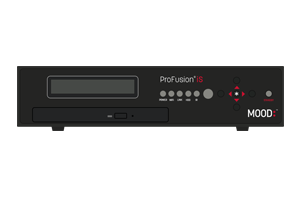
ProFusion iS Visuals
Na obrazovce hráče se zobrazí „Kontroluji disk...“
- Během spouštění může přehrávač ProFusion Video po delší dobu zobrazovat hlášení „Kontrola disku…“. Během této doby by měla kontrolka HDD neustále blikat.
- Video ProFusion bude během spouštění pravidelně provádět rozsáhlé skenování svého interního pevného disku. Tento proces může trvat až 20 minut a nikdy by neměl být přerušen.
- Po dokončení skenování pevného disku by měl přehrávač pokračovat v přehrávání.
- Pokud problémy přetrvávají, kontaktujte nás.
Na obrazovce přehrávače se zobrazí hlášení „Vložte správnou SD kartu“.
- Tato zpráva se zobrazí během spouštění, pokud přehrávač nedokáže detekovat SD kartu ve slotu pro SD karty.
- Pokud je to možné, najděte malý křížový šroubovák. Poté vypněte přehrávač, sejměte kovovou desku na zadní straně přehrávače, vyjměte kartu SD a znovu ji bezpečně vložte do slotu pro kartu SD.
- Znovu připojte napájecí kabel Profusion a zapněte přehrávač.
- Pokud problémy přetrvávají, kontaktujte nás.
Na obrazovce hráče se zobrazí „Back-Exit-Check“ (Zpět-Konec-Kontrola).
- data na SD kartě jsou poškozena natolik, že je přehrávač nedokáže obnovit.
- SD karta se nepodaří přečíst.
- došlo k poruše hardwaru čtečky karet hráče nebo jiných souvisejících komponent.
- Restartujte Profusion .
- Pokud problémy přetrvávají, kontaktujte nás.
Na obrazovce hráče se zobrazí „Back-Exit-Check“ (Zpět-Konec-Kontrola).
Na obrazovce hráče se zobrazí hlášení „Systém uzamčen“.
Tato zpráva se může zobrazit při pokusu o přístup do nabídkySíťové ovládáníneboDiagnostika systému.
- Pokud potřebujete odemykací kód pro přístup k těmto nabídkám, kontaktujte nás.
Na obrazovce přehrávače se zobrazí hlášení „Nekompletní nastavení, vložte aktualizační CD“.
Tato chyba znamená, že byla odeslána aktualizace pro výměnu programů ve vašem ProFusion , ale stažení náhradních programů nebylo dokončeno. V důsledku toho přehrávač nemá k dispozici kompletní hudební program pro přehrávání.
- Pokud se hráč připojuje k síti: Přehrávač bude pokračovat ve stahování obsahu během okna pro aktualizaci sítě, ale stažení celého stylu (stylů) přes síť během běžného okna pro aktualizaci může trvat velmi dlouho (v závislosti na velikosti souboru a rychlosti sítě). Chcete-li vynutit aktualizaci mimo běžné okno pro aktualizaci přehrávače:
- Press the navigation buttons on the front panel in the following order: ▲ ▲ ▲ ▼ ▼ ▼ — this will automatically navigate to the <Network Control> menu.
- Press the ▼ button until <Update Music & Config> is selected; press the ✱ button to force-start an update. NOTE: It may take a couple of hours for the update to complete.
Na obrazovce hráče se zobrazí „Vyberte FTP server“.
Tato chyba znamená, že přehrávač je právě v režimu plnění. K tomu dochází, když je souborový systém přehrávače poškozen a automaticky přeformátován; tuto chybu nelze z přehrávače odstranit.
Prosím, kontaktujte nás pro pomoc.
Žádný video výstup
Některé konfigurace ProFusion umožňují výstup videa na obrazovku. Pokud tuto službu používáte, podívejte se na tento článek.
- Restartujte přehrávač.
- Verify the correct video output format is selected on the player by accessing the <Video Control> menu.
- Zkontrolujte, zda jsou kabely pro vizuální výstup pevně připojeny k přehrávači a ke správným vstupním portům na vašem monitoru.
- Pomocí dálkového ovladače (nebo stisknutím tlačítka INPUT na videomonitoru, pokud je k dispozici) můžete přepínat mezi dostupnými vstupy na videomonitoru.
- Zkontrolujte obrazovku přehrávače, zda neobsahuje zprávy týkající se chybových kódů, ztlumených zón nebo událostí denního vysílání. Pokud se na displeji zobrazuje název vizuálního programu a obsahu, je to dobrý znak toho, že vizuální obsah se z vašeho zdrojového přehrávače přehrává normálně.
Zobrazení nesprávného vizuálního obsahu
Aktualizace disku probíhá po delší dobu
- Nechte aktualizace disku běžet alespoň 20 minut. Pokud disk obsahuje nové zvukové nebo obrazové programy, aktualizace bude trvat déle než obvykle.
- Pokud se postup aktualizace po 20 minutách stále nachází na stejném procentu a nedošlo k žádnému pokroku, restartujte přehrávač.
- Vysuňte disk během inicializace přehrávače. Zkontrolujte, zda disk není poškrábaný, zašpiněný nebo zaprášený.
- Po spuštění přehrávání vložte aktualizační disk znovu do jednotky DVD-ROM.
- Pokud se postup aktualizace po 20 minutách stále zasekává na stejném procentu, kontaktujte nás prosím a požádejte o pomoc.
Aktualizace disku se nepodařilo načíst do přehrávače
- Pokud přehrávač po přečtení disku vygeneruje chybový kód, podívej se do seznamu chybových kódů.
- Restartujte přehrávač.
- Vysuňte disk během inicializace přehrávače. Zkontrolujte, zda disk není poškrábaný, zašpiněný nebo zaprášený.
- Verify the Device ID on the disc matches the Device ID of the player (can be found in the <Device Information> menu).
- Po spuštění přehrávání vložte aktualizační disk znovu do jednotky DVD-ROM.
- Pokud aktualizace disku nadále selhává, kontaktujte nás.
Na obrazovce přehrávače se zobrazí hlášení „Aktualizace dokončena, stav: Chyba 7“.
Tato chyba znamená, že vložený aktualizační disk není určen pro tento přehrávač.
- Verify the Device ID on the disc matches the Device ID of the player (can be found in the <Device Information> menu).
- Pokud se ID zařízení na disku shoduje s přehrávačem, vložte disk znovu. Pokud přehrávač po pokusu o aktualizaci stále vykazuje chybový kód 7, kontaktujte nás.
Na obrazovce přehrávače se zobrazí hlášení „Aktualizace dokončena, stav: Chyba 32“.
Verze konfigurace přehrávače je -1
Konfigurační verze -1 znamená, že došlo k problému při čtení konfiguračního souboru v přehrávači.
- Reboot the player and return to the <Device Information> menu to see if the configuration version has updated.
- Pokud restartování přehrávače problém nevyřeší, zkuste provést další aktualizaci sítě nebo CD na přehrávači.
Na obrazovce přehrávače se zobrazí hlášení „Disk je plný“.
Tato zpráva označuje, že hráči během aktualizace došel volný prostor pro nový obsah; obvykle se zobrazí, když hráč dosáhne 500 MB zbývajícího úložného prostoru.
- Když jsou staré soubory smazány, zůstávají v mezipaměti, dokud přehrávač nedosáhne své maximální kapacity úložiště. Soubory v mezipaměti jsou uchovávány, dokud nejsou již potřebné pro seznamy skladeb a úložný prostor je potřebný pro nový obsah.
- Pokud se tato zpráva zobrazí během aktualizace CD, nechte aktualizaci dokončit (nevysouvejte disk; přehrávač disk vysune po dokončení aktualizace).
- Pokud se tato zpráva zobrazí během aktualizace sítě, obvykle to znamená, že aktualizace byla pozastavena (ručně nebo na konci okna aktualizace sítě) během mazání souborů z mezipaměti přehrávačem. Aktualizace by měla pokračovat v plánovaném okně aktualizace sítě.
- Pokud se zobrazí chyba 29, znamená to, že zbývající obsah nelze smazat, protože je potřebný. Od tohoto okamžiku nebude do přehrávače přidán žádný nový obsah, dokud nebude z přehrávače odstraněn nějaký program.
Chybové kódy aktualizace disku
| Chybový kód | Problém | Řešení |
|---|---|---|
| 4 | Vadné CD | Zkontrolujte, zda na disku nejsou skvrny, škrábance a otisky prstů. Vyčistěte disk, vypněte a znovu zapněte přehrávač a poté disk vložte znovu. Pokud přehrávač stále vykazuje tuto chybu, kontaktujte nás. |
| 5 | Zařízení vypršelo | Prosím, kontaktujte nás |
| 6 | Systémová chyba | Vypněte a znovu zapněte přehrávač a zkuste aktualizaci provést znovu. Pokud chyba přetrvává, kontaktujte nás. |
| 7 | Nesprávné ID zařízení | Tato chyba znamená, že vložený aktualizační disk není určen pro tento přehrávač. Zkontrolujte, zda disk není poškrábaný, zašpiněný nebo zaprášený. Zkontrolujte, zda ID zařízení na disku odpovídá ID zařízení přehrávače (najdete ho v nabídce Informace o zařízení, do které se dostanete stisknutím tlačítka „*“ a poté šipky dolů, dokud se nezobrazí možnost Informace o zařízení. Stisknutím tlačítka „*“ se dostanete do tohoto menu a uvidíte „ID zařízení“. Šest číslic za tímto polem je číslo, které se musí shodovat s číslem na CD. Pokud se čísla shodují, ale tato chyba se stále zobrazuje, kontaktujte nás. Pokud se čísla neshodují, možná máte na místě druhé ProFusion . Pokud tomu tak není, kontaktujte nás. |
Výsledek testu připojení: „Test selhal, chyba připojení“
Tento výsledek testu znamená, že přehrávač našel ethernetový kabel nebo připojení WiFi, ale nemůže se spojit se serverem ProFusion , aby si stáhl aktualizace.
- Spusťte diagnostický test přehrávače tak, že přejdete do částiNetwork Control(Ovládání sítě) ->Network Diagnostics(Diagnostika sítě) ->Check Configuration(Zkontrolovat konfiguraci). Tento diagnostický test trvá až jednu minutu a poskytne užitečné informace o tom, kde se vyskytuje problém se sítí.
- Ověřte, zda jsou nastavení IP adresy na přehrávači správná.
- Ověřte, zda jsou požadované síťové porty otevřené pro příchozí/odchozí provoz. Další podrobnosti najdete v našem Průvodci síťovými požadavky.
- Pokud přehrávač úspěšně vysílá signál, ale nedokáže se připojit pro aktualizace, zkuste přepnout aktualizační protokol přehrávače (FTP ◄► SFTP) v nabídceNetwork Control->Set Configuration(Ovládání sítě -> Nastavit konfiguraci) a znovu otestujte připojení.
- Pokud je nastavení IP na přehrávači správné a přehrávač stále vykazuje tento výsledek testu, obraťte se na své IT oddělení nebo poskytovatele internetových služeb a ověřte nastavení sítě a portů.
Výsledek testu připojení: „Ověření na proxy serveru se nezdařilo“
Tento výsledek testu naznačuje, že přehrávač je nakonfigurován pro připojení k proxy serveru, ale nastavení sítě v přehrávači nebo v síti proxy může být nesprávné. (pokud je to relevantní)
- Pokud vaše síť nepoužívá proxy server, vypněte nastavení proxy serveru v ProFusion Network Control(Ovládání sítě) ->Set Configuration(Nastavení konfigurace) ->Proxy Server(Proxy server). Možná budete muset kontaktovat svého správce IT nebo poskytovatele internetových služeb, aby vám to potvrdili.
- Spusťte diagnostický test přehrávače tak, že přejdete do částiNetwork Control(Ovládání sítě) ->Network Diagnostics(Diagnostika sítě) ->Check Configuration(Zkontrolovat konfiguraci). Tento diagnostický test trvá až jednu minutu a poskytne užitečné informace o tom, kde se vyskytuje problém se sítí.
- Ověřte, zda jsou nastavení IP adresy na přehrávači správná.
- Ověřte, zda jsou požadované síťové porty otevřené pro příchozí/odchozí provoz. Podrobné informace najdete v našem Průvodci síťovými požadavky.
- Pokud je nastavení IP adresy přehrávače správné a přehrávač stále vykazuje tento výsledek testu, obraťte se na své IT oddělení nebo poskytovatele internetových služeb a ověřte nastavení sítě a portů.
Výsledek testu připojení: „Chyba adresáře souborů“
Tento výsledek testu naznačuje, že v nastavení přehrávače došlo ke změně serveru pro aktualizaci zařízení. Spusťte diagnostický test přehrávače přechodem do částiNetwork Control(Ovládání sítě) ->Network Diagnostics(Diagnostika sítě) ->Check Configuration(Zkontrolovat konfiguraci). Tento diagnostický test trvá maximálně jednu minutu a poskytne užitečné informace o tom, kde dochází k síťovému problému.
- Obvykle lze tuto chybu odstranit úpravou adresy aktualizačního serveru (měla by být 199.204.61.120).
Výsledek testu připojení: „Chyba adresáře souborů“
Tento výsledek testu naznačuje, že v nastavení přehrávače došlo ke změně serveru pro aktualizaci zařízení. Spusťte diagnostický test přehrávače přechodem do částiNetwork Control(Ovládání sítě) ->Network Diagnostics(Diagnostika sítě) ->Check Configuration(Zkontrolovat konfiguraci). Tento diagnostický test trvá maximálně jednu minutu a poskytne užitečné informace o tom, kde dochází k síťovému problému.
- Obvykle lze tuto chybu odstranit úpravou adresy aktualizačního serveru (měla by být 199.204.61.120).
Jak nastavit připojení k síti Profusion iS WiFi
- Stiskněte tlačítko STANDBY na předním panelu, aby se přehrávač přepnul do pohotovostního režimu. Stiskněte tlačítko STANDBY ještě jednou, aby se přehrávač vypnul. Přepněte vypínač ON/OFF na zadní straně přehrávače do polohy OFF.
- Vložte USB WiFi adaptér dodaný společností Mood do volného USB portu na zadní straně přehrávače.
- Stiskněte vypínač ON/OFF na zadní straně přehrávače do polohy ON; přehrávač by měl projít třemi fázemi inicializace (Inicializace ► Kontrola SD karty ► Spuštění správce) a obnovit přehrávání hudby.
- Stisknutím tlačítka ✱ otevřete hlavní nabídku.
- Press the ▼ button until <Network Control> is selected, then press the ✱ button.
- Press the ▼ button until <Set Configuration> is selected, then press the ✱ button.
- Press the ▼ button until <WiFi> is selected, then press the ✱ button.
- Press the ▼ button until <Enable> is selected, then press the ✱ button twice to enable WiFi.
- Press the ▼ button until <Set IP Type> is selected, then press the ✱ button; press the ▼ button until the desired IP type is selected (DHCP or static) and press the ✱ button.
- If setting up a static IP address, enter the required information into the <Set IP Address>, <Set IP Subnet>, and <Set IP Gateway> fields.
- Press the ▼ button until <Set ESSID> is selected, then press the ✱ button; the player will scan for available WiFi networks. Press the ▼ button until the desired network name is selected and press the ✱ button.
- Press the ▼ button until <Set Security> is selected, then press the ✱ button; press the ▼ button until the correct security type for the network is selected (None, WEP, WPA, WPA2) and press the ✱ button.
- If the desired WiFi network has a password, press the ▼ button until <Set Password> is selected, then press the ✱ button; enter the WiFi network password (use the ▲ and ▼ buttons to change values; use the ◄ and ► buttons to move to the next character). Alternatively, the ProFusion iS remote control can be used to enter alphanumeric characters. When finished, press the ✱ button.
- Press the ◄ button to return to the <Network Control> menu; press the ▲ button until <Test Connection> is selected and press the ✱ button. The player will test its server connection on the newly established WiFi connection.
Selže připojení přehrávače po uložení nastavení WiFi?
- Access the <View Settings> menu and press the ▼ button until <WiFi> is selected; press the ✱ button.
- Stiskněte tlačítko ▼, dokud se nezobrazí hodnoty nastavení WiFi sítě (IP, podsítě, brány atd.).
- Pokud se u těchto nastavení zobrazuje „Není k dispozici“, přehrávač se nedokázal připojit k síti WiFi. Zkontrolujte nastavení WiFi uložená v přehrávači a v případě potřeby znovu zadejte heslo.
- Pokud jsou všechna nastavení přehrávače správná a nastavení WiFi sítě se stále zobrazuje jako „Není k dispozici“, obraťte se na svého poskytovatele internetových služeb a požádejte ho o pomoc s řešením problémů se sítí.