
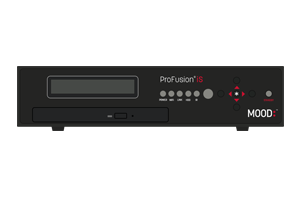
ProFusion iS Visuals
L'écran du lecteur affiche « Vérification du disque... ».
- Pendant le processus de démarrage, un lecteur vidéo ProFusion peut afficher le message « Vérification du disque... » pendant une période prolongée. Le voyant du disque dur devrait clignoter en permanence pendant ce temps.
- La vidéo ProFusion effectuera périodiquement une analyse approfondie de son disque dur interne au démarrage. Ce processus peut prendre jusqu'à 20 minutes et ne doit en aucun cas être interrompu.
- Le lecteur doit reprendre la lecture une fois l'analyse du disque dur terminée.
- Si vous rencontrez toujours des problèmes, veuillez nous contacter.
L'écran du lecteur affiche « Veuillez insérer la carte SD correcte ».
- Ce message s'affiche pendant le processus de démarrage si le lecteur ne parvient pas à détecter la carte SD dans le logement pour carte SD.
- Si possible, munissez-vous d'un petit tournevis cruciforme. Ensuite, éteignez le lecteur, retirez la plaque métallique à l'arrière du lecteur, retirez la carte SD et réinsérez-la correctement dans le logement pour carte SD.
- Rebranchez le câble d'alimentation Profusion et allumez le lecteur.
- Si vous rencontrez toujours des problèmes, veuillez nous contacter.
L'écran du joueur affiche « Retour-Quitter-Vérifier ».
- les données sur la carte SD sont corrompues au-delà des capacités de récupération du lecteur.
- La carte SD ne peut pas être lue.
- le lecteur de carte du joueur ou d'autres composants connexes sont défectueux.
- Redémarrez le Profusion .
- Si vous rencontrez toujours des problèmes, veuillez nous contacter.
L'écran du joueur affiche « Retour-Quitter-Vérifier ».
L'écran du joueur affiche « Système verrouillé ».
Ce message peut apparaître lorsque vous essayez d'accéder au menuContrôle réseauouDiagnostics système.
- Si vous avez besoin d'un code de déverrouillage pour accéder à ces menus, veuillez nous contacter.
L'écran du lecteur affiche « Configuration incomplète, veuillez insérer le CD de mise à jour ».
Cette erreur indique qu'une mise à jour a été envoyée pour remplacer des programmes sur votre ProFusion , mais que le téléchargement du ou des programmes de remplacement n'est pas terminé. Le lecteur ne dispose donc pas d'un programme musical complet à lire.
- Si le joueur se connecte au réseau : Le lecteur continuera à télécharger du contenu pendant sa fenêtre de mise à jour réseau, mais le téléchargement complet du ou des styles via le réseau pendant sa fenêtre de mise à jour normale peut prendre beaucoup de temps (en fonction de la taille du fichier et de la vitesse du réseau). Pour forcer une mise à jour en dehors de la fenêtre de mise à jour normale du lecteur :
- Press the navigation buttons on the front panel in the following order: ▲ ▲ ▲ ▼ ▼ ▼ — this will automatically navigate to the <Network Control> menu.
- Press the ▼ button until <Update Music & Config> is selected; press the ✱ button to force-start an update. NOTE: It may take a couple of hours for the update to complete.
L'écran du joueur affiche « Choisissez un serveur FTP ».
Cette erreur indique que le lecteur est actuellement en mode exécution. Elle se produit lorsque le système de fichiers du lecteur est corrompu et reformaté automatiquement ; cette erreur ne peut pas être effacée du lecteur.
Veuillez nous contacter pour obtenir de l'aide.
Pas de sortie vidéo
Certaines configurations de ProFusion permettent la sortie vidéo vers un écran d'affichage. Reportez-vous à cet article si vous utilisez ce service.
- Redémarrez le lecteur.
- Verify the correct video output format is selected on the player by accessing the <Video Control> menu.
- Vérifiez que les câbles de sortie vidéo sont correctement connectés au lecteur et aux ports d'entrée appropriés de votre moniteur vidéo.
- Passez d'une entrée disponible à l'autre sur votre moniteur vidéo à l'aide de votre télécommande (ou en appuyant sur le bouton INPUT du moniteur vidéo, s'il y en a un).
- Vérifiez l'écran du lecteur pour voir s'il y a des messages concernant des codes d'erreur, des zones en sourdine ou des événements de diffusion par tranche horaire. Si le nom du programme visuel et du contenu défile à l'écran, cela indique que le contenu visuel est lu normalement à partir de votre lecteur source.
Affichage d'un contenu visuel incorrect
Mise à jour du disque en cours pendant une période prolongée
- Laissez les mises à jour du disque s'exécuter pendant au moins 20 minutes. Si le disque contient de nouveaux programmes audio ou vidéo, la mise à jour prendra plus de temps que d'habitude.
- Si la progression de la mise à jour reste au même pourcentage et n'a pas avancé après 20 minutes, redémarrez le lecteur.
- Éjectez le disque pendant que le lecteur s'initialise. Vérifiez que le disque ne présente pas de rayures, de taches ou de poussière.
- Une fois la lecture lancée, réinsérez le disque de mise à jour dans le lecteur DVD-ROM.
- Si la progression de la mise à jour reste bloquée au même pourcentage après 20 minutes, veuillez nous contacter pour obtenir de l'aide.
La mise à jour du disque ne parvient pas à se charger sur le lecteur.
- Si le lecteur affiche un code d'erreur après avoir lu le disque, consultez la liste des codes d'erreur.
- Redémarrez le lecteur.
- Éjectez le disque pendant que le lecteur s'initialise. Vérifiez que le disque ne présente pas de rayures, de taches ou de poussière.
- Verify the Device ID on the disc matches the Device ID of the player (can be found in the <Device Information> menu).
- Une fois la lecture lancée, réinsérez le disque de mise à jour dans le lecteur DVD-ROM.
- Si la mise à jour du disque continue d'échouer, veuillez nous contacter.
L'écran du joueur affiche « Mise à jour terminée, statut : erreur 7 ».
Cette erreur indique que le disque de mise à jour que vous avez inséré n'est pas destiné à ce lecteur.
- Verify the Device ID on the disc matches the Device ID of the player (can be found in the <Device Information> menu).
- Si l'ID de l'appareil figurant sur le disque correspond à celui du lecteur, réinsérez le disque. Si le lecteur affiche toujours le code d'erreur 7 après avoir tenté la mise à jour, veuillez nous contacter.
L'écran du joueur affiche « Mise à jour terminée, statut : erreur 32 ».
La version de configuration du lecteur indique -1.
Une version de configuration de -1 indique qu'il y a eu un problème lors de la lecture du fichier de configuration sur le lecteur.
- Reboot the player and return to the <Device Information> menu to see if the configuration version has updated.
- Si le redémarrage du lecteur ne résout pas le problème, essayez une autre mise à jour réseau ou CD sur le lecteur.
L'écran du lecteur affiche « Disque plein ».
Ce message indique que le joueur n'a plus assez d'espace disponible pour installer de nouveaux contenus lors d'une mise à jour. Il apparaît généralement lorsque le joueur atteint 500 Mo d'espace de stockage restant.
- Lorsque les anciens fichiers sont supprimés, ils restent dans le cache jusqu'à ce que le lecteur atteigne sa capacité de stockage maximale. Les fichiers mis en cache sont conservés jusqu'à ce qu'ils ne soient plus nécessaires pour les listes de lecture et que l'espace de stockage soit nécessaire pour de nouveaux contenus.
- Lorsque ce message s'affiche pendant une mise à jour du CD, laissez la mise à jour se terminer (n'éjectez pas le disque ; le lecteur éjectera le disque une fois la mise à jour terminée).
- Lorsque ce message apparaît pendant une mise à jour réseau, cela signifie généralement que la mise à jour a été mise en pause (soit manuellement, soit à la fin de sa fenêtre de mise à jour réseau) pendant que le lecteur supprimait des fichiers mis en cache ; la mise à jour devrait se poursuivre à la fenêtre de mise à jour réseau prévue.
- Si l'erreur 29 s'affiche, cela signifie que le contenu restant ne peut pas être supprimé car il est nécessaire. Aucun nouveau contenu ne sera ajouté au lecteur à partir de ce moment-là, à moins qu'un programme ne soit supprimé du lecteur.
Codes d'erreur de mise à jour du disque
| Code d'erreur | Problème | Solutions |
|---|---|---|
| 4 | CD défectueux | Vérifiez que le disque ne présente pas de traces, de rayures ou d'empreintes digitales. Nettoyez le disque, éteignez puis rallumez le lecteur, puis réinsérez le disque. Si le lecteur affiche toujours cette erreur, contactez-nous. |
| 5 | Appareil expiré | Veuillez nous contacter |
| 6 | Erreur système | Redémarrez le lecteur et réessayez la mise à jour. Si l'erreur persiste, veuillez nous contacter. |
| 7 | ID de périphérique incorrect | Cette erreur indique que le disque de mise à jour inséré n'est pas destiné au lecteur. Vérifiez que le disque ne présente pas de rayures, de taches ou de poussière. Vérifiez que l'ID de l'appareil figurant sur le disque correspond à l'ID de l'appareil du lecteur (vous le trouverez dans le menu Informations sur l'appareil, accessible en appuyant sur le bouton « * », puis sur le bouton fléché vers le bas jusqu'à ce que l'option Informations sur l'appareil s'affiche. Appuyez sur « * » pour y accéder et vous devriez voir « ID de l'appareil ». Les 6 chiffres qui suivent ce champ correspondent au numéro qui doit correspondre à celui figurant sur le CD). Si le numéro correspond mais que vous obtenez cette erreur, veuillez nous contacter. Si le numéro ne correspond pas, vous disposez peut-être d'un deuxième ProFusion sur place. Si ce n'est pas le cas, veuillez nous contacter. |
Résultat du test de connexion : « Échec du test, erreur de connexion »
Ce résultat indique que le lecteur a détecté un câble Ethernet ou une connexion WiFi, mais qu'il ne parvient pas à atteindre le serveur ProFusion pour récupérer les mises à jour.
- Effectuez un test de diagnostic sur le lecteur en accédant àContrôle réseau->Diagnostics réseau->Vérifier la configuration. Ce test de diagnostic prendra jusqu'à une minute et fournira des informations utiles sur l'endroit où se produit le problème réseau.
- Vérifiez que les paramètres d'adresse IP du lecteur sont corrects.
- Vérifiez que les ports réseau requis sont ouverts pour le trafic entrant/sortant. Consultez notre guide des exigences réseau pour plus de détails.
- Si le lecteur parvient à envoyer des signaux de pulsation mais ne parvient pas à se connecter pour les mises à jour, essayez de changer le protocole de mise à jour du lecteur (FTP ◄► SFTP) dans le menuContrôle réseau->Définir la configuration, puis testez à nouveau la connexion.
- Si les paramètres IP du lecteur sont corrects et que le lecteur continue d'afficher ce résultat de test, consultez votre service informatique ou votre fournisseur d'accès Internet pour vérifier vos paramètres réseau et port.
Résultat du test de connexion : « Échec de l'authentification auprès du serveur proxy »
Ce résultat indique que le lecteur est configuré pour se connecter à un serveur proxy, mais qu'un paramètre réseau est peut-être incorrect sur le lecteur ou sur votre réseau proxy. (le cas échéant)
- Si votre réseau n'utilise pas de proxy, désactivez le paramètre proxy sur ProFusion accédant àContrôle réseau->Définir la configuration->Serveur proxy. Vous devrez peut-être contacter votre service informatique ou votre fournisseur d'accès Internet pour le confirmer.
- Effectuez un test de diagnostic sur le lecteur en accédant àContrôle réseau->Diagnostics réseau->Vérifier la configuration. Ce test de diagnostic prendra jusqu'à une minute et fournira des informations utiles sur l'endroit où se produit le problème réseau.
- Vérifiez que les paramètres d'adresse IP du lecteur sont corrects.
- Vérifiez que les ports réseau requis sont ouverts pour le trafic entrant/sortant. Consultez notre guide des exigences réseau pour plus de détails.
- Si les paramètres IP du lecteur sont corrects et que le lecteur continue d'afficher ce résultat de test, consultez votre service informatique ou votre FAI pour vérifier les paramètres réseau et port.
Résultat du test de connexion : « Erreur de répertoire de fichiers »
Ce résultat de test indique que le serveur de mise à jour des appareils a été modifié dans les paramètres du lecteur. Effectuez un test de diagnostic sur le lecteur en accédant àContrôle réseau->Diagnostics réseau->Vérifier la configuration. Ce test de diagnostic prendra jusqu'à une minute et fournira des informations utiles sur l'emplacement du problème réseau.
- En général, cette erreur peut être corrigée en ajustant l'adresse du serveur de mise à jour (qui devrait être 199.204.61.120).
Résultat du test de connexion : « Erreur de répertoire de fichiers »
Ce résultat de test indique que le serveur de mise à jour des appareils a été modifié dans les paramètres du lecteur. Effectuez un test de diagnostic sur le lecteur en accédant àContrôle réseau->Diagnostics réseau->Vérifier la configuration. Ce test de diagnostic prendra jusqu'à une minute et fournira des informations utiles sur l'emplacement du problème réseau.
- En général, cette erreur peut être corrigée en ajustant l'adresse du serveur de mise à jour (qui devrait être 199.204.61.120).
Comment configurer la connectivité WiFi de Profusion iS
- Appuyez sur le bouton STANDBY situé sur le panneau avant pour passer en mode veille. Appuyez une nouvelle fois sur le bouton STANDBY pour éteindre le lecteur. Placez l'interrupteur d'alimentation ON/OFF situé à l'arrière du lecteur en position OFF.
- Insérez l'adaptateur WiFi USB fourni par Mood dans un port USB disponible à l'arrière du lecteur.
- Appuyez sur l'interrupteur marche/arrêt situé à l'arrière du lecteur pour le mettre en position ON ; le lecteur devrait s'initialiser en trois étapes (Initialisation ► Vérification de la carte SD ► Démarrage du gestionnaire) et reprendre la lecture de la musique.
- Appuyez sur le bouton ✱ pour ouvrir le menu principal.
- Press the ▼ button until <Network Control> is selected, then press the ✱ button.
- Press the ▼ button until <Set Configuration> is selected, then press the ✱ button.
- Press the ▼ button until <WiFi> is selected, then press the ✱ button.
- Press the ▼ button until <Enable> is selected, then press the ✱ button twice to enable WiFi.
- Press the ▼ button until <Set IP Type> is selected, then press the ✱ button; press the ▼ button until the desired IP type is selected (DHCP or static) and press the ✱ button.
- If setting up a static IP address, enter the required information into the <Set IP Address>, <Set IP Subnet>, and <Set IP Gateway> fields.
- Press the ▼ button until <Set ESSID> is selected, then press the ✱ button; the player will scan for available WiFi networks. Press the ▼ button until the desired network name is selected and press the ✱ button.
- Press the ▼ button until <Set Security> is selected, then press the ✱ button; press the ▼ button until the correct security type for the network is selected (None, WEP, WPA, WPA2) and press the ✱ button.
- If the desired WiFi network has a password, press the ▼ button until <Set Password> is selected, then press the ✱ button; enter the WiFi network password (use the ▲ and ▼ buttons to change values; use the ◄ and ► buttons to move to the next character). Alternatively, the ProFusion iS remote control can be used to enter alphanumeric characters. When finished, press the ✱ button.
- Press the ◄ button to return to the <Network Control> menu; press the ▲ button until <Test Connection> is selected and press the ✱ button. The player will test its server connection on the newly established WiFi connection.
Le joueur ne parvient-il pas à se connecter après avoir enregistré les paramètres Wi-Fi ?
- Access the <View Settings> menu and press the ▼ button until <WiFi> is selected; press the ✱ button.
- Appuyez sur le bouton ▼ jusqu'à ce que les valeurs des paramètres réseau WiFi (IP, sous-réseau, passerelle, etc.) s'affichent.
- Si ces paramètres affichent « Indisponible », cela signifie que le lecteur n'a pas réussi à se connecter au réseau Wi-Fi. Vérifiez les paramètres Wi-Fi enregistrés sur le lecteur et saisissez à nouveau le mot de passe si nécessaire.
- Si tous les paramètres sont corrects sur le lecteur et que les paramètres réseau WiFi s'affichent toujours comme « Indisponibles », consultez votre fournisseur d'accès Internet pour obtenir une assistance supplémentaire en matière de dépannage réseau.