
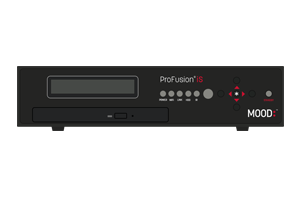
ProFusion iS Visuals
Ecranul jucătorului afișează „Verificarea discului...”.
- În timpul procesului de pornire, un player video ProFusion poate afișa mesajul „Verificare disc...” pentru o perioadă îndelungată. În acest timp, indicatorul HDD ar trebui să clipească constant.
- Videoclipul ProFusion va efectua periodic o scanare extinsă a hard disk-ului intern în timpul pornirii. Acest proces poate dura până la 20 de minute și nu trebuie întrerupt niciodată.
- Jucătorul ar trebui să reia redarea după finalizarea scanării hard disk-ului.
- Dacă problema persistă, vă rugăm să ne contactați.
Ecranul jucătorului afișează mesajul „Vă rugăm să introduceți cardul SD corect”.
- Acest mesaj apare în timpul procesului de pornire dacă playerul nu poate detecta cardul SD în slotul pentru card SD.
- Dacă este posibil, găsiți o șurubelniță mică cu cap Phillips. Apoi, opriți playerul, scoateți placa metalică din spatele playerului, scoateți cardul SD și reintroduceți-l bine în slotul pentru card SD.
- Conectați din nou cablul de alimentare Profusion și porniți playerul.
- Dacă problema persistă, vă rugăm să ne contactați.
Ecranul jucătorului afișează „Înapoi-Ieșire-Verificare”
- datele de pe cardul SD sunt corupte într-o măsură care depășește capacitatea de recuperare a playerului.
- cardul SD nu poate fi citit.
- cititorul de carduri al jucătorului sau alte componente conexe au cedat.
- Reporniți Profusion .
- Dacă problema persistă, vă rugăm să ne contactați.
Ecranul jucătorului afișează „Înapoi-Ieșire-Verificare”
Ecranul jucătorului afișează mesajul „Sistem blocat”
Acest mesaj poate apărea atunci când încercați să accesați meniulControl rețeasauDiagnostic sistem.
- Dacă aveți nevoie de un cod de deblocare pentru a accesa aceste meniuri, vă rugăm să ne contactați.
Ecranul jucătorului afișează mesajul „Configurare incompletă, introduceți CD-ul de actualizare”.
Această eroare indică faptul că a fost trimisă o actualizare pentru a schimba programele de pe ProFusion , dar descărcarea programului (programelor) de înlocuire nu a fost finalizată. Drept urmare, playerul nu dispune de un program muzical complet pentru redare.
- Dacă jucătorul se conectează la rețea: Jucătorul va continua să descarce conținut în timpul ferestrei de actualizare a rețelei, dar poate dura foarte mult timp pentru a descărca întregul stil (stilurile) prin rețea în timpul ferestrei normale de actualizare (în funcție de dimensiunea fișierului și viteza rețelei). Pentru a forța o actualizare în afara ferestrei normale de actualizare a jucătorului:
- Press the navigation buttons on the front panel in the following order: ▲ ▲ ▲ ▼ ▼ ▼ — this will automatically navigate to the <Network Control> menu.
- Press the ▼ button until <Update Music & Config> is selected; press the ✱ button to force-start an update. NOTE: It may take a couple of hours for the update to complete.
Ecranul jucătorului afișează „Alegeți serverul FTP”
Această eroare indică faptul că playerul se află în modul de îndeplinire. Aceasta apare atunci când sistemul de fișiere al playerului este corupt și reformatat automat; această eroare nu poate fi eliminată din player.
Vă rugăm să ne contactați pentru asistență.
Fără ieșire video
Anumite configurații ale ProFusion permit redarea video pe un ecran de afișare. Consultați acest articol dacă utilizați acest serviciu.
- Reporniți playerul.
- Verify the correct video output format is selected on the player by accessing the <Video Control> menu.
- Verificați dacă cablurile de ieșire video sunt conectate corect la player și la porturile de intrare corespunzătoare ale monitorului video.
- Parcurgeți intrările disponibile pe monitorul video utilizând telecomanda (sau apăsând butonul INPUT de pe monitorul video, dacă este disponibil).
- Verificați ecranul playerului pentru mesaje referitoare la coduri de eroare, zone mutate sau evenimente dayparting. Dacă programul vizual și numele conținutului se derulează pe ecran, este un indiciu bun că conținutul vizual se redă normal de pe playerul sursă.
Afișarea unui conținut vizual incorect
Actualizarea discului este în curs de desfășurare pentru o perioadă îndelungată de timp
- Lăsați actualizările discului să ruleze timp de cel puțin 20 de minute. Dacă discul include programe audio sau video noi, actualizarea va dura mai mult decât de obicei.
- Dacă progresul actualizării rămâne la același procentaj și nu a avansat după 20 de minute, reporniți playerul.
- Scoateți discul în timp ce playerul se inițializează. Verificați dacă discul nu prezintă zgârieturi/pete/praf.
- Odată ce redarea a început, reintroduceți discul de actualizare în unitatea DVD-ROM.
- Dacă progresul actualizării continuă să rămână blocat la același procentaj după 20 de minute, vă rugăm să ne contactați pentru asistență.
Actualizarea discului nu se încarcă în player
- Dacă playerul afișează un cod de eroare după citirea discului, consultați lista codurilor de eroare.
- Reporniți playerul.
- Scoateți discul în timp ce playerul se inițializează. Verificați dacă discul nu prezintă zgârieturi/pete/praf.
- Verify the Device ID on the disc matches the Device ID of the player (can be found in the <Device Information> menu).
- Odată ce redarea a început, reintroduceți discul de actualizare în unitatea DVD-ROM.
- Dacă actualizarea discului continuă să eșueze, vă rugăm să ne contactați.
Ecranul jucătorului afișează „Actualizare finalizată, Stare: Eroare 7”
Această eroare indică faptul că discul de actualizare pe care l-ați introdus nu este destinat acelui player.
- Verify the Device ID on the disc matches the Device ID of the player (can be found in the <Device Information> menu).
- Dacă ID-ul dispozitivului de pe disc corespunde cu cel al playerului, reintroduceți discul. Dacă playerul continuă să afișeze codul de eroare 7 după încercarea de actualizare, vă rugăm să ne contactați.
Ecranul jucătorului afișează „Actualizare finalizată, Stare: Eroare 32”
Versiunea configurației jucătorului este -1
O versiune de configurare de -1 indică faptul că a apărut o problemă la citirea fișierului de configurare pe player.
- Reboot the player and return to the <Device Information> menu to see if the configuration version has updated.
- Dacă repornirea playerului nu rezolvă problema, încercați o altă rețea sau actualizare CD pe player.
Ecranul jucătorului afișează mesajul „Diskul este plin”
Acest mesaj indică faptul că jucătorul nu mai are spațiu disponibil pentru conținut nou în timpul unei actualizări; acest mesaj apare de obicei când jucătorul ajunge la 500 MB spațiu de stocare rămas.
- Când fișierele vechi sunt șterse, acestea rămân în memoria cache până când playerul atinge capacitatea maximă de stocare. Fișierele din memoria cache sunt păstrate până când nu mai sunt necesare pentru listele de redare și este necesar spațiu de stocare pentru conținut nou.
- Când acest mesaj apare în timpul actualizării CD-ului, lăsați actualizarea să se termine (nu scoateți discul; playerul va scoate discul când actualizarea va fi terminată).
- Când acest mesaj apare în timpul unei actualizări de rețea, înseamnă, în general, că actualizarea a fost întreruptă (fie manual, fie la sfârșitul ferestrei de actualizare de rețea) în timp ce playerul ștergea fișierele din memoria cache; actualizarea ar trebui să continue la fereastra de actualizare de rețea programată.
- Dacă apare eroarea 29, înseamnă că conținutul rămas nu poate fi șters deoarece este necesar. Nu se va adăuga conținut nou la player din acel moment, cu excepția cazului în care un program este eliminat din player.
Coduri de eroare la actualizarea discului
| Cod de eroare | Problemă | Soluții |
|---|---|---|
| 4 | CD defect | Verificați dacă discul prezintă pete, zgârieturi și amprente. Curățați discul și opriți și porniți din nou playerul, apoi reintroduceți discul. Dacă playerul continuă să afișeze această eroare, contactați-ne. |
| 5 | Dispozitiv expirat | Vă rugăm să ne contactați |
| 6 | Eroare de sistem | Opriți și reporniți playerul și încercați din nou actualizarea. Dacă eroarea persistă, vă rugăm să ne contactați. |
| 7 | ID dispozitiv incorect | Această eroare indică faptul că discul de actualizare introdus nu este destinat playerului. Verificați dacă discul nu prezintă zgârieturi/pete/praf. Verificați dacă ID-ul dispozitivului de pe disc corespunde cu ID-ul dispozitivului playerului (acesta poate fi găsit în meniul Informații despre dispozitiv, accesibil apăsând butonul „*”, apoi butonul săgeată în jos până când apare opțiunea Informații despre dispozitiv. Apăsați „*” pentru a accesa acest meniu și ar trebui să vedeți „ID dispozitiv”. Cele 6 cifre care urmează după acest câmp vor fi numărul care trebuie să corespundă cu cel de pe CD). Dacă numărul corespunde, dar primiți această eroare, vă rugăm să ne contactați. Dacă numărul nu corespunde, este posibil să aveți un al doilea ProFusion la fața locului. Dacă nu aveți, vă rugăm să ne contactați. |
Rezultatul testului conexiunii: „Test eșuat, eroare de conexiune”
Rezultatul acestui test indică faptul că playerul a detectat un cablu Ethernet sau o conexiune WiFi, dar nu poate accesa serverul ProFusion pentru a descărca actualizările.
- Efectuați un test de diagnosticare pe player navigând laControl rețea->Diagnosticare rețea->Verificare configurație. Acest test de diagnosticare va dura până la un minut și va furniza informații utile despre locul în care apare problema de rețea.
- Verificați dacă setările adresei IP ale playerului sunt corecte.
- Verificați dacă porturile de rețea necesare sunt deschise pentru traficul de intrare/ieșire. Pentru mai multe detalii, consultați Ghidul nostru privind cerințele de rețea.
- Dacă playerul funcționează corect, dar nu reușește să se conecteze pentru actualizări, încercați să schimbați protocolul de actualizare al playerului (FTP ◄► SFTP) în meniulControl rețea->Setare configurațieși testați din nou conexiunea.
- Dacă setările IP ale playerului sunt corecte, iar playerul continuă să afișeze acest rezultat al testului, consultați departamentul IT sau furnizorul de servicii Internet pentru a confirma setările rețelei și ale portului.
Rezultatul testului conexiunii: „Autentificarea la serverul proxy a eșuat”
Rezultatul acestui test indică faptul că playerul este configurat pentru a se conecta la un server proxy, dar este posibil ca o setare de rețea să fie incorectă pe player sau pe rețeaua proxy. (dacă este cazul)
- Dacă rețeaua dvs. nu utilizează un proxy, dezactivați setarea proxy pe ProFusion laControl rețea->Setare configurație->Server proxy. Este posibil să fie necesar să contactați departamentul IT sau furnizorul de servicii Internet pentru a confirma acest lucru.
- Efectuați un test de diagnosticare pe player navigând laControl rețea->Diagnosticare rețea->Verificare configurație. Acest test de diagnosticare va dura până la un minut și va furniza informații utile despre locul în care apare problema de rețea.
- Verificați dacă setările adresei IP ale playerului sunt corecte.
- Verificați dacă porturile de rețea necesare sunt deschise pentru traficul de intrare/ieșire. Consultați Ghidul nostru privind cerințele de rețea pentru detalii complete.
- Dacă setările IP ale playerului sunt confirmate ca fiind corecte, iar playerul continuă să afișeze acest rezultat al testului, consultați departamentul IT sau furnizorul de servicii internet pentru a confirma setările de rețea și port.
Rezultatul testării conexiunii: „Eroare director fișiere”
Rezultatul acestui test indică faptul că serverul de actualizare a dispozitivului a fost modificat în setările playerului. Rulați un test de diagnosticare pe player navigând laControl rețea->Diagnosticare rețea->Verificare configurație. Acest test de diagnosticare va dura până la un minut și va furniza informații utile despre locul în care apare problema de rețea.
- De obicei, această eroare poate fi remediată prin ajustarea adresei serverului de actualizare (ar trebui să fie 199.204.61.120).
Rezultatul testării conexiunii: „Eroare director fișiere”
Rezultatul acestui test indică faptul că serverul de actualizare a dispozitivului a fost modificat în setările playerului. Rulați un test de diagnosticare pe player navigând laControl rețea->Diagnosticare rețea->Verificare configurație. Acest test de diagnosticare va dura până la un minut și va furniza informații utile despre locul în care apare problema de rețea.
- De obicei, această eroare poate fi remediată prin ajustarea adresei serverului de actualizare (ar trebui să fie 199.204.61.120).
Cum se configurează conectivitatea Profusion iS WiFi
- Apăsați butonul STANDBY de pe panoul frontal pentru a intra în modul de așteptare. Apăsați butonul STANDBY încă o dată pentru a opri playerul. Apăsați comutatorul de alimentare ON/OFF din spatele playerului în poziția OFF.
- Introduceți adaptorul USB WiFi furnizat de Mood într-un port USB disponibil din partea din spate a playerului.
- Apăsați comutatorul de alimentare ON/OFF din partea din spate a playerului în poziția ON; playerul ar trebui să se inițializeze în trei etape (Inițializare ► Verificare card SD ► Pornire Manager) și să reia redarea muzicii.
- Apăsați butonul ✱ pentru a deschide meniul principal.
- Press the ▼ button until <Network Control> is selected, then press the ✱ button.
- Press the ▼ button until <Set Configuration> is selected, then press the ✱ button.
- Press the ▼ button until <WiFi> is selected, then press the ✱ button.
- Press the ▼ button until <Enable> is selected, then press the ✱ button twice to enable WiFi.
- Press the ▼ button until <Set IP Type> is selected, then press the ✱ button; press the ▼ button until the desired IP type is selected (DHCP or static) and press the ✱ button.
- If setting up a static IP address, enter the required information into the <Set IP Address>, <Set IP Subnet>, and <Set IP Gateway> fields.
- Press the ▼ button until <Set ESSID> is selected, then press the ✱ button; the player will scan for available WiFi networks. Press the ▼ button until the desired network name is selected and press the ✱ button.
- Press the ▼ button until <Set Security> is selected, then press the ✱ button; press the ▼ button until the correct security type for the network is selected (None, WEP, WPA, WPA2) and press the ✱ button.
- If the desired WiFi network has a password, press the ▼ button until <Set Password> is selected, then press the ✱ button; enter the WiFi network password (use the ▲ and ▼ buttons to change values; use the ◄ and ► buttons to move to the next character). Alternatively, the ProFusion iS remote control can be used to enter alphanumeric characters. When finished, press the ✱ button.
- Press the ◄ button to return to the <Network Control> menu; press the ▲ button until <Test Connection> is selected and press the ✱ button. The player will test its server connection on the newly established WiFi connection.
Jucătorul nu se conectează după salvarea setărilor WiFi?
- Access the <View Settings> menu and press the ▼ button until <WiFi> is selected; press the ✱ button.
- Apăsați butonul ▼ până când vedeți valorile pentru setările rețelei WiFi (IP, subrețea, gateway etc.).
- Dacă aceste setări afișează „Indisponibil”, înseamnă că playerul nu s-a conectat la rețeaua WiFi; verificați setările WiFi salvate pe player și reintroduceți parola, dacă este necesar.
- Dacă toate setările sunt confirmate ca fiind corecte pe player, iar setările rețelei WiFi încă apar ca „Indisponibile”, consultați furnizorul de servicii Internet pentru asistență suplimentară în depanarea rețelei.