
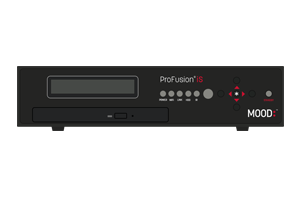
ProFusion iS Visuals
玩家界面显示"正在检查磁盘..."
- 在启动过程中ProFusion 视频播放器可能会长时间显示“正在检查磁盘…”状态。此时您应能看到硬盘指示灯持续闪烁。
- ProFusion 视频设备在启动时会定期对内部硬盘进行全面扫描。该过程可能需要长达20分钟才能完成,期间请勿中断操作。
- 当硬盘扫描完成后,播放器应恢复播放。
- 若您仍遇到问题,请联系我们。
玩家屏幕显示“请插入正确的SD卡”
- 若播放器在启动过程中无法检测到SD卡槽中的SD卡,则会显示此消息。
- 若条件允许,请准备一把小号十字螺丝刀。随后关闭播放器电源,卸下播放器背面的金属盖板,取出SD卡并将其重新牢固插入SD卡插槽。
- Profusion 电源线重新插入,然后打开播放器电源。
- 若您仍遇到问题,请联系我们。
玩家界面显示"返回-退出-检查"
当以下情况发生时:
- SD卡上的数据已损坏,超出播放器的恢复能力。
- SD卡无法读取。
- 玩家的读卡器硬件或其他相关组件已发生故障。
- 重新启动ProfusionProfusion 。
- 若您仍遇到问题,请联系我们。
玩家界面显示"返回-退出-检查"
当您尝试访问因公司规则或设备功能限制而受限的菜单时,将显示此消息。
玩家屏幕显示“系统锁定”
尝试访问网络控制或系统诊断菜单时可能会出现此消息。
- 若需获取访问这些菜单的解锁代码,请联系我们。
玩家屏幕显示“设置不完整,请插入更新光盘”
此错误表明已向ProFusion 发送了用于交换程序的更新,但尚未完成替换程序的下载。这导致播放器无法获得完整的音乐程序进行播放。
- 如果玩家正在连接网络: 玩家将在网络更新窗口期间持续下载内容,但在常规更新窗口内通过网络下载完整风格可能需要相当长时间(具体取决于文件大小和网络速度)。若需在常规更新窗口外强制更新:
- Press the navigation buttons on the front panel in the following order: ▲ ▲ ▲ ▼ ▼ ▼ — this will automatically navigate to the <Network Control> menu.
- Press the ▼ button until <Update Music & Config> is selected; press the ✱ button to force-start an update. NOTE: It may take a couple of hours for the update to complete.
玩家界面显示“选择FTP服务器”
此错误表明播放器当前处于执行模式。该情况发生于播放器文件系统损坏并自动重新格式化时;此错误无法从播放器中清除。
请联系我们获取帮助。
无视频输出
某些配置的ProFusion 视频输出至显示屏。若需使用此功能,请参阅本文。
- 重新启动播放器。
- Verify the correct video output format is selected on the player by accessing the <Video Control> menu.
- 请确认视频输出线缆已牢固连接至播放器,并正确接入显示器的相应输入端口。
- 使用遥控器(或按下视频监视器上的INPUT按钮,如有此按钮)在视频监视器上循环切换可用输入源。
- 检查播放器屏幕上是否显示有关错误代码、静音区域或分时段播放事件的提示信息。若屏幕上滚动显示着节目名称及内容名称,则表明源播放器正在正常播放视觉内容。
显示的视觉内容不正确
联系我们获取帮助。
光盘更新正在进行中,将持续较长时间
- 请确保光盘更新至少运行20分钟。若光盘包含新的音频或视频程序,更新时间将比通常更长。
- 如果更新进度在20分钟后仍停留在相同百分比且未继续推进,请重启播放器。
- 在播放器初始化时弹出光盘。确认光盘无划痕/污渍/灰尘。
- 播放开始后,请将更新光盘重新插入DVD光驱。
- 若更新进度在20分钟后仍卡在相同百分比处,请联系我们获取帮助。
光盘更新无法加载到播放器
- 若播放器读取光盘后出现错误代码,请参阅错误代码列表。
- 重新启动播放器。
- 在播放器初始化时弹出光盘。确认光盘无划痕/污渍/灰尘。
- Verify the Device ID on the disc matches the Device ID of the player (can be found in the <Device Information> menu).
- 播放开始后,请将更新光盘重新插入DVD光驱。
- 如果光盘更新仍持续失败,请联系我们。
玩家界面显示"更新完成,状态:错误7"
此错误表明您插入的更新光盘并非为该播放器设计。
- Verify the Device ID on the disc matches the Device ID of the player (can be found in the <Device Information> menu).
- 若光盘上的设备ID与播放器匹配,请重新插入光盘。若尝试更新后播放器仍显示错误代码7,请联系我们。
玩家界面显示"更新完成,状态:错误32"
此错误表明插入的更新光盘已被其他更新版本取代。在大多数情况下,该光盘可丢弃,因为您的音乐播放器已安装了更新版本的更新程序。
玩家配置版本读取值为-1
配置版本为-1表示在播放器上读取配置文件时出现问题。
- Reboot the player and return to the <Device Information> menu to see if the configuration version has updated.
- 如果重启播放器无法解决问题,请尝试在播放器上进行其他网络或CD更新。
玩家屏幕显示“磁盘已满”
此消息表明玩家在更新过程中可用空间不足以容纳新内容;通常当剩余存储空间达到500 MB时会出现此提示。
- 当旧文件被删除时,它们会保留在缓存中,直到播放器达到最大存储容量。缓存文件将持续保留,直到它们不再被播放列表使用,且存储空间需要为新内容腾出空间。
- 在CD更新过程中遇到此提示时,请允许更新程序完成运行(请勿弹出光盘;播放器将在更新完成后自动弹出光盘)。
- 当在网络更新过程中遇到此消息时,通常意味着更新已被暂停(无论是手动暂停还是在网络更新窗口结束时),此时玩家正在删除缓存文件;更新应在预定的网络更新窗口内继续进行。
- 若显示错误代码29,表示剩余内容因系统需求无法删除。除非从播放器中移除某个节目,否则该播放器将不再添加新内容。
光盘更新错误代码
| 错误代码 | 问题 | 解决方案 |
|---|---|---|
| 4 | 坏CD | 检查光盘是否有污渍、划痕和指纹。清洁光盘并重启播放器,然后重新插入光盘。若播放器仍出现此错误,请联系我们。 |
| 5 | 设备已过期 | 请联系我们 |
| 6 | 系统错误 | 请重启播放器并再次尝试更新。若错误仍存在,请联系我们。 |
| 7 | 设备ID不正确 | 此错误表明插入的更新光盘并非为该播放器设计。请确认光盘表面无划痕/污渍/灰尘。核对光盘上的设备ID是否与播放器设备ID一致(可在设备信息菜单中查看,操作方式:按下‘*’键后连续按下方向键直至出现设备信息选项)。 按下‘*’键进入后,您将看到‘设备ID’字段。该字段后方的6位数字必须与光盘标识完全一致)。若数字匹配仍出现此错误,请联系我们。若数字不匹配,可能是ProFusion 。若不存在,请联系我们。 |
测试连接结果:"测试失败,连接错误"
此测试结果表明,该播放器已检测到以太网电缆或WiFi连接,但无法连接ProFusion 服务器以获取更新。
- 通过导航至“网络控制”->“网络诊断”->“检查配置”对播放器运行诊断测试。该诊断测试最多需一分钟完成,并将提供有关网络问题发生位置的有用信息。
- 请确认播放器上的IP地址设置是否正确。
- 请确认所需网络端口已为入站/出站流量开放。更多详情请参阅我们的《网络要求指南》。
- 若播放器成功发送心跳信号但无法连接更新,请尝试在"网络控制->设置配置"菜单中切换播放器的更新协议(FTP ◄► SFTP),然后重新测试连接。
- 若播放器上的IP设置已确认正确,但播放器仍显示此测试结果,请咨询您的IT部门或互联网服务提供商以确认网络及端口设置。
测试连接结果:"代理服务器身份验证失败"
此测试结果表明播放器已配置为连接代理服务器,但播放器或您的代理网络上的网络设置可能存在错误。(如适用)
- 如果您的网络未使用代理服务器ProFusion 在ProFusion 上关闭代理设置:网络控制->配置设置->代理服务器。您可能需要联系IT部门或互联网服务提供商进行确认。
- 通过导航至“网络控制”->“网络诊断”->“检查配置”对播放器运行诊断测试。该诊断测试最多需一分钟完成,并将提供有关网络问题发生位置的有用信息。
- 请确认播放器上的IP地址设置是否正确。
- 请确认所需网络端口已为入站/出站流量开放。完整详情请参阅我们的《网络要求指南》。
- 若播放器上的IP设置已确认正确,但播放器仍显示此测试结果,请咨询您的IT部门或互联网服务提供商以确认网络和端口设置。
测试连接结果:"文件目录错误"
此测试结果表明播放器设置中的设备更新服务器已被更改。请导航至"网络控制"→"网络诊断"→"检查配置"对播放器运行诊断测试。该诊断测试最多需一分钟完成,并将提供有关网络问题发生位置的有用信息。
- 通常,此错误可通过调整更新服务器地址(应为 199.204.61.120)来清除。
测试连接结果:"文件目录错误"
此测试结果表明播放器设置中的设备更新服务器已被更改。请导航至"网络控制"→"网络诊断"→"检查配置"对播放器运行诊断测试。该诊断测试最多需一分钟完成,并将提供有关网络问题发生位置的有用信息。
- 通常,此错误可通过调整更新服务器地址(应为 199.204.61.120)来清除。
如何设置Profusion iS WiFi 连接
WiFi连接需要使用Mood提供的USB WiFi适配器。
- 按下前面板上的待机按钮进入待机模式。再次按下待机按钮即可关闭播放器。将播放器背面的电源开关拨至关闭位置。
- 将Mood提供的USB WiFi适配器插入播放器背面的可用USB端口。
- 将播放器背面的电源开关推至ON位置;播放器将依次完成三个初始化阶段(初始化►检查SD卡►启动管理器),随后恢复音乐播放。
- 按下✱按钮打开主菜单。
- Press the ▼ button until <Network Control> is selected, then press the ✱ button.
- Press the ▼ button until <Set Configuration> is selected, then press the ✱ button.
- Press the ▼ button until <WiFi> is selected, then press the ✱ button.
- Press the ▼ button until <Enable> is selected, then press the ✱ button twice to enable WiFi.
- Press the ▼ button until <Set IP Type> is selected, then press the ✱ button; press the ▼ button until the desired IP type is selected (DHCP or static) and press the ✱ button.
- If setting up a static IP address, enter the required information into the <Set IP Address>, <Set IP Subnet>, and <Set IP Gateway> fields.
- Press the ▼ button until <Set ESSID> is selected, then press the ✱ button; the player will scan for available WiFi networks. Press the ▼ button until the desired network name is selected and press the ✱ button.
- Press the ▼ button until <Set Security> is selected, then press the ✱ button; press the ▼ button until the correct security type for the network is selected (None, WEP, WPA, WPA2) and press the ✱ button.
- If the desired WiFi network has a password, press the ▼ button until <Set Password> is selected, then press the ✱ button; enter the WiFi network password (use the ▲ and ▼ buttons to change values; use the ◄ and ► buttons to move to the next character). Alternatively, the ProFusion iS remote control can be used to enter alphanumeric characters. When finished, press the ✱ button.
- Press the ◄ button to return to the <Network Control> menu; press the ▲ button until <Test Connection> is selected and press the ✱ button. The player will test its server connection on the newly established WiFi connection.
玩家在保存WiFi设置后是否无法连接?
- Access the <View Settings> menu and press the ▼ button until <WiFi> is selected; press the ✱ button.
- 按住▼按钮,直到看到WiFi网络设置的数值(IP、子网掩码、网关等)。
- 若这些设置显示“不可用”,则表示播放器未能连接至WiFi网络;请检查播放器中保存的WiFi设置,必要时重新输入密码。
- 若已确认播放器所有设置均正确无误,而WiFi网络设置仍显示为“不可用”,请联系您的互联网服务提供商获取进一步的网络故障排除帮助。