
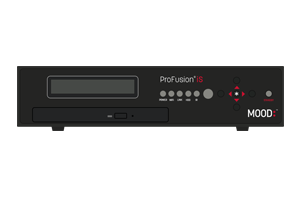
ProFusion iS Visuals
Na ekranie gracza wyświetla się komunikat „Sprawdzanie dysku...”.
- Podczas procesu uruchamiania odtwarzacz ProFusion Video może przez dłuższy czas wyświetlać komunikat „Sprawdzanie dysku…”. W tym czasie kontrolka HDD powinna migać w sposób ciągły.
- Podczas uruchamiania urządzenie ProFusion video będzie okresowo przeprowadzać szczegółowe skanowanie swojego wewnętrznego dysku twardego. Proces ten może potrwać do 20 minut i nie należy go przerywać.
- Po zakończeniu skanowania dysku twardego odtwarzacz powinien wznowić odtwarzanie.
- Jeśli nadal występują problemy, prosimy o kontakt.
Na ekranie odtwarzacza wyświetla się komunikat „Włóż prawidłową kartę SD”.
- Ten komunikat pojawia się podczas procesu uruchamiania, jeśli odtwarzacz nie jest w stanie wykryć karty SD w gnieździe kart SD.
- Jeśli to możliwe, znajdź mały śrubokręt krzyżakowy. Następnie wyłącz odtwarzacz, zdejmij metalową płytkę z tyłu odtwarzacza, wyjmij kartę SD i ponownie włóż ją do gniazda kart SD.
- Podłącz ponownie kabel zasilający Profusion i włącz odtwarzacz.
- Jeśli nadal występują problemy, prosimy o kontakt.
Ekran gracza wyświetla komunikat „Back-Exit-Check” (Powrót-Wyjście-Sprawdź).
- Dane na karcie SD są uszkodzone w stopniu uniemożliwiającym ich odzyskanie przez odtwarzacz.
- Karta SD nie może zostać odczytana.
- awaria czytnika kart gracza lub innych powiązanych komponentów.
- Uruchom ponownie Profusion .
- Jeśli nadal występują problemy, prosimy o kontakt.
Ekran gracza wyświetla komunikat „Back-Exit-Check” (Powrót-Wyjście-Sprawdź).
Na ekranie gracza wyświetla się komunikat „System zablokowany”.
Ten komunikat może pojawić się podczas próby uzyskania dostępu do menusterowania sieciąlubdiagnostyki systemu.
- Jeśli potrzebujesz kodu odblokowującego, aby uzyskać dostęp do tych menu, skontaktuj się z nami.
Na ekranie gracza wyświetla się komunikat „Niekompletna konfiguracja, włóż płytę CD z aktualizacją”.
Ten błąd oznacza, że aktualizacja została wysłana do programów zamiany w ProFusion , ale nie zakończyła się pobieranie programów zastępczych. W rezultacie odtwarzacz nie ma pełnego programu muzycznego do odtworzenia.
- Jeśli gracz łączy się z siecią: Odtwarzacz będzie kontynuował pobieranie zawartości podczas okna aktualizacji sieciowej, ale pobranie wszystkich stylów przez sieć podczas normalnego okna aktualizacji może zająć bardzo dużo czasu (w zależności od rozmiaru pliku i szybkości sieci). Aby wymusić aktualizację poza normalnym oknem aktualizacji odtwarzacza:
- Press the navigation buttons on the front panel in the following order: ▲ ▲ ▲ ▼ ▼ ▼ — this will automatically navigate to the <Network Control> menu.
- Press the ▼ button until <Update Music & Config> is selected; press the ✱ button to force-start an update. NOTE: It may take a couple of hours for the update to complete.
Na ekranie gracza wyświetla się komunikat „Wybierz serwer FTP”.
Ten błąd oznacza, że odtwarzacz jest obecnie w trybie realizacji. Dzieje się tak, gdy system plików w odtwarzaczu jest uszkodzony i automatycznie formatowany; tego błędu nie można usunąć z odtwarzacza.
Prosimy o kontakt w celu uzyskania pomocy.
Brak sygnału wideo
Niektóre konfiguracje ProFusion umożliwiają wyświetlanie obrazu wideo na ekranie. Jeśli korzystasz z tej usługi, zapoznaj się z tym artykułem.
- Uruchom ponownie odtwarzacz.
- Verify the correct video output format is selected on the player by accessing the <Video Control> menu.
- Sprawdź, czy kable wyjścia wizualnego są prawidłowo podłączone do odtwarzacza i do odpowiednich portów wejściowych monitora wideo.
- Przełączaj dostępne wejścia na monitorze wideo za pomocą pilota (lub naciskając przycisk INPUT na monitorze wideo, jeśli jest dostępny).
- Sprawdź ekran odtwarzacza pod kątem komunikatów dotyczących kodów błędów, wyciszonych stref lub wydarzeń związanych z podziałem dnia. Jeśli program wizualny i nazwa treści przewijają się po wyświetlaczu, oznacza to, że zawartość wizualna jest odtwarzana normalnie z odtwarzacza źródłowego.
Wyświetlana nieprawidłowa zawartość wizualna
Aktualizacja dysku trwa przez dłuższy czas
- Pozwól, aby aktualizacja płyty trwała co najmniej 20 minut. Jeśli płyta zawiera nowe programy audio lub wideo, aktualizacja potrwa dłużej niż zwykle.
- Jeśli postęp aktualizacji pozostaje na tym samym poziomie procentowym i nie postępuje po 20 minutach, uruchom odtwarzacz ponownie.
- Wyjmij płytę podczas inicjalizacji odtwarzacza. Sprawdź, czy płyta nie ma zadrapań/plam/kurzu.
- Po rozpoczęciu odtwarzania włóż ponownie płytę z aktualizacją do napędu DVD-ROM.
- Jeśli po 20 minutach postęp aktualizacji nadal utknie na tym samym poziomie procentowym, skontaktuj się z nami w celu uzyskania pomocy.
Nie można załadować aktualizacji dysku do odtwarzacza
- Jeśli odtwarzacz wyświetla kod błędu po odczytaniu płyty, zapoznaj się z listą kodów błędów.
- Uruchom ponownie odtwarzacz.
- Wyjmij płytę podczas inicjalizacji odtwarzacza. Sprawdź, czy płyta nie ma zadrapań/plam/kurzu.
- Verify the Device ID on the disc matches the Device ID of the player (can be found in the <Device Information> menu).
- Po rozpoczęciu odtwarzania włóż ponownie płytę z aktualizacją do napędu DVD-ROM.
- Jeśli aktualizacja dysku nadal nie działa, skontaktuj się z nami.
Na ekranie gracza wyświetla się komunikat „Aktualizacja zakończona, status: błąd 7”.
Ten błąd oznacza, że włożona płyta z aktualizacją nie jest przeznaczona dla tego odtwarzacza.
- Verify the Device ID on the disc matches the Device ID of the player (can be found in the <Device Information> menu).
- Jeśli identyfikator urządzenia na płycie jest zgodny z odtwarzaczem, włóż płytę ponownie. Jeśli po próbie aktualizacji odtwarzacz nadal wyświetla kod błędu 7, skontaktuj się z nami.
Ekran gracza wyświetla komunikat „Aktualizacja zakończona, status: błąd 32”.
Wersja konfiguracji gracza wynosi -1.
Wersja konfiguracji -1 oznacza, że wystąpił problem podczas odczytywania pliku konfiguracyjnego w odtwarzaczu.
- Reboot the player and return to the <Device Information> menu to see if the configuration version has updated.
- Jeśli ponowne uruchomienie odtwarzacza nie rozwiąże problemu, spróbuj ponownie zaktualizować odtwarzacz przez sieć lub z płyty CD.
Na ekranie gracza wyświetla się komunikat „Dysk jest pełny”.
Ten komunikat oznacza, że podczas aktualizacji graczowi zabrakło miejsca na nowe treści. Zwykle pojawia się on, gdy gracz osiąga 500 MB pozostałej przestrzeni dyskowej.
- Po usunięciu stare pliki pozostają w pamięci podręcznej do momentu, gdy odtwarzacz osiągnie maksymalną pojemność pamięci. Pliki w pamięci podręcznej są przechowywane do momentu, gdy nie są już potrzebne do odtwarzania list odtwarzania i potrzebna jest przestrzeń dyskowa na nowe treści.
- Jeśli ten komunikat pojawi się podczas aktualizacji z płyty CD, poczekaj, aż aktualizacja się zakończy (nie wyjmuj płyty; odtwarzacz wyrzuci płytę po zakończeniu aktualizacji).
- Gdy ten komunikat pojawia się podczas aktualizacji sieciowej, zazwyczaj oznacza to, że aktualizacja została wstrzymana (ręcznie lub po upływie czasu przeznaczonego na aktualizację sieciową) podczas usuwania plików z pamięci podręcznej przez odtwarzacz; aktualizacja powinna zostać wznowiona w zaplanowanym czasie aktualizacji sieciowej.
- Jeśli wyświetla się błąd 29, oznacza to, że pozostała zawartość nie może zostać usunięta, ponieważ jest wymagana. Od tego momentu do odtwarzacza nie zostaną dodane żadne nowe treści, chyba że program zostanie z niego usunięty.
Kody błędów aktualizacji dysku
| Kod błędu | Problem | Rozwiązania |
|---|---|---|
| 4 | Zła płyta CD | Sprawdź, czy na płycie nie ma smug, zadrapań i odcisków palców. Wyczyść płytę i wyłącz, a następnie włącz odtwarzacz, po czym włóż płytę ponownie. Jeśli odtwarzacz nadal wyświetla ten błąd, skontaktuj się z nami. |
| 5 | Urządzenie wygasło | Prosimy o kontakt |
| 6 | Błąd systemu | Wyłącz i włącz odtwarzacz, a następnie spróbuj ponownie przeprowadzić aktualizację. Jeśli błąd nadal występuje, skontaktuj się z nami. |
| 7 | Nieprawidłowy identyfikator urządzenia | Ten błąd oznacza, że włożona płyta z aktualizacją nie jest przeznaczona dla tego odtwarzacza. Sprawdź, czy płyta nie ma zadrapań/plam/kurzu. Sprawdź, czy identyfikator urządzenia na płycie zgadza się z identyfikatorem urządzenia odtwarzacza (można go znaleźć w menu Informacje o urządzeniu, do którego można przejść, naciskając przycisk „*”, a następnie przycisk strzałki w dół, aż pojawi się opcja Informacje o urządzeniu. Naciśnij „*”, aby uzyskać do niego dostęp, a następnie sprawdź, czy widoczny jest „Device ID” (ID urządzenia). Sześć cyfr następujących po tym polu to numer, który musi być zgodny z numerem na płycie CD). Jeśli numer jest zgodny, ale nadal pojawia się ten błąd, skontaktuj się z nami. Jeśli numer nie jest zgodny, być może masz w miejscu instalacji drugie ProFusion . Jeśli nie, skontaktuj się z nami. |
Wynik testu połączenia: „Test nie powiódł się, błąd połączenia”
Wynik tego testu wskazuje, że odtwarzacz wykrył kabel Ethernet lub połączenie WiFi, ale nie może połączyć się z serwerem ProFusion w celu pobrania aktualizacji.
- Przeprowadź test diagnostyczny odtwarzacza, przechodząc dosekcji Sterowanie siecią->Diagnostyka sieci->Sprawdź konfigurację. Test diagnostyczny potrwa maksymalnie minutę i dostarczy przydatnych informacji na temat miejsca wystąpienia problemu sieciowego.
- Sprawdź, czy ustawienia adresu IP odtwarzacza są prawidłowe.
- Sprawdź, czy wymagane porty sieciowe są otwarte dla ruchu przychodzącego/wychodzącego. Więcej szczegółów znajdziesz w naszym przewodniku dotyczącym wymagań sieciowych.
- Jeśli odtwarzacz pomyślnie wysyła sygnały kontrolne, ale nie może połączyć się w celu uzyskania aktualizacji, spróbuj zmienić protokół aktualizacji odtwarzacza (FTP ◄► SFTP) w menuNetwork Control->Set Configuration(Sterowanie siecią -> Ustaw konfigurację) i ponownie przetestuj połączenie.
- Jeśli ustawienia IP odtwarzacza są prawidłowe, a odtwarzacz nadal wyświetla ten wynik testu, skontaktuj się z działem IT lub dostawcą usług internetowych w celu sprawdzenia ustawień sieciowych i portów.
Wynik testu połączenia: „Niepowodzenie uwierzytelniania na serwerze proxy”
Wynik tego testu wskazuje, że odtwarzacz jest skonfigurowany do łączenia się z serwerem proxy, ale ustawienia sieciowe odtwarzacza lub sieci proxy mogą być nieprawidłowe. (jeśli dotyczy)
- Jeśli Twoja sieć nie korzysta z serwera proxy, wyłącz ustawienie proxy w ProFusion dosekcji Kontrola sieci->Ustawienia konfiguracyjne->Serwer proxy. Aby to potwierdzić, może być konieczny kontakt z działem IT lub dostawcą usług internetowych.
- Przeprowadź test diagnostyczny odtwarzacza, przechodząc dosekcji Sterowanie siecią->Diagnostyka sieci->Sprawdź konfigurację. Test diagnostyczny potrwa maksymalnie minutę i dostarczy przydatnych informacji na temat miejsca wystąpienia problemu sieciowego.
- Sprawdź, czy ustawienia adresu IP odtwarzacza są prawidłowe.
- Sprawdź, czy wymagane porty sieciowe są otwarte dla ruchu przychodzącego/wychodzącego. Szczegółowe informacje znajdziesz w naszym przewodniku dotyczącym wymagań sieciowych.
- Jeśli ustawienia IP odtwarzacza są poprawne, a odtwarzacz nadal wyświetla ten wynik testu, skontaktuj się z działem IT lub dostawcą usług internetowych, aby sprawdzić ustawienia sieciowe i portów.
Wynik testu połączenia: „Błąd katalogu plików”
Wynik tego testu wskazuje, że serwer aktualizacji urządzeń został zmieniony w ustawieniach odtwarzacza. Uruchom test diagnostyczny odtwarzacza, przechodząc dosekcji Sterowanie siecią->Diagnostyka sieci->Sprawdź konfigurację. Test diagnostyczny potrwa do jednej minuty i dostarczy przydatnych informacji na temat miejsca wystąpienia problemu sieciowego.
- Zazwyczaj błąd ten można usunąć, dostosowując adres serwera aktualizacji (powinien to być adres 199.204.61.120).
Wynik testu połączenia: „Błąd katalogu plików”
Wynik tego testu wskazuje, że serwer aktualizacji urządzeń został zmieniony w ustawieniach odtwarzacza. Uruchom test diagnostyczny odtwarzacza, przechodząc dosekcji Sterowanie siecią->Diagnostyka sieci->Sprawdź konfigurację. Test diagnostyczny potrwa do jednej minuty i dostarczy przydatnych informacji na temat miejsca wystąpienia problemu sieciowego.
- Zazwyczaj błąd ten można usunąć, dostosowując adres serwera aktualizacji (powinien to być adres 199.204.61.120).
Jak skonfigurować łączność Wi-Fi Profusion iS
- Naciśnij przycisk STANDBY na przednim panelu, aby przejść do trybu gotowości. Naciśnij przycisk STANDBY jeszcze raz, aby wyłączyć odtwarzacz. Przesuń przełącznik zasilania ON/OFF z tyłu odtwarzacza do pozycji OFF.
- Podłącz dostarczony przez firmę Mood adapter USB WiFi do wolnego portu USB z tyłu odtwarzacza.
- Przesuń przełącznik zasilania ON/OFF z tyłu odtwarzacza do pozycji ON; odtwarzacz powinien przejść trzy etapy inicjalizacji (Inicjalizacja ► Sprawdzanie karty SD ► Uruchamianie menedżera) i wznowić odtwarzanie muzyki.
- Naciśnij przycisk ✱, aby otworzyć menu główne.
- Press the ▼ button until <Network Control> is selected, then press the ✱ button.
- Press the ▼ button until <Set Configuration> is selected, then press the ✱ button.
- Press the ▼ button until <WiFi> is selected, then press the ✱ button.
- Press the ▼ button until <Enable> is selected, then press the ✱ button twice to enable WiFi.
- Press the ▼ button until <Set IP Type> is selected, then press the ✱ button; press the ▼ button until the desired IP type is selected (DHCP or static) and press the ✱ button.
- If setting up a static IP address, enter the required information into the <Set IP Address>, <Set IP Subnet>, and <Set IP Gateway> fields.
- Press the ▼ button until <Set ESSID> is selected, then press the ✱ button; the player will scan for available WiFi networks. Press the ▼ button until the desired network name is selected and press the ✱ button.
- Press the ▼ button until <Set Security> is selected, then press the ✱ button; press the ▼ button until the correct security type for the network is selected (None, WEP, WPA, WPA2) and press the ✱ button.
- If the desired WiFi network has a password, press the ▼ button until <Set Password> is selected, then press the ✱ button; enter the WiFi network password (use the ▲ and ▼ buttons to change values; use the ◄ and ► buttons to move to the next character). Alternatively, the ProFusion iS remote control can be used to enter alphanumeric characters. When finished, press the ✱ button.
- Press the ◄ button to return to the <Network Control> menu; press the ▲ button until <Test Connection> is selected and press the ✱ button. The player will test its server connection on the newly established WiFi connection.
Czy po zapisaniu ustawień Wi-Fi gracz nie może się połączyć?
- Access the <View Settings> menu and press the ▼ button until <WiFi> is selected; press the ✱ button.
- Naciśnij przycisk ▼, aż pojawią się wartości ustawień sieci WiFi (adres IP, podsieć, brama itp.).
- Jeśli te ustawienia wyświetlają komunikat „Niedostępne”, oznacza to, że odtwarzacz nie połączył się z siecią Wi-Fi. Sprawdź ustawienia Wi-Fi zapisane w odtwarzaczu i w razie potrzeby wprowadź ponownie hasło.
- Jeśli wszystkie ustawienia odtwarzacza są poprawne, a ustawienia sieci Wi-Fi nadal wyświetlają komunikat „Niedostępne”, skontaktuj się z dostawcą usług internetowych w celu uzyskania dodatkowej pomocy w zakresie rozwiązywania problemów z siecią.