
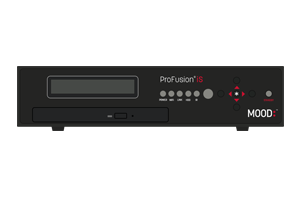
ProFusion iS Visuals
Lo schermo del giocatore visualizza "Controllo disco..."
- Durante il processo di avvio, un lettore video ProFusion potrebbe visualizzare il messaggio "Controllo disco..." per un periodo di tempo prolungato. Durante questo periodo, l'indicatore dell'HDD dovrebbe lampeggiare costantemente.
- Il video ProFusion eseguirà periodicamente una scansione approfondita del disco rigido interno durante l'avvio. Questo processo può richiedere fino a 20 minuti per essere completato e non deve mai essere interrotto.
- Il lettore dovrebbe riprendere la riproduzione al termine della scansione del disco rigido.
- Se continui ad avere problemi, contattaci.
Lo schermo del lettore visualizza il messaggio "Inserire la scheda SD corretta".
- Questo messaggio appare durante il processo di avvio se il lettore non è in grado di rilevare la scheda SD nello slot per schede SD.
- Se possibile, procurati un piccolo cacciavite a croce. Quindi, spegni il lettore, rimuovi la piastra metallica sul retro del lettore, rimuovi la scheda SD e reinseriscila saldamente nello slot per schede SD.
- Ricollegare il cavo di alimentazione Profusion e accendere il lettore.
- Se continui ad avere problemi, contattaci.
Lo schermo del giocatore visualizza "Back-Exit-Check" (Controllo uscita posteriore).
- i dati sulla scheda SD sono danneggiati in modo tale da non poter essere recuperati dal lettore.
- La scheda SD non viene letta.
- Il lettore di schede del giocatore o altri componenti correlati non funzionano.
- Riavvia Profusion .
- Se continui ad avere problemi, contattaci.
Lo schermo del giocatore visualizza "Back-Exit-Check" (Controllo uscita posteriore).
Lo schermo del giocatore visualizza il messaggio "Sistema bloccato"
Questo messaggio può apparire quando si tenta di accedere al menuControllo reteoDiagnostica di sistema.
- Se hai bisogno di un codice di sblocco per accedere a questi menu, contattaci.
Lo schermo del lettore visualizza il messaggio "Configurazione incompleta, inserire il CD di aggiornamento".
Questo errore indica che è stato inviato un aggiornamento per sostituire i programmi sul ProFusion , ma il download dei programmi sostitutivi non è stato completato. Di conseguenza, il lettore non dispone di un programma musicale completo da riprodurre.
- Se il giocatore si sta connettendo alla rete: Il lettore continuerà a scaricare contenuti durante la finestra di aggiornamento della rete, ma il download completo degli stili tramite la rete potrebbe richiedere molto tempo durante la normale finestra di aggiornamento (a seconda delle dimensioni dei file e della velocità della rete). Per forzare un aggiornamento al di fuori della normale finestra di aggiornamento del lettore:
- Press the navigation buttons on the front panel in the following order: ▲ ▲ ▲ ▼ ▼ ▼ — this will automatically navigate to the <Network Control> menu.
- Press the ▼ button until <Update Music & Config> is selected; press the ✱ button to force-start an update. NOTE: It may take a couple of hours for the update to complete.
La schermata del giocatore visualizza "Scegli server FTP"
Questo errore indica che il lettore è attualmente in modalità di esecuzione. Ciò si verifica quando il file system del lettore è danneggiato e viene riformattato automaticamente; questo errore non può essere eliminato dal lettore.
Contattaci per assistenza.
Nessuna uscita video
Alcune configurazioni di ProFusion consentono l'uscita video su uno schermo. Se utilizzi questo servizio, fai riferimento a questo articolo.
- Riavvia il lettore.
- Verify the correct video output format is selected on the player by accessing the <Video Control> menu.
- Verificare che i cavi di uscita video siano collegati saldamente al lettore e alle porte di ingresso corrette sul monitor video.
- Passa da un ingresso all'altro sul monitor video utilizzando il telecomando (o premendo il pulsante INPUT sul monitor video, se presente).
- Controlla lo schermo del lettore per eventuali messaggi relativi a codici di errore, zone silenziate o eventi di suddivisione giornaliera. Se il programma visivo e il nome del contenuto scorrono sul display, significa che il contenuto visivo viene riprodotto normalmente dal lettore sorgente.
Visualizzazione di contenuti visivi non corretti
Aggiornamento del disco in corso per un periodo di tempo prolungato
- Lascia che gli aggiornamenti del disco funzionino per almeno 20 minuti. Se il disco ha nuovi programmi audio o video, l'aggiornamento ci metterà più tempo del solito.
- Se l'avanzamento dell'aggiornamento rimane alla stessa percentuale e non progredisce dopo 20 minuti, riavviare il lettore.
- Espellere il disco mentre il lettore si sta inizializzando. Verificare che il disco non presenti graffi/macchie/polvere.
- Una volta avviata la riproduzione, reinserire il disco di aggiornamento nell'unità DVD-ROM.
- Se dopo 20 minuti l'avanzamento dell'aggiornamento continua a rimanere bloccato alla stessa percentuale, contattaci per ricevere assistenza.
L'aggiornamento del disco non viene caricato sul lettore
- Se il lettore restituisce un codice di errore dopo aver letto il disco, consultare l'elenco dei codici di errore.
- Riavvia il lettore.
- Espellere il disco mentre il lettore si sta inizializzando. Verificare che il disco non presenti graffi/macchie/polvere.
- Verify the Device ID on the disc matches the Device ID of the player (can be found in the <Device Information> menu).
- Una volta avviata la riproduzione, reinserire il disco di aggiornamento nell'unità DVD-ROM.
- Se l'aggiornamento del disco continua a non funzionare, contattaci.
Lo schermo del giocatore visualizza "Aggiornamento completato, Stato: Errore 7"
Questo errore indica che il disco di aggiornamento inserito non è destinato a quel lettore.
- Verify the Device ID on the disc matches the Device ID of the player (can be found in the <Device Information> menu).
- Se l'ID del dispositivo sul disco corrisponde a quello del lettore, reinserire il disco. Se dopo aver tentato l'aggiornamento il lettore continua a visualizzare il codice di errore 7, contattateci.
Lo schermo del giocatore visualizza "Aggiornamento completato, Stato: Errore 32"
La versione della configurazione del giocatore è -1
Una versione di configurazione pari a -1 indica che si è verificato un problema durante la lettura del file di configurazione sul lettore.
- Reboot the player and return to the <Device Information> menu to see if the configuration version has updated.
- Se il riavvio del lettore non risolve il problema, provare con un altro aggiornamento di rete o CD sul lettore.
Lo schermo del lettore visualizza il messaggio "Disco pieno"
Questo messaggio indica che il lettore ha esaurito lo spazio disponibile per nuovi contenuti durante un aggiornamento; di solito appare quando il lettore raggiunge i 500 MB di spazio di archiviazione rimanente.
- Quando i vecchi file vengono eliminati, rimangono nella cache fino a quando il lettore non raggiunge la sua capacità massima di archiviazione. I file memorizzati nella cache vengono conservati fino a quando non sono più necessari per le playlist e lo spazio di archiviazione è richiesto per nuovi contenuti.
- Quando viene visualizzato questo messaggio durante un aggiornamento da CD, attendere il completamento dell'aggiornamento (non espellere il disco; il lettore espellerà il disco al termine dell'aggiornamento).
- Quando questo messaggio viene visualizzato durante un aggiornamento di rete, significa generalmente che l'aggiornamento è stato messo in pausa (manualmente o al termine della finestra di aggiornamento di rete) mentre il lettore stava eliminando i file memorizzati nella cache; l'aggiornamento dovrebbe riprendere nella finestra di aggiornamento di rete prevista.
- Se viene visualizzato l'errore 29, significa che il contenuto rimanente non può essere eliminato perché è necessario. Da quel momento in poi non verrà aggiunto alcun nuovo contenuto al lettore, a meno che non venga rimosso un programma dal lettore.
Codici di errore aggiornamento disco
| Codice di errore | Problema | Soluzioni |
|---|---|---|
| 4 | CD difettoso | Controllare che il disco non presenti macchie, graffi e impronte digitali. Pulire il disco e spegnere e riaccendere il lettore, quindi reinserire il disco. Se il lettore continua a visualizzare questo errore, contattarci. |
| 5 | Dispositivo scaduto | Contattaci |
| 6 | Errore di sistema | Spegnere e riaccendere il lettore e riprovare ad eseguire l'aggiornamento. Se l'errore persiste, contattateci. |
| 7 | ID dispositivo errato | Questo errore indica che il disco di aggiornamento inserito non è destinato al lettore. Verificare che il disco non presenti graffi/macchie/polvere. Verificare che l'ID dispositivo sul disco corrisponda all'ID dispositivo del lettore (reperibile nel menu Informazioni dispositivo, accessibile premendo il tasto "*" e poi il tasto freccia giù fino a visualizzare l'opzione Informazioni dispositivo. Premere "*" per accedervi e dovrebbe apparire "ID dispositivo". Le 6 cifre che seguono questo campo saranno il numero che deve corrispondere a quello riportato sul CD). Se il numero corrisponde ma viene visualizzato questo errore, contattateci. Se il numero non corrisponde, è possibile che sia presente un secondo ProFusion in loco. In caso contrario, contattateci. |
Risultato del test di connessione: "Test fallito, errore di connessione"
Il risultato del test indica che il lettore ha rilevato un cavo Ethernet o una connessione WiFi, ma non riesce a raggiungere il server ProFusion per recuperare gli aggiornamenti.
- Esegui un test diagnostico sul lettore accedendo aControllo rete->Diagnostica di rete->Verifica configurazione. Questo test diagnostico richiederà fino a un minuto per essere completato e fornirà informazioni utili su dove si sta verificando il problema di rete.
- Verificare che le impostazioni dell'indirizzo IP sul lettore siano corrette.
- Verificare che le porte di rete richieste siano aperte per il traffico in entrata/uscita. Per ulteriori dettagli, consultare la nostra Guida ai requisiti di rete.
- Se il lettore esegue correttamente il heartbeat ma non riesce a connettersi per gli aggiornamenti, provare a cambiare il protocollo di aggiornamento del lettore (FTP ◄► SFTP) nel menuControllo rete->Imposta configurazionee verificare nuovamente la connessione.
- Se le impostazioni IP sul lettore risultano corrette e il lettore continua a dare questo risultato di test, consultare il reparto IT o il provider di servizi Internet per verificare le impostazioni di rete e delle porte.
Risultato del test di connessione: "Autenticazione al server proxy non riuscita"
Questo risultato del test indica che il lettore è configurato per connettersi a un server proxy, ma un'impostazione di rete potrebbe essere errata sul lettore o sulla rete proxy. (se applicabile)
- Se la tua rete non utilizza un proxy, disattiva l'impostazione proxy su ProFusion aControllo rete->Imposta configurazione->Server proxy. Potrebbe essere necessario contattare il tuo reparto IT o il tuo provider di servizi Internet per confermare questa impostazione.
- Esegui un test diagnostico sul lettore accedendo aControllo rete->Diagnostica di rete->Verifica configurazione. Questo test diagnostico richiederà fino a un minuto per essere completato e fornirà informazioni utili su dove si sta verificando il problema di rete.
- Verificare che le impostazioni dell'indirizzo IP sul lettore siano corrette.
- Verificare che le porte di rete richieste siano aperte per il traffico in entrata/uscita. Per ulteriori dettagli, consultare la nostra Guida ai requisiti di rete.
- Se le impostazioni IP sul lettore risultano corrette e il lettore continua a dare questo risultato di test, consultare il reparto IT o l'ISP per verificare le impostazioni di rete e delle porte.
Risultato del test di connessione: "Errore nella directory dei file"
Questo risultato del test indica che il server di aggiornamento del dispositivo è stato modificato nelle impostazioni del lettore. Eseguire un test diagnostico sul lettore accedendo aControllo rete->Diagnostica di rete->Verifica configurazione. Questo test diagnostico richiederà fino a un minuto per essere completato e fornirà informazioni utili su dove si verifica il problema di rete.
- Di solito, questo errore può essere risolto modificando l'indirizzo del server di aggiornamento (dovrebbe essere 199.204.61.120).
Risultato del test di connessione: "Errore nella directory dei file"
Questo risultato del test indica che il server di aggiornamento del dispositivo è stato modificato nelle impostazioni del lettore. Eseguire un test diagnostico sul lettore accedendo aControllo rete->Diagnostica di rete->Verifica configurazione. Questo test diagnostico richiederà fino a un minuto per essere completato e fornirà informazioni utili su dove si verifica il problema di rete.
- Di solito, questo errore può essere risolto modificando l'indirizzo del server di aggiornamento (dovrebbe essere 199.204.61.120).
Come impostare la connettività WiFi di Profusion iS
- Premere il pulsante STANDBY sul pannello frontale per entrare in modalità standby. Premere nuovamente il pulsante STANDBY per spegnere il lettore. Spingere l'interruttore di alimentazione ON/OFF sul retro del lettore in posizione OFF.
- Inserisci l'adattatore WiFi USB fornito da Mood in una porta USB disponibile sul retro del lettore.
- Premere l'interruttore di accensione ON/OFF sul retro del lettore in posizione ON; il lettore dovrebbe inizializzarsi in tre fasi (Inizializzazione ► Controllo scheda SD ► Avvio Manager) e riprendere la riproduzione musicale.
- Premere il pulsante ✱ per aprire il menu principale.
- Press the ▼ button until <Network Control> is selected, then press the ✱ button.
- Press the ▼ button until <Set Configuration> is selected, then press the ✱ button.
- Press the ▼ button until <WiFi> is selected, then press the ✱ button.
- Press the ▼ button until <Enable> is selected, then press the ✱ button twice to enable WiFi.
- Press the ▼ button until <Set IP Type> is selected, then press the ✱ button; press the ▼ button until the desired IP type is selected (DHCP or static) and press the ✱ button.
- If setting up a static IP address, enter the required information into the <Set IP Address>, <Set IP Subnet>, and <Set IP Gateway> fields.
- Press the ▼ button until <Set ESSID> is selected, then press the ✱ button; the player will scan for available WiFi networks. Press the ▼ button until the desired network name is selected and press the ✱ button.
- Press the ▼ button until <Set Security> is selected, then press the ✱ button; press the ▼ button until the correct security type for the network is selected (None, WEP, WPA, WPA2) and press the ✱ button.
- If the desired WiFi network has a password, press the ▼ button until <Set Password> is selected, then press the ✱ button; enter the WiFi network password (use the ▲ and ▼ buttons to change values; use the ◄ and ► buttons to move to the next character). Alternatively, the ProFusion iS remote control can be used to enter alphanumeric characters. When finished, press the ✱ button.
- Press the ◄ button to return to the <Network Control> menu; press the ▲ button until <Test Connection> is selected and press the ✱ button. The player will test its server connection on the newly established WiFi connection.
Il lettore non riesce a connettersi dopo aver salvato le impostazioni WiFi?
- Access the <View Settings> menu and press the ▼ button until <WiFi> is selected; press the ✱ button.
- Premere il pulsante ▼ fino a visualizzare i valori delle impostazioni della rete WiFi (IP, sottorete, gateway, ecc.).
- Se queste impostazioni visualizzano "Non disponibile", il lettore non è riuscito a connettersi alla rete WiFi; controlla le impostazioni WiFi salvate sul lettore e, se necessario, reinserisci la password.
- Se tutte le impostazioni sul lettore risultano corrette e le impostazioni della rete WiFi continuano a essere visualizzate come "Non disponibili", rivolgersi al proprio fornitore di servizi Internet per ulteriore assistenza nella risoluzione dei problemi di rete.