
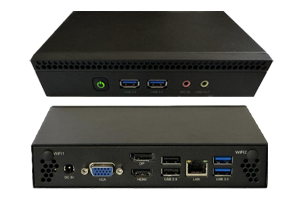
MVP246
Documentación
Contenido visual incorrecto
- Asegúrese de que su reproductor está conectado a Internet para recibir actualizaciones.
- Accede al menú Diagnóstico del MVision pulsando el botón Inicio del mando a distancia MVision y seleccionando Diagnóstico. Desplázate hacia abajo para verificar la conexión y que los archivos del MVision están actualizados.
No hay salida de vídeo
- Reinicie el reproductor.
- Comprueba que el cable de vídeo esté bien conectado al reproductor y a los puertos de entrada correctos de tu monitor de vídeo/televisor.
- Cambie entre las entradas disponibles en su monitor de vídeo/televisor utilizando el mando a distancia (o pulsando el botón INPUT del monitor de vídeo, si lo tiene).
El contenido visual parece congelado
- Reinicie el reproductor. Si el reproductor no inicia el proceso de apagado después de pulsar una vez el botón de encendido, mantenga pulsado el botón de encendido hasta que el monitor de vídeo deje de recibir contenido visual.
- Si el contenido visual sigue congelándose en la misma diapositiva después de apagar y encender el equipo, puede deberse a un problema de programación de contenido en el sitio Harmony . Por ejemplo, si no se ha establecido una duración para un contenido, la diapositiva se reproducirá sin límite de tiempo y el contenido visual parecerá estar congelado.
- Comprueba que tu contenido visual se haya subido en un formato compatible.
El monitor de vídeo muestraMOOD:ANDROID».
- MVISION:ANDROID en la parte inferior izquierda de la pantalla indica que el reproductor no tiene ningún contenido cargado.
- Busca el mando a distancia de tu reproductor y pulsa el botón Inicio para ir a Diagnóstico.
- En Diagnóstico, desplázate hasta la parte inferior de la página, en Detalles de actualización de archivos, y comprueba que tu reproductor esté actualizado. Es posible que tu reproductor esté descargando archivos en este momento.
- Si el reproductor parece estar actualizado y no está descargando archivos, póngase en contacto con nosotros.
- MOOD:ANDROID en la parte inferior izquierda de la pantalla indica que el reproductor aún se encuentra en proceso de inicio.
- Si este mensaje persiste durante más de 5 minutos, reinicie el reproductor.
- Si el mensaje persiste durante más de 5 minutos después de apagar y volver a encender el dispositivo, póngase en contacto con nosotros.
Cómo editar mi configuración de red
Deberá descargar la aplicación Mood Harmony en Google Play Store o Apple App Store.
Después de instalar la aplicación Mood Harmony , siga las instrucciones de la aplicación para conectarse a su Harmony . Una vez conectado, podrá editar la configuración de Ethernet o WiFi dentro de la aplicación.
Cómo configurar el reproductor en WiFi
Deberá descargar la aplicación Mood Harmony en Google Play Store o Apple App Store.
Después de instalar la aplicación Mood Harmony , siga las instrucciones de la aplicación para conectar su Harmony a Internet.
Una vez que Harmony conecte a Internet, la luz de red permanecerá fija en verde. Si la luz de red no es verde, consulte la Guía de control de LED para solucionar el problema.