
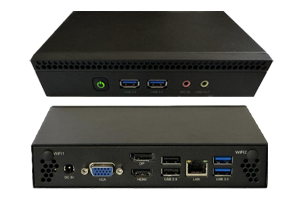
MVP246
Dokumentace
Zobrazení nesprávného vizuálního obsahu
- Ujistěte se, že se přehrávač právě připojuje kinternetu pro aktualizace.
- Stisknutím tlačítka Domů na dálkovém ovladači MVision a výběrem možnosti Diagnostika přejděte do nabídky Diagnostika na zařízení MVision . Přejděte dolů a ověřte připojení a aktuálnost souborů v MVision .
Žádný video výstup
- Restartujte přehrávač.
- Zkontrolujte, zda je video kabel správně připojen k přehrávači a ke správným vstupním portům na monitoru/televizoru.
- Pomocí dálkového ovladače (nebo stisknutím tlačítka INPUT na videomonitoru, pokud je k dispozici) přepínejte mezi dostupnými vstupy na videomonitoru/televizoru.
Vizuální obsah se zdá být zmrazený
- Restartujte přehrávač. Pokud přehrávač po jednom stisknutí tlačítka napájení nezačne proces vypínání, podržte tlačítko napájení stisknuté, dokud video monitor nepřestane přijímat obrazový obsah.
- Pokud se vizuální obsah po restartování zařízení nadále zasekává na stejném snímku, může to být způsobeno problémem s plánováním obsahu na Harmony webu Harmony . Pokud například není nastavena doba trvání určitého obsahu, bude se snímek přehrávat bez časového omezení a vizuální obsah bude vypadat, jako by se zasekl.
- Ověřte, zda byl váš vizuální obsah nahrán v kompatibilním formátu.
Video monitor zobrazujeMOOD:ANDROID“
- MVISION:ANDROID v levém dolním rohu obrazovky znamená, že přehrávač nemá načtený žádný obsah.
- Najděte dálkový ovladač přehrávače a stisknutím tlačítka Domů přejděte do části Diagnostika.
- V části Diagnostika přejděte na konec stránky pod položkou Podrobnosti o aktualizaci souborů a ujistěte se, že je váš přehrávač aktuální. Váš přehrávač možná právě stahuje soubory.
- Pokud se zdá, že přehrávač je aktuální a nestahuje žádné soubory, kontaktujte nás prosím.
- MOOD:ANDROID v levém dolním rohu obrazovky znamená, že přehrávač je stále ve fázi spouštění.
- Pokud se tato zpráva zobrazuje déle než 5 minut, restartujte přehrávač.
- Pokud se zpráva zobrazuje déle než 5 minut po vypnutí a zapnutí napájení, kontaktujte nás.
Jak upravit nastavení sítě
Budete si muset stáhnout aplikaci Mood Harmony z obchodu Google Play Store nebo Apple App Store.
Po instalaci aplikace Mood Harmony postupujte podle pokynů v aplikaci a připojte se k Harmony . Po připojení můžete v aplikaci upravit nastavení Ethernetu nebo WiFi.
Jak nastavit přehrávač na WiFi
Budete si muset stáhnout aplikaci Mood Harmony z obchodu Google Play Store nebo Apple App Store.
Po instalaci aplikace Mood Harmony postupujte podle pokynů v aplikaci a připojte Harmony k internetu.
Jakmile Harmony připojena k internetu, kontrolka sítě svítí zeleně. Pokud kontrolka sítě nesvítí zeleně, postupujte podle pokynů v příručce k ovládání LED diod.