
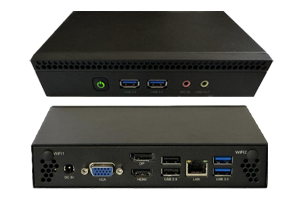
MVP246
Dokumentacja
Wyświetlana nieprawidłowa zawartość wizualna
- Upewnij się, że odtwarzacz łączy się z Internetem w celu aktualizacji.
- Uzyskaj dostęp do menu Diagnostics (Diagnostyka) na MVision , naciskając przycisk Home (Strona główna) na pilocie MVision i wybierając Diagnostics (Diagnostyka). Przewiń w dół, aby zweryfikować połączenie i sprawdzić, czy pliki w MVision są aktualne.
Brak wyjścia wideo
- Uruchom ponownie odtwarzacz.
- Sprawdź, czy kabel wideo jest prawidłowo podłączony do odtwarzacza i do odpowiednich portów wejściowych monitora/telewizora.
- Przełączaj dostępne wejścia na monitorze wideo/telewizorze za pomocą pilota (lub naciskając przycisk INPUT na monitorze wideo, jeśli jest dostępny).
Zawartość wizualna wydaje się być zamrożona
- Uruchom ponownie odtwarzacz. Jeśli po jednokrotnym naciśnięciu przycisku zasilania odtwarzacz nie rozpocznie procedury wyłączania, naciśnij i przytrzymaj przycisk zasilania, aż monitor wideo przestanie odbierać sygnał wizyjny.
- Jeśli po ponownym uruchomieniu zasilania obraz nadal zawiesza się na tym samym slajdzie, może to wynikać z problemu z harmonogramem treści w witrynie Harmony . Na przykład, jeśli nie ustawiono czasu trwania danej treści, slajd będzie odtwarzany bez ograniczeń czasowych, a obraz będzie wyglądał na zawieszony.
- Sprawdź, czy Twoje treści wizualne zostały przesłane w kompatybilnym formacie.
Monitor wideo wyświetla komunikatMOOD:ANDROID”
- MVISION:ANDROID w lewym dolnym rogu ekranu oznacza, że odtwarzacz nie ma załadowanej żadnej zawartości.
- Znajdź pilota do odtwarzacza i naciśnij przycisk Home, aby przejść do sekcji Diagnostyka.
- W sekcji Diagnostyka przewiń na dół strony do sekcji Szczegóły aktualizacji plików i upewnij się, że odtwarzacz jest zaktualizowany. Odtwarzacz może obecnie pobierać pliki.
- Jeśli odtwarzacz wydaje się być aktualny i nie pobiera plików, skontaktuj się z nami.
- MOOD:ANDROID w lewym dolnym rogu ekranu oznacza, że odtwarzacz nadal znajduje się w trakcie uruchamiania.
- Jeśli komunikat ten utrzymuje się dłużej niż 5 minut, należy ponownie uruchomić odtwarzacz.
- Jeśli komunikat utrzymuje się przez ponad 5 minut po wyłączeniu i ponownym włączeniu zasilania, prosimy o kontakt.
Jak edytować ustawienia sieciowe
Musisz pobrać aplikację Mood Harmony ze sklepu Google Play lub Apple App Store.
Po zainstalowaniu aplikacji Mood Harmony postępuj zgodnie z instrukcjami wyświetlanymi w aplikacji, aby połączyć się z Harmony . Po nawiązaniu połączenia możesz edytować ustawienia sieci Ethernet lub WiFi w aplikacji.
Jak skonfigurować odtwarzacz w sieci WiFi
Musisz pobrać aplikację Mood Harmony ze sklepu Google Play lub Apple App Store.
Po zainstalowaniu aplikacji Mood Harmony postępuj zgodnie z instrukcjami wyświetlanymi w aplikacji, aby podłączyć Harmony do Internetu.
Po Harmony do Internetu dioda sieciowa będzie świecić się na zielono. Jeśli dioda sieciowa świeci się innym kolorem niż zielony, zapoznaj się z instrukcją obsługi diod LED, aby rozwiązać problem.