
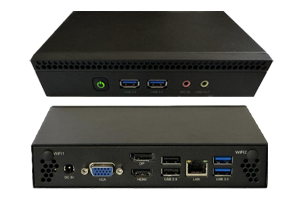
MVP246
显示的视觉内容不正确
- 确保您的播放器正在连接互联网进行更新。
- 按下MVision 遥控器上的 "主页 "按钮并选择 "诊断",访问MVision 上的 "诊断 "菜单。向下滚动以验证连接以及MVision 上的文件是否是最新的。
无视频输出
- 重新启动播放器。
- 请确认视频线缆已牢固连接至播放器,并正确接入显示器/电视的输入端口。
- 使用遥控器(或按下视频监视器上的INPUT按钮,如有此按钮)在视频监视器/电视上循环切换可用输入源。
视觉内容似乎被冻结
- 重新启动播放器。若按下电源按钮一次后播放器未启动关机程序,请长按电源按钮直至视频监视器停止接收图像内容。
- 如果在电源循环后视觉内容仍停留在同一幻灯片上,可能是由于Harmony 站的内容调度问题所致。例如,若某项内容未设置持续时间,幻灯片将无限期播放,导致视觉内容看似冻结。
- 请确认您的视觉内容已以兼容格式上传。
视频监视器显示MOOD:ANDROID”
- 屏幕左下角显示的MVISION:ANDROID表示播放器当前未加载任何内容。
- 找到播放器遥控器,按下主页按钮进入诊断菜单。
- 在"诊断"页面,滚动至页面底部查看"文件更新详情",确保您的播放器已更新至最新版本。您的播放器可能正在下载文件。
- 如果玩家显示已更新且未下载文件,请联系我们。
- 屏幕左下角显示MOOD:ANDROID表示播放器仍在启动过程中。
- 若此信息持续显示超过5分钟,请重启播放器。
- 若在电源循环后超过5分钟仍持续显示该信息,请联系我们。
如何编辑我的网络设置
您需要在Google Play商店或Apple应用商店下载MoodHarmony 。
安装MoodHarmony 应用后,请按照应用中的说明将设备连接Harmony 。连接成功后,您即可在应用内编辑以太网或WiFi设置。
如何将播放器设置为使用WiFi
您需要在Google Play商店或Apple应用商店下载MoodHarmony 。
安装完MoodHarmony 应用后,请按照应用中的说明Harmony 连接至互联网。
Harmony 互联网Harmony ,网络指示灯将持续显示绿色。若网络指示灯显示为绿色以外的颜色,请参阅LED控制指南进行故障排除。