
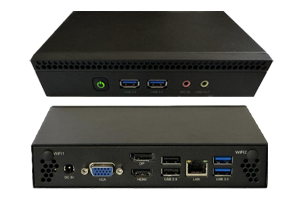
MVP246
Documentazione
Visualizzazione di contenuti visivi non corretti
- Assicurarsi che il lettore sia attualmente collegato a Internet per gli aggiornamenti.
- Accedere al menu Diagnostica dell'MVision premendo il tasto Home del telecomando MVision e scegliendo Diagnostica. Scorrere verso il basso per verificare la connessione e che i file sull'MVision siano aggiornati.
Nessuna uscita video
- Riavvia il lettore.
- Verificare che il cavo video sia collegato saldamente al lettore e alle porte di ingresso corrette sul monitor video/TV.
- Passa da un ingresso all'altro sul monitor video/TV utilizzando il telecomando (o premendo il pulsante INPUT sul monitor video, se presente).
Il contenuto visivo sembra essere congelato
- Riavvia il lettore. Se il lettore non avvia la procedura di spegnimento dopo aver premuto una volta il pulsante di accensione, tieni premuto il pulsante di accensione fino a quando il monitor video smette di ricevere contenuti visivi.
- Se il contenuto visivo continua a bloccarsi sulla stessa diapositiva dopo il riavvio, il problema potrebbe essere dovuto a un errore di programmazione dei contenuti sul sito Harmony . Ad esempio, se non è stata impostata una durata per un contenuto, la diapositiva verrà riprodotta senza limiti di tempo e il contenuto visivo sembrerà bloccato.
- Verifica che i tuoi contenuti visivi siano stati caricati in un formato compatibile.
Il monitor video visualizza "MOOD:ANDROID"
- MVISION:ANDROID nella parte inferiore sinistra dello schermo indica che il lettore non ha alcun contenuto caricato al suo interno.
- Individua il telecomando del lettore e premi il pulsante Home per accedere alla sezione Diagnostica.
- In Diagnostica, scorri fino alla fine della pagina sotto Dettagli aggiornamento file e assicurati che il tuo lettore sia aggiornato. Il tuo lettore potrebbe essere attualmente impegnato nel download di file.
- Se il lettore sembra essere aggiornato e non sta scaricando file, contattaci.
- MOOD:ANDROID nella parte inferiore sinistra dello schermo indica che il lettore è ancora in fase di avvio.
- Se questo messaggio persiste per più di 5 minuti, riavviare il lettore.
- Se il messaggio persiste per più di 5 minuti dopo il riavvio, contattaci.
Come modificare le impostazioni di rete
Dovrai scaricare l'app Mood Harmony dal Google Play Store o dall'Apple App Store.
Dopo aver installato l'app Mood Harmony , segui le istruzioni riportate nell'app per connetterti al tuo Harmony . Una volta connesso, potrai modificare le impostazioni Ethernet o WiFi all'interno dell'app.
Come configurare il lettore sul WiFi
Dovrai scaricare l'app Mood Harmony dal Google Play Store o dall'Apple App Store.
Dopo aver installato l'app Mood Harmony , segui le istruzioni riportate nell'app per connettere Harmony tuo Harmony a Internet.
Una volta che Harmony connesso a Internet, la spia di rete rimarrà verde fissa. Se la spia di rete non è verde, consultare la Guida al controllo dei LED per la risoluzione dei problemi.