
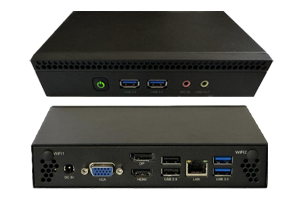
MVP246
Documentation
Affichage d'un contenu visuel incorrect
- Assurez-vous que votre lecteur est connecté à Internet pour les mises à jour.
- Accédez au menu Diagnostic du MVision en appuyant sur le bouton Accueil de la télécommande du MVision et en choisissant Diagnostic. Faites défiler le menu vers le bas pour vérifier la connexion et la mise à jour des fichiers sur le MVision .
Pas de sortie vidéo
- Redémarrez le lecteur.
- Vérifiez que le câble vidéo est correctement branché au lecteur et aux ports d'entrée appropriés de votre moniteur vidéo/téléviseur.
- Passez d'une entrée à l'autre sur votre moniteur vidéo/téléviseur à l'aide de la télécommande (ou en appuyant sur le bouton INPUT du moniteur vidéo, s'il y en a un).
Le contenu visuel semble figé
- Redémarrez le lecteur. Si le lecteur ne commence pas la procédure d'arrêt après avoir appuyé une fois sur le bouton d'alimentation, maintenez le bouton d'alimentation enfoncé jusqu'à ce que le moniteur vidéo cesse de recevoir du contenu visuel.
- Si le contenu visuel continue de se figer sur la même diapositive après la remise à zéro, cela peut être dû à un problème de programmation du contenu sur le site Harmony . Par exemple, si la durée d'un contenu n'est pas définie, la diapositive sera lue sans limite de temps et le contenu visuel semblera figé.
- Vérifiez que votre contenu visuel a été téléchargé dans un format compatible.
Le moniteur vidéo affiche «MOOD:ANDROID ».
- MVISION:ANDROID en bas à gauche de l'écran indique que le lecteur ne contient aucun contenu.
- Localisez la télécommande de votre lecteur et appuyez sur le bouton Accueil pour accéder à Diagnostics.
- Dans Diagnostics, faites défiler vers le bas de la page sous Détails de la mise à jour des fichiers et assurez-vous que votre lecteur est à jour. Il se peut que votre lecteur soit en train de télécharger des fichiers.
- Si le lecteur semble être à jour et ne télécharge pas de fichiers, veuillez nous contacter.
- MOOD:ANDROID en bas à gauche de l'écran indique que le lecteur est toujours en cours de démarrage.
- Si ce message persiste pendant plus de 5 minutes, redémarrez le lecteur.
- Si le message persiste plus de 5 minutes après avoir redémarré l'appareil, veuillez nous contacter.
Comment modifier mes paramètres réseau
Vous devrez télécharger l'application Mood Harmony sur Google Play Store ou Apple App Store.
Après avoir installé l'application Mood Harmony , suivez les instructions fournies dans l'application pour vous connecter à votre Harmony . Une fois connecté, vous pouvez modifier vos paramètres Ethernet ou WiFi dans l'application.
Comment configurer le lecteur sur le WiFi
Vous devrez télécharger l'application Mood Harmony sur Google Play Store ou Apple App Store.
Après avoir installé l'application Mood Harmony , suivez les instructions fournies dans l'application pour connecter votre Harmony à Internet.
Une fois Harmony à Internet, le voyant réseau reste vert fixe. Si le voyant réseau n'est pas vert, consultez le guide de contrôle des voyants LED pour le dépannage.