
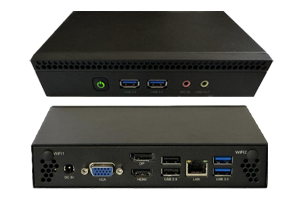
MVP246
Dokumentáció
Helytelen vizuális tartalom megjelenítése
- Győződjön meg róla, hogy a lejátszó jelenleg csatlakozik az internetre a frissítésekhez.
- Az MVision távirányító Home gombjának megnyomásával és a Diagnosztika menü kiválasztásával lépjen be az MVision diagnosztikai menüjébe. Görgessen lefelé, hogy ellenőrizze a kapcsolatot, és hogy az MVision lévő fájlok naprakészek-e.
Nincs videokimenet
- Indítsa újra a lejátszót.
- Ellenőrizze, hogy a videokábel megfelelően van-e csatlakoztatva a lejátszóhoz és a videomonitor/TV megfelelő bemeneti portjaihoz.
- A távirányítóval (vagy a videomonitoron található INPUT gomb megnyomásával, ha van ilyen) váltson a videomonitoron/TV-n elérhető bemenetek között.
A vizuális tartalom fagyottnak tűnik
- Indítsa újra a lejátszót. Ha a lejátszó a bekapcsológomb egyszeri megnyomása után nem kezdi meg a kikapcsolási folyamatot, tartsa lenyomva a bekapcsológombot, amíg a videomonitor nem kap több vizuális tartalmat.
- Ha a vizuális tartalom a kikapcsolás és bekapcsolás után is ugyanazon a dián marad, az a Harmony lévő tartalomütemezés problémájának tudható be. Például, ha egy tartalom időtartama nincs beállítva, a dia időkorlát nélkül fog lejátszódni, és a vizuális tartalom befagyottnak tűnik.
- Ellenőrizze, hogy a vizuális tartalom kompatibilis formátumban került-e feltöltésre.
A videomonitoron aMOOD:ANDROID” felirat jelenik meg.
- MVISION:ANDROID felirat a képernyő bal alsó sarkában azt jelzi, hogy a lejátszóra nincs betöltve semmilyen tartalom.
- Keresse meg a lejátszó távirányítóját, és nyomja meg a Home gombot a Diagnostics (Diagnosztika) menübe való navigáláshoz.
- A Diagnosztika menüpontban görgessen az oldal aljára, a Fájlfrissítési részletek részhez, és ellenőrizze, hogy lejátszója naprakész-e. Lehet, hogy lejátszója éppen fájlokat tölt le.
- Ha a lejátszó naprakésznek tűnik és nem tölt le fájlokat, kérjük, vegye fel velünk a kapcsolatot.
- A képernyő bal alsó sarkában megjelenő MOOD:ANDROID jelzés azt jelzi, hogy a lejátszó még mindig az indítási folyamatban van.
- Ha ez az üzenet 5 percnél tovább fennáll, indítsa újra a lejátszót.
- Ha az üzenet az áramellátás újraindítása után több mint 5 percig továbbra is megjelenik, kérjük, vegye fel velünk a kapcsolatot.
Hogyan szerkeszthetem a hálózati beállításokat?
Le kell töltenie a Mood Harmony alkalmazást a Google Play Áruházból vagy az Apple App Store-ból.
A Mood Harmony alkalmazás telepítése után kövesse az alkalmazásban található utasításokat, hogy csatlakozzon a Harmony . A csatlakozás után az alkalmazáson belül szerkesztheti az Ethernet- vagy WiFi-beállításokat.
Hogyan állítsuk be a lejátszót WiFi-re?
Le kell töltenie a Mood Harmony alkalmazást a Google Play Áruházból vagy az Apple App Store-ból.
A Mood Harmony alkalmazás telepítése után kövesse az alkalmazásban található utasításokat, hogy Harmony csatlakoztassa az internethez.
Miután Harmony az internethez, a hálózati jelzőfény folyamatosan zölden világít. Ha a hálózati jelzőfény nem zölden világít, a hibaelhárításhoz olvassa el a LED-vezérlő útmutatót.