
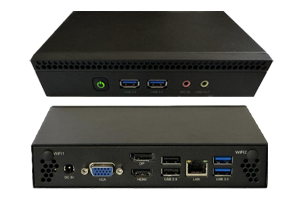
MVP246
Documentatie
Onjuiste visuele inhoud weergegeven
- Zorg ervoor dat je speler momenteel verbinding maakt met het internet voor updates.
- Open het menu Diagnostics op de MVision door op de Home-knop van de MVision te drukken en Diagnostics te kiezen. Blader naar beneden om de verbinding te controleren en of de bestanden op de MVision up-to-date zijn.
Geen video-uitvoer
- Start de speler opnieuw op.
- Controleer of de videokabel goed is aangesloten op de speler en op de juiste ingangen van uw videomonitor/tv.
- Blader door de beschikbare ingangen op uw videomonitor/tv met behulp van de afstandsbediening (of door op de INPUT-knop op de videomonitor te drukken, indien aanwezig).
Visuele inhoud lijkt bevroren
- Start de speler opnieuw op. Als de speler niet begint met afsluiten nadat u één keer op de aan/uit-knop hebt gedrukt, houdt u de aan/uit-knop ingedrukt totdat de videomonitor geen beeld meer ontvangt.
- Als de visuele inhoud na het opnieuw opstarten op dezelfde dia blijft hangen, kan dit te wijten zijn aan een probleem met de inhoudsplanning op de Harmony . Als er bijvoorbeeld geen duur voor een stuk inhoud is ingesteld, wordt de dia zonder tijdslimiet afgespeeld en lijkt de visuele inhoud te zijn vastgelopen.
- Controleer of uw visuele inhoud in een compatibel formaat is geüpload.
Videomonitor geeft "MOOD:ANDROID" weer
- MVISION:ANDROID linksonder in het scherm geeft aan dat er geen inhoud op de speler is geladen.
- Zoek de afstandsbediening van uw speler en druk op de Home-knop om naar Diagnostics te gaan.
- Ga in Diagnostics naar de onderkant van de pagina onder File Update Details en controleer of uw speler up-to-date is. Het kan zijn dat uw speler momenteel bestanden aan het downloaden is.
- Als de speler up-to-date lijkt te zijn en geen bestanden downloadt, neem dan contact met ons op.
- MOOD:ANDROID linksonder in het scherm geeft aan dat de speler nog bezig is met opstarten.
- Als dit bericht langer dan 5 minuten blijft staan, start u de speler opnieuw op.
- Als het bericht meer dan 5 minuten na het opnieuw opstarten van het apparaat blijft verschijnen, neem dan contact met ons op.
Hoe kan ik mijn netwerkinstellingen bewerken?
U moet de Mood Harmony downloaden in de Google Play Store of de Apple App Store.
Nadat je de Mood Harmony hebt geïnstalleerd, volg je de instructies in de app om verbinding te maken met je Harmony . Zodra je verbinding hebt gemaakt, kun je je ethernet- of wifi-instellingen binnen de app bewerken.
Hoe stel je de speler in op wifi?
U moet de Mood Harmony downloaden in de Google Play Store of de Apple App Store.
Volg na het installeren van de Mood Harmony de instructies in de app om uw Harmony met internet te verbinden.
Zodra Harmony verbonden met het internet, blijft het netwerklampje continu groen branden. Als het netwerklampje een andere kleur dan groen heeft, raadpleeg dan de LED-bedieningsgids voor het oplossen van problemen.