
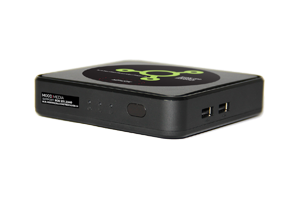
ProFusion
Una aplicación. Control total.
Descarga la aplicación Mood Controller para configurar y controlar tu ProFusion directamente desde tu dispositivo móvil.
Introducción a ProFusion
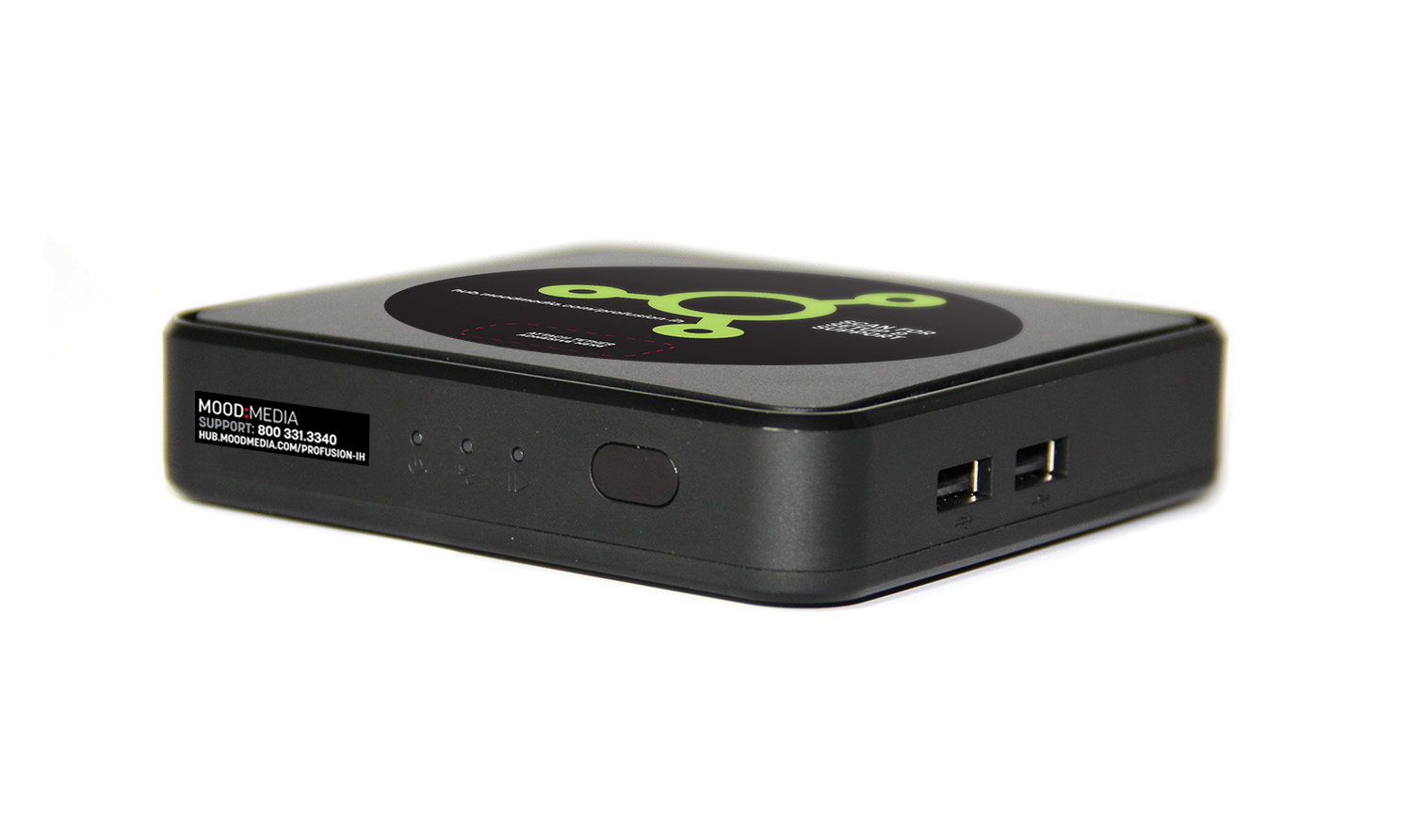
¡Bienvenido a tu ProFusion !
El Profusion viene precargado con los programas musicales principales de Mood para crear el ambiente perfecto en su negocio.
Utilice el mando a distancia incluido para configurar el programa perfecto para su negocio. También puede iniciar sesión enel sitio web MyMood Controlpara crear la programación musical perfecta.
¿Quieres escuchar muestras de nuestra programación musical? Visitanuestrapáginade muestras musicalespara escuchar más. ¿Echas de menos tu programa musical favorito de tu Profusion ? Ponte en contacto con el servicio de atención al cliente de Mood para obtener más ayuda.
¿Buscas información sobre tuDVD ProFusion ?
Configuración e información del reproductor
¿Qué hay en la caja?
Incluido con tu reproductor Profusion :
- Reproductor de música Profusion
- Adaptador de corriente
- Cable de audio AUX a RCA de 1/8″ (3,5 mm)
- Cable Ethernet
- Mando Profusion con cable y pilas
- Tarjeta micro SD ya insertada en el reproductor
- Carta de bienvenida y guía del dispositivo
Configuración inicial
Conexión de Profusion a un sistema de sonido
NOTA 1: Asegúrese de que su Profusion tenga una tarjeta micro SD insertada en el reproductor. Si la tarjeta SD no está insertada correctamente, el reproductor tendrá problemas con la música. Si no encuentra su tarjeta micro SD, póngase en contacto con el servicio de atención al cliente de Mood para obtener más ayuda.
NOTA 2: Es posible que el dispositivo no funcione correctamente si se utilizan adaptadores de corriente y cables diferentes. Utilice únicamente los adaptadores y cables incluidos en la caja.
-
Configuración de red
Configuración de Ethernet por cable (recomendada)
Si está disponible, la forma más fácil y fiable es conectar tu Profusion al router de Internet mediante un cable Ethernet.
Configuración WiFi y cableada avanzada
Para los usuarios que deseen conectarse a través de WiFi o configurar una conexión IP estática.
El Profusion tiene WiFi integrado, por lo que no necesitas un adaptador/dongle USB adicional para conectarte a la red WiFi. Descarga laaplicación Mood Controlleren la Apple App Store o Google Play Store y siga las instrucciones de la aplicación.
Aprenda a controlar su ProFusion desde un dispositivo móvil.
Actualización de su ProFusion mediante CD
Algunos modelos ProFusion pueden actualizarse mediante CD. Es importante actualizar el dispositivo tan pronto como reciba los CD de actualización. Tenga en cuenta que los clientes con dispositivos configurados para actualizaciones Ethernet pueden seguir recibiendo actualizaciones en CD, y deben cargarlas tan pronto como las reciban.
Compruebe siempre que el disco de actualización esté limpio y sin arañazos, manchas ni huellas dactilares. Para limpiar un CD, utilice un paño de algodón sin pelusa y frótelo contra las pistas, comenzando por el centro del disco y limpiando hacia el exterior. No frote con movimientos circulares, ya que esto puede provocar arañazos.
- Consulte la hoja de información normativa y de seguridad incluida con su reproductor antes de continuar.
- Baje completamente el volumen de su sistema de altavoces (apáguelo). A continuación, si es necesario, apague y retire su reproductor multimedia actual.
- Desembale su dispositivo Profusion y colóquelo en un lugar que permita una ventilación adecuada.
- Conecte los cables en este orden:
-
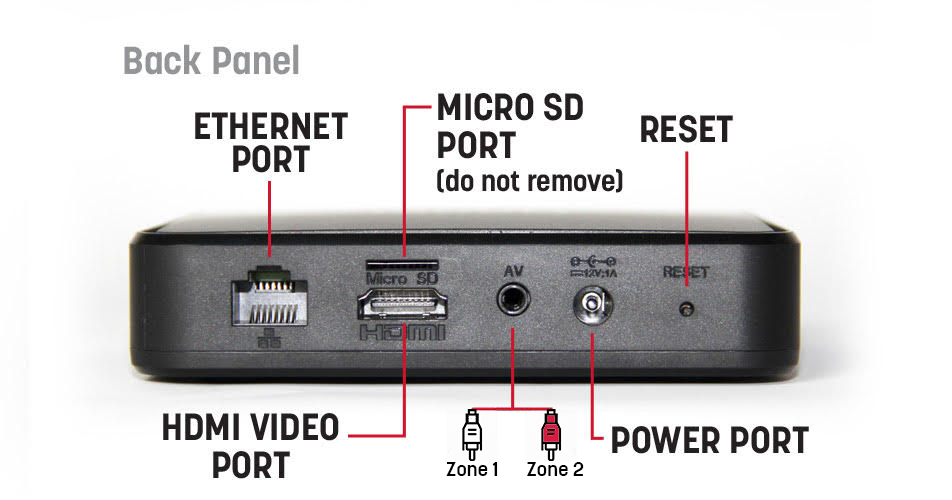
- Paso 1: Sureproductor ProFusion viene con un cable de audio AUX a RCA de 3,5 mm. Si su reproductor está configurado con 2 zonas de audio,la zona 1 utiliza el conector RCA blancoyla zona 2 utiliza el conector RCA rojo. Si solo tiene 1 zona de audio, solo tendrá que conectar el conector blanco a su sistema de sonido. Nota: No utilice el conector amarillo del cable de audio RCA, ya que no lo necesita para el audio. (La salida HDMI solo admite la reproducción de audio de la zona 1).
- Paso 2: Moodrecomienda utilizar un cable Ethernet para conectarse a la red y actualizar la música. Conecte un extremo del cable Ethernet al puerto de red del reproductor Profusion y el otro extremo al router/conmutador de red. El reproductor Profusion está diseñado para obtener nuevas actualizaciones de música durante la noche. Consulte la secciónConfiguración de redmás abajo para obtener instrucciones adicionales sobre la configuración de la red.
- Paso 3: Enchufeel adaptador de corriente en la parte posterior del Profusion y conéctelo a una toma de corriente «siempre activa». El Profusion es energéticamente eficiente y está optimizado para funcionar las 24 horas del día, los 7 días de la semana, por lo que no debe utilizar una toma de corriente controlada por un interruptor o un temporizador eléctrico. Asegúrese de utilizar únicamente el adaptador de corriente suministrado con el Profusion .
- Paso 4: Enciendael sistema de altavoces y aumente el volumen principal poco a poco hasta alcanzar el nivel de sonido deseado. Tenga en cuenta que es posible que tenga que ajustar el volumen de la pantalla o los altavoces al nivel que prefiera.
- Nota:El Profusion no es compatible con la reproducción de audio por Bluetooth.
-
- Coloque las pilas en la parte posterior del mando a distancia Profusion .
- Después de 1-3 minutos, tu contenido musical debería comenzar a reproducirse automáticamente. Si no escuchas el audio, comprueba tu sistema de sonido para asegurarte de que está encendido y/o que el volumen está a un nivel audible.
- Conecta un cable Ethernet al puerto Ethernet situado en la parte posterior del Profusion a tu router de Internet.
- Una vez conectado el cable Ethernet, la luz Link situada en la parte frontal del Profusion debería iluminarse en verde fijo.(Para configuraciones avanzadas que requieran una dirección IP estática o un proxy, consulte la sección Configuración WiFi y cableada avanzada más abajo).
- Si la luz de red no está verde, es posible que haya un problema con la conexión del cable Ethernet. Comprueba que ambos extremos del cable Ethernet estén bien enchufados en sus puertos y que estés conectado a un puerto de red activo.
-
- 1. Si la actualización contiene varios CD, localice el disco n.º 1 (los discos están etiquetados como 1 de 3, 2 de 3, etc.).
- 2. Sujete el CD con la cara hacia arriba y por los bordes.
- 3. Pulse el botón de expulsión del DVD-ROM para abrir la bandeja.
- 4. Inserte el CD en el centro de la bandeja del DVD-ROM.
- 5. Empuje la bandeja hasta el fondo (permanecerá bloqueada cuando esté correctamente cerrada).
- 6. Aproximadamente 15 segundos después de que se haya cerrado la bandeja, la actualización comenzará automáticamente. La actualización tardará entre 60 segundos y 10 minutos, dependiendo del tipo y tamaño del contenido del disco.
- 7. La bandeja del DVD-ROM se expulsará automáticamente una vez completada la actualización y el panel de control mostrará el estado de la misma.
¿Necesitas ayuda para programar música navideña?

Las fiestas se acercan rápidamente, lo que significa que es hora de empezar a pensar en la música navideña.
Para mantener la selección musical navideña del año pasado, no es necesario realizar ninguna acción.
Reproduciremos automáticamente la misma música fantástica que el año pasado. Sin embargo, si desea cambiarla este año, puede realizar las modificaciones siguiendo las instrucciones que se indican a continuación.
Cómo seleccionar y programar tu música navideña
1. Inicie sesión en el sitio de control
Visite el sitio de control MyMood. Una vez que haya iniciado sesión, podrá seleccionar y programar fácilmente su música navideña. ¿No tiene una cuenta? Si es propietario de un negocio o un administrador autorizado, puede solicitar acceso aquí. Recibirá sus credenciales de inicio de sesión en un plazo de 24 horas. ¡Asegúrese de revisar su carpeta de correo no deseado!
2. Programe su música en el sitio ProFusion
Vea nuestro tutorial en vídeosobre cómo programar su ProFusion . Consulte nuestra Matriz de programas festivos para ver los programas disponibles.
¿Aún necesitas ayuda para programar tu música navideña? Rellene nuestro formulario de asistencia y un agente se pondrá en contacto contigo lo antes posible.
*A medida que se acercan las fiestas, prevemos un mayor volumen de pedidos, lo que puede provocar tiempos de respuesta más largos y ligeros retrasos en la tramitación de los pedidos. Para garantizar que su programación navideña comience a tiempo, los cambios de programación deben enviarse antes del 6 de octubre. Tenga en cuenta que cualquier cambio en la programación de ProFusion puede incurrir en cargos adicionales.
El panel de control en línea muestra «Zona detenida».
- Reinicie su reproductor ProFusion desconectando el cable de alimentación durante 30 segundos y volviéndolo a conectar.
- Si el reproductor no está configurado en una programación musical, seleccione un programa para reproducir en el panel de control en línea.
- Si se selecciona una programación personalizada en el panel de control, revise las horas de inicio y finalización de cada evento de división diaria en la programación personalizada. Es posible que haya un intervalo de silencio en su programación.
- ¿Sigues teniendo problemas? Ponte en contacto con nosotros para obtener ayuda.
El panel de control en línea muestra «Error 33».
- Reinicia tu ProFusion restaurar la reproducción de música.
- Comprueba que tu reproductor esté configurado con su programación de audio predeterminada en el panel de control en línea.
- Comprueba que tu ProFusion conectado a Internet para recibir actualizaciones, ya sea mediante conexión WiFi o Ethernet.
- Una vez verificada la conexión, realice una «Actualización de música y configuración» desde el Panel de control en línea.
- Una vez que tu reproductor de música termine de descargar las nuevas actualizaciones, el error 33 debería resolverse.
- Si sigue teniendo problemas, póngase en contacto con nosotros.
La pantalla del jugador muestra «Máquina caducada».
- El reproductor no se ha actualizado en los últimos 247 días, normalmente debido a la falta de conexión a Internet o a la actualización del CD.
- El jugador ha sido desactivado por falta de pago o cancelación del servicio.
Para resolver este problema, el servicio de atención Mood Media de Mood Media debe proporcionarle un código de desbloqueo. Póngase en contacto con nosotros para obtener más ayuda.
Mi CD no se actualiza.
¿Cómo puedo saber si mi reproductor se está actualizando correctamente? La luz verde de la bandeja del disco parpadeará ocasionalmente. Mientras esto ocurra, el CD se está actualizando correctamente.
¿Cómo sé que la actualización se ha completado correctamente? El CD se expulsará automáticamente una vez que haya terminado de cargarse.
¿Puedo ver el progreso de la actualización del CD? ¡Sí, puedes! Descarga la aplicación Mood Controller en un dispositivo móvil a través de Google Play Store o Apple App Store para ver el estado actual de la actualización.
Cómo iniciar sesión en el Panel de control en línea
Desde un PC o dispositivo móvil conectado a la misma red, puede acceder a la interfaz de usuario web ProFusion mediante los siguientes métodos:
-
- Aplicación Mood Controller: Descargue la aplicación Mood Controller desde Apple App Store o Google Play Store y siga las instrucciones de la aplicación para conectarse.
- Usando una dirección IP: Desde un navegador como Chrome (el que mejor funciona), Firefox o Microsoft Edge, navega hasta la dirección IP del dispositivo ProFusion . Para obtener la dirección IP de tu ProFusion , busca un clip y mantén pulsado el botón de reinicio situado en la parte posterior del reproductor durante 2 segundos. Tu ProFusion comenzará a decir la dirección IP por los altavoces.
- Uso del enlace web: Escriba lo siguiente en la barra de direcciones de su navegador para acceder al panel de control ProFusion:profusion[DEVICEID].local Reemplace DEVICEID por el ID de 6 dígitos de su reproductor ProFusion . (Ejemplo: EX:profusion) Este se encuentra en la etiqueta adhesiva de la caja en la que viene ProFusion .
Al acceder al panel de control, su navegador mostrará una advertencia de seguridad; sin embargo, es seguro responder a la advertencia de seguridad y continuar con el sitio. NOTA: El ProFusion aloja un servidor web interno que se encuentra dentro de la red local y no es accesible desde Internet.
Una vez que haya accedido a la interfaz de usuario web y haya respondido a las advertencias de seguridad, aparecerá la página de inicio de sesión. El nombre de usuario predeterminado es «admin» y la contraseña es «23646».
El panel de control en línea muestra «Seleccionar servidor FTP».
Cómo realizar una prueba de diagnóstico
La prueba de diagnóstico ProFusion puede proporcionar información adicional sobre los errores de conexión de red existentes. Para iniciar la prueba de diagnóstico:
-
- Desde el panel de control en línea, haz clic en Administración en la esquina superior izquierda.
- Haga clic en Red en el menú situado en la parte izquierda del panel de control en línea.
- Haga clic en la pestaña Diagnóstico en la parte superior del panel de control en línea.
- Haga clic en el botón Inicio situado en el centro del panel de control en línea.
- El reproductor ejecutará una prueba de configuración de 7 pasos durante unos segundos y mostrará el resultado de la prueba.
Cómo controlar tu ProFusion desde un dispositivo móvil
Para controlar tu ProFusion tu dispositivo móvil debe estar conectado a la misma red que tu ProFusion . La aplicación Mood Controller está disponible para su descarga a través de Google Play Store o Apple App Store.
Para comenzar la configuración:
- Descarga y abre la aplicación Mood Controller en un dispositivo móvil.
- Mantenga pulsado el botón azul del mando ProFusion (debajo del botón «Me gusta»/«Pulgar hacia arriba») hasta que la luz de red comience a alternar entre naranja y verde.
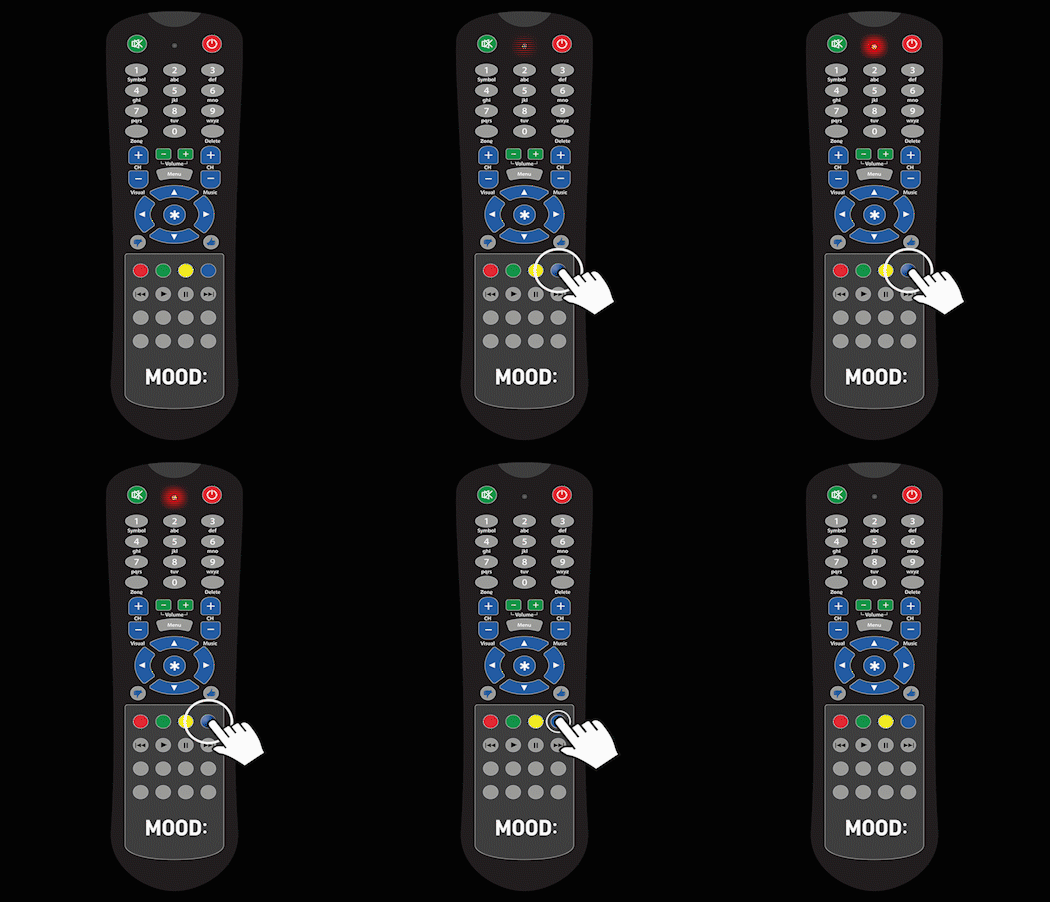
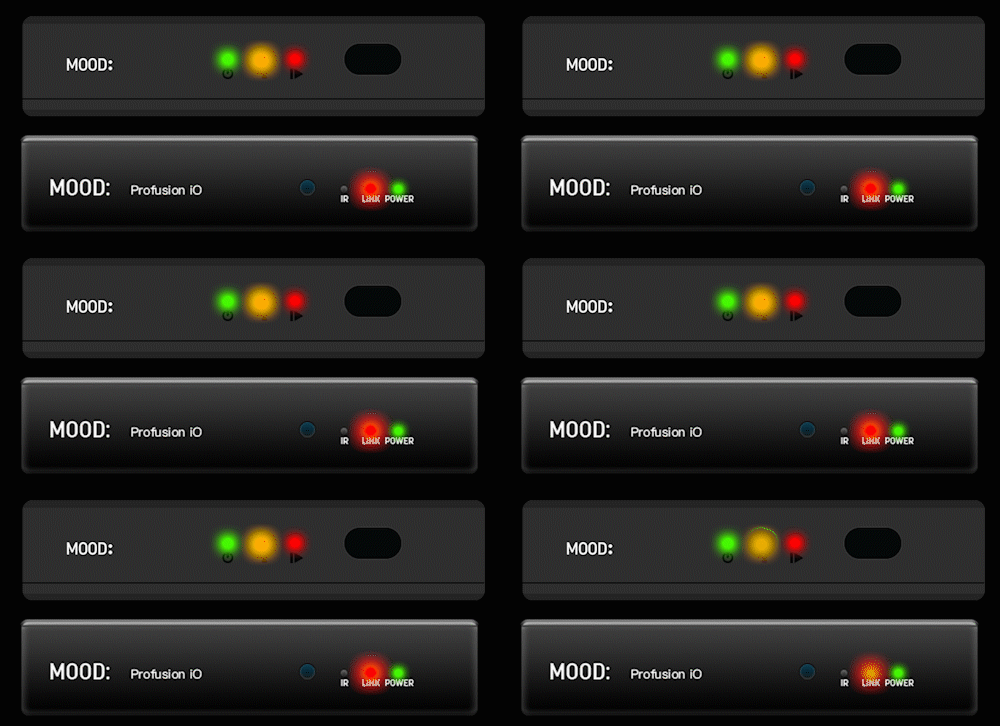
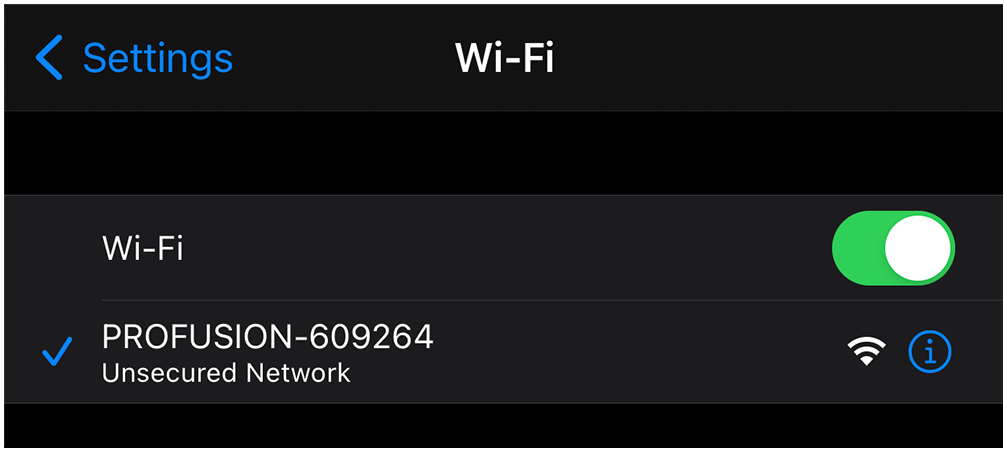
- Tu ProFusion comenzará ahora a emitir una señal WiFi. Conéctate a ella accediendo a la configuración WiFi de tu dispositivo móvil.
- A continuación, siga las instrucciones paso a paso de la aplicación Mood Controller para conectar su ProFusion la red, activar el reproductor y comenzar a controlar su música.
Conectividad de red ProFusion
Configuración de Ethernet por cable (recomendada)
Si está disponible, la forma más fácil y fiable es conectar tu Profusion al router de Internet mediante un cable Ethernet.
1 Confirme que el cable Ethernet (CAT5) esté bien conectado al puerto de red en la parte posterior del reproductor.
2. Confirme que el otro extremo del cable Ethernet (CAT5) está conectado al puerto adecuado de su equipo de red (router o conmutador).
¿No sabe dónde conectar su equipo de red? Consulte a su profesional de TI o proveedor de servicios de Internet para obtener ayuda.
3 Una vez conectado el cable Ethernet, la luz de red situada en la parte frontal del Profusion debería iluminarse en verde fijo. (Para configuraciones avanzadas que requieran una dirección IP estática o un proxy, consulte la sección «Configuración WiFi y cableada avanzada» más abajo).
4 Si la luz de red no está verde, es posible que haya un problema con la conexión del cable Ethernet. Comprueba que ambos extremos del cable Ethernet estén bien enchufados en sus puertos y que estés conectado a un puerto de red activo.
¿Sigues teniendo problemas con tu conexión? Ponte en contacto con tu departamento de TI o con tu proveedor de servicios de Internet para confirmar dónde se debe conectar el cable Ethernet y comprobar que tu red está configurada para aceptar conexiones hacia y desde nuestro reproductor de música.
Configuración WiFi y cableada avanzada
Para los usuarios que deseen conectarse a través de WiFi o configurar una conexión IP estática, el Profusion cuenta con WiFi integrado. Descargue la aplicación Mood Controller en Apple App Store o Google Play Store y siga las instrucciones de la aplicación.
Aprenda a controlar su ProFusion desde un dispositivo móvil
Guía de redProFusion
El panel de control en línea muestra el mensaje «Inserte la tarjeta SD correcta».
- Este mensaje aparece durante el proceso de inicio si el reproductor no puede detectar la tarjeta micro SD en la ranura para tarjetas micro SD.
- Apague el Profusion desconectando el cable de alimentación. Retire la tarjeta micro SD del reproductor y vuelva a insertarla correctamente en la ranura para tarjetas micro SD.
- Vuelve a conectar el cable de alimentación Profusion .
- Si sigue teniendo problemas, póngase en contacto con nosotros.
El panel de control en línea muestra «Se ha producido un error grave» o «Sin reproducción: error grave».
- Los datos de la tarjeta SD están dañados más allá de la capacidad de recuperación del reproductor.
- La tarjeta SD no se lee.
- El lector de tarjetas del reproductor u otros componentes relacionados han fallado.
Para solucionar este problema:
- Apague el Profusion desconectando el cable de alimentación. Retire la tarjeta micro SD del reproductor y vuelva a insertarla correctamente en la ranura para tarjetas micro SD.
- Vuelve a conectar el cable de alimentación Profusion .
- Si sigue teniendo problemas, póngase en contacto con nosotros.
El panel de control en línea muestra «Sesión caducada».
Las funciones del panel de control en línea están desactivadas.
- Una vez que hayas iniciado sesión en el sitio de control, haz clic enAdministración.
- Si no se puede acceder a la pestañaUsuarios, el usuario ha iniciado sesión en el panel de control con el nombre de usuario «operador» o «usuario».
- Si puede acceder a la pestañaUsuarios, significa que ha iniciado sesión en el panel de control como administrador. Al acceder a esta pestaña, podrá habilitar o deshabilitar otros inicios de sesión, así como establecer permisos para cada uno de ellos.
Resultado de la prueba de conexión: «Prueba fallida, enlace de red inactivo».
- Realice una prueba de diagnóstico en el reproductor navegando aInformación del dispositivo->Diagnósticos. Esta prueba de diagnóstico tardará hasta un minuto en completarse y proporcionará información útil sobre dónde se está produciendo el problema de red.
- Comprueba que el cable Ethernet esté bien conectado a la parte trasera del reproductor.
- Compruebe que el otro extremo del cable Ethernet esté bien conectado al enrutador de red, módem o conmutador de red.
- Comprueba que las luces verde y amarilla (situadas en el puerto Ethernet del equipo de red o cerca de él) estén encendidas y parpadeando. Si no hay ninguna, prueba con otro cable Ethernet, si es posible.
- Si todo el cableado de red parece estar bien conectado y el puerto Ethernet de tu equipo de red parece estar activo, ponte en contacto con tu departamento de TI o con tu proveedor de servicios de Internet para obtener más ayuda.
¿Aparece «No disponible» en la dirección IP de la página Configuración de red?
- Esto suele indicar que el reproductor no puede obtener una dirección IP DHCP del router.
- Si se asigna una dirección estática, compruebe que ningún otro dispositivo DHCP conectado al router esté utilizando la misma dirección IP.
- Comprueba si se ha habilitado el filtrado MAC o el control de acceso en tu red. Si es así, será necesaria una excepción para que ProFusion pueda conectarse a Internet. Solicita ayuda a tu departamento de TI o a tu proveedor de servicios de Internet.
¿El reproductor muestra el mensaje «No se pudo obtener la IP»?
- Es posible que sea necesario reiniciar el router o conmutador de red al que está conectado el ProFusion . Consulte con su departamento de TI o proveedor de servicios de red antes de hacerlo.
Resultado de la prueba de conexión: «Prueba fallida, error de conexión».
- Realice una prueba de diagnóstico en el reproductor navegando aInformación del dispositivo->Diagnósticos. Esta prueba de diagnóstico tardará hasta un minuto en completarse y proporcionará información útil sobre dónde se está produciendo el problema de red.
- Comprueba que la configuración de la dirección IP del reproductor sea correcta.
- Verifique que los puertos de red necesarios estén abiertos para el tráfico entrante y saliente. Consulte nuestra Guía de requisitos de red para obtener más detalles.
- Si el reproductor envía pulsos de corazón correctamente pero no se conecta para obtener actualizaciones, prueba a cambiar el protocolo de actualización del reproductor (FTP ◄► SFTP) en el panel de control en línea y vuelve a probar la conexión.
- Si se confirma que la configuración IP del reproductor es correcta y el reproductor sigue mostrando este resultado de prueba, consulte con su departamento de TI o con su proveedor de servicios de Internet para confirmar la configuración de la red y los puertos.
Resultado de la prueba de conexión: «Error en la autenticación con el servidor proxy».
- Si su red no utiliza un proxy, desactive la configuración del proxy en ProFusion . Es posible que tenga que ponerse en contacto con su departamento de TI o su proveedor de servicios de Internet para confirmarlo.
- Realice una prueba de diagnóstico en el reproductor navegando aInformación del dispositivo->Diagnósticos. Esta prueba de diagnóstico tardará hasta un minuto en completarse y proporcionará información útil sobre dónde se está produciendo el problema de red.
- Comprueba que la configuración de la dirección IP del reproductor sea correcta.
- Verifique que los puertos de red necesarios estén abiertos para el tráfico entrante y saliente. Consulte nuestra Guía de requisitos de red para obtener más detalles.
- Si se confirma que la configuración IP del reproductor es correcta y el reproductor sigue mostrando este resultado de prueba, consulte con su departamento de TI o su proveedor de servicios de Internet para confirmar la configuración de la red y los puertos.
Resultado de la prueba de conexión: «Error en el directorio de archivos».
- Por lo general, este error se puede solucionar ajustando la dirección del servidor de actualización (debería ser 199.204.61.120).
El panel de control en línea muestra «Código de error: 28» o «Bloqueo NIF».
El panel de control en línea muestra «Código de error: 28» o «Bloqueo NIF».
ProFusion - Lista de códigos de error de diagnóstico
Haga clic aquí para ver la lista de códigos de error.
Cómo extraer y enviar registros de ProFusion
Profusion - Control remoto
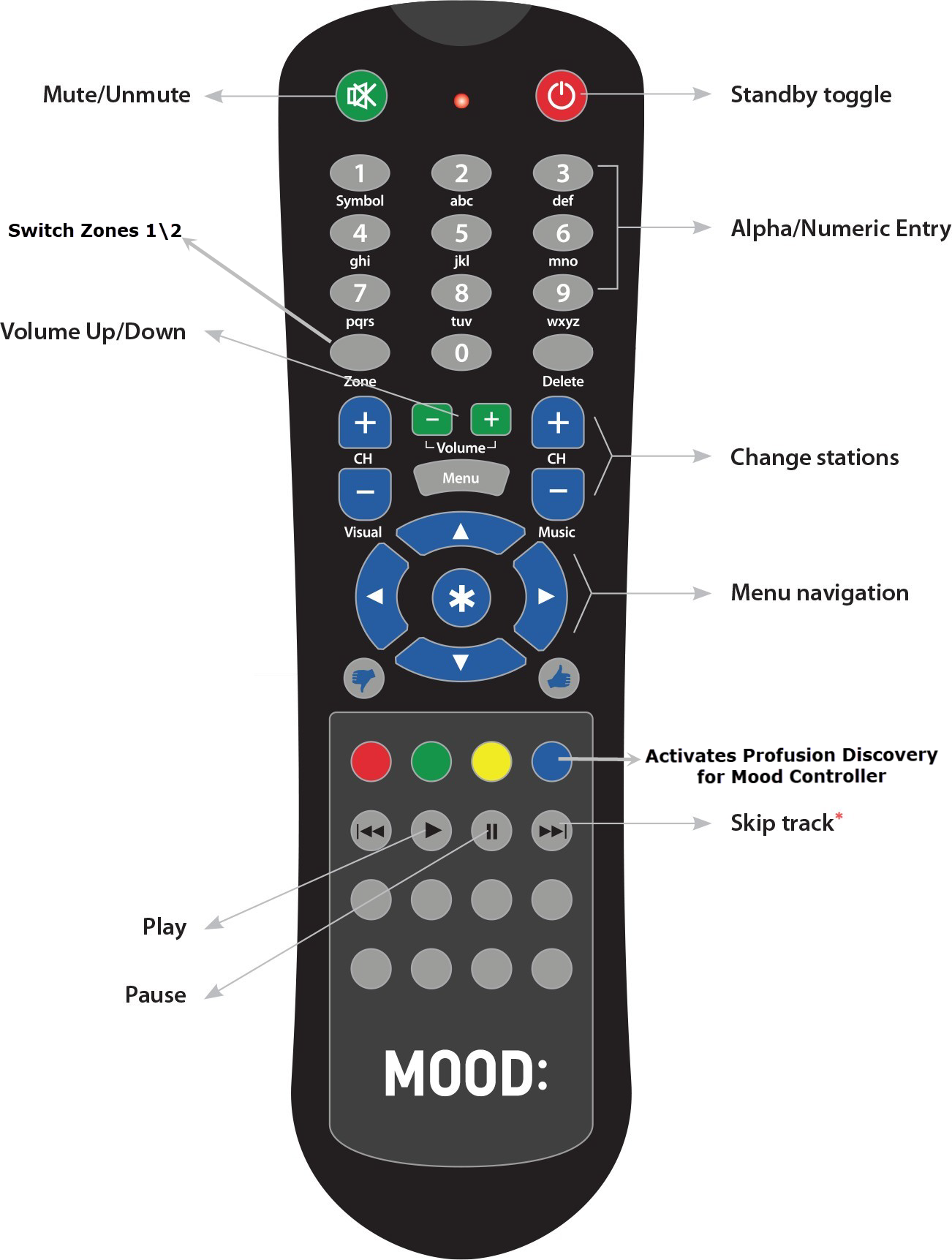
| BOTÓN | FUNCIÓN |
|---|---|
| Alternar modo de espera | Cambia entre los modos Reproducción y Espera. El modo Espera detiene toda la reproducción y pone el reproductor en un estado de bajo consumo. El reproductor puede recibir actualizaciones de configuración en el modo Espera. |
| Silenciar/Activar sonido | Silencia y activa el sonido del audio. |
| Subir/Bajar volumen | Controla el volumen del reproductor. |
| Cambiar estaciones | Cambia la emisora. |
| Cambiar zonas | Cambia entre la Zona 1 y la Zona 2. Pulse el botón «Zone» y, a continuación, pulse el número «1» o «2» para configurar la zona que desea controlar. |
| Activar Profusion | Habilite el dispositivo móvil para conectarse con ProFusion y configúrelo con la aplicación Mood Controller. |
| Jugar | Reanuda la reproducción cuando se pausa. |
| Pausa | Pausa la reproducción |
| Saltar pista | Fundido inmediato a una nueva pista, si hay saltos disponibles. La pista no se reproducirá durante 4 horas en esta emisora. |
NOTA: Las pilas débiles, las lentes rayadas o sucias, las luces fluorescentes y la luz solar pueden interferir en el funcionamiento del mando a distancia. Asegúrese de que el mando a distancia tiene pilas nuevas correctamente insertadas. Proteja el panel frontal del reproductor de fuentes de luz directas. Asegúrese de que las lentes IR del mando a distancia y del reproductor estén limpias y despejadas.