
ProFusion
O singură aplicație. Control total.
Descărcați aplicația Mood Controller pentru a configura și controla ProFusion direct de pe dispozitivul dvs. mobil.
Noțiuni introductive despre ProFusion
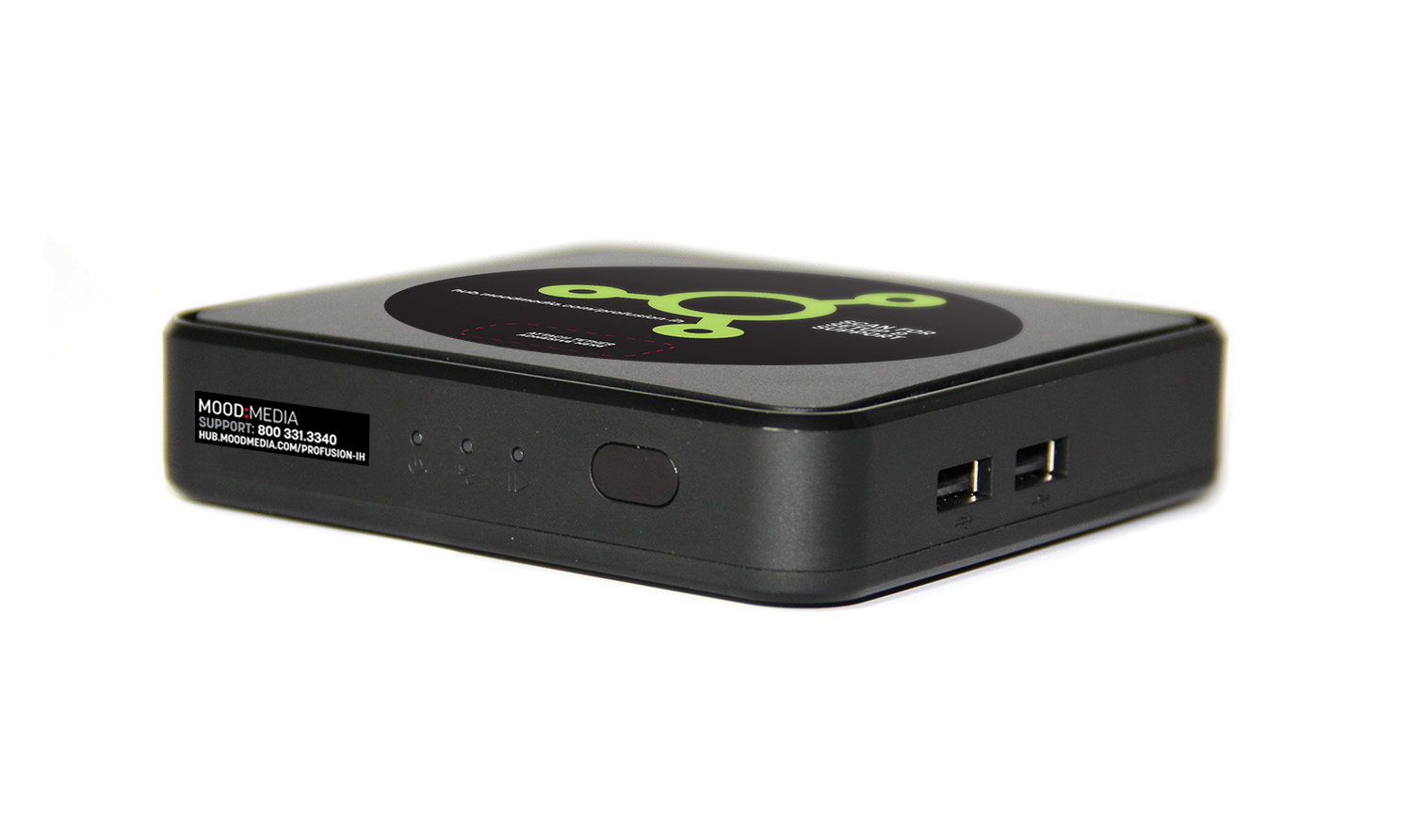
Bine ați venit la ProFusion !
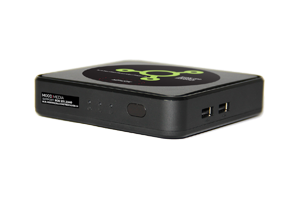
Profusion vine preîncărcat cu programele muzicale de bază ale Mood pentru a crea atmosfera perfectă în afacerea dumneavoastră.
Utilizați telecomanda inclusă pentru a seta programul perfect pentru afacerea dvs. Alternativ, vă puteți conecta lasite-ul MyMood Controlpentru a crea programul muzical perfect.
Doriți să ascultați mostre din programele noastre muzicale? Vizitați paginanoastră cu mostre muzicalepentru a asculta mai multe. Vă lipsește programul muzical preferat din Profusion ? Contactați serviciul clienți Mood pentru asistență suplimentară.
Căutați informații despreDVD-ul ProFusion ?
Informații despre configurare și jucător
Ce conține cutia?
Inclus cu playerul Profusion :
- Profusion Player muzical
- Adaptor de alimentare
- Cablu audio AUX la RCA de 1/8″ (3,5 mm)
- Cablu Ethernet
- Telecomandă Profusion cu cablu și baterii
- Cardul Micro SD este deja introdus în player.
- Scrisoare de bun venit și ghid pentru dispozitiv
Configurare inițială
Conectarea Profusion la un sistem audio
NOTĂ 1: Asigurați-vă că Profusion are un card micro SD introdus în player. Dacă cardul SD nu este introdus corect, playerul va avea probleme cu redarea muzicii. Dacă nu aveți cardul micro SD, contactați serviciul de asistență pentru clienți Mood pentru asistență suplimentară.
NOTĂ 2: Este posibil ca dispozitivul dvs. să nu funcționeze conform specificațiilor dacă utilizați adaptoare și cabluri de alimentare diferite. Vă rugăm să utilizați numai adaptoarele și cablurile incluse în cutie.
-
Configurarea rețelei
Configurare Ethernet cu cablu (recomandată)
Dacă este disponibil, cel mai simplu și mai fiabil mod este să conectați Profusion la routerul dvs. de internet folosind un cablu Ethernet.
Configurare WiFi și cablu avansată
Pentru utilizatorii care doresc să se conecteze prin WiFi sau să configureze o conexiune IP statică
Profusion are WiFi încorporat, astfel încât nu aveți nevoie de un adaptor/dongle USB suplimentar pentru a vă conecta la WiFi. Descărcațiaplicația Mood Controllerdin Apple App Store sau Google Play Store și urmați instrucțiunile din aplicație.
Aflați cum să controlați ProFusion de pe un dispozitiv mobil
Actualizarea ProFusion prin CD
Anumite modele ProFusion pot fi actualizate prin CD. Este important să actualizați dispozitivul imediat ce primiți CD-urile de actualizare. Vă rugăm să rețineți că clienții cu dispozitive configurate pentru actualizări Ethernet pot primi în continuare actualizări pe CD și trebuie să le încarce imediat ce le primesc.
Verificați întotdeauna dacă discul de actualizare este curat și nu prezintă zgârieturi, pete sau amprente. Pentru a curăța un CD, utilizați o cârpă de bumbac fără scame și ștergeți în sensul trasorilor, începând din mijlocul discului și ștergând spre exteriorul discului. Nu ștergeți cu mișcări circulare, deoarece acest lucru poate provoca zgârieturi.
- Vă rugăm să consultați fișa cu informații privind reglementările și siguranța inclusă împreună cu playerul înainte de a continua.
- Reduceți complet volumul sistemului de difuzoare (opriți-l). Apoi, dacă este necesar, opriți și scoateți playerul media existent.
- Despachetați dispozitivul Profusion și amplasați-l într-o zonă care permite o ventilație adecvată.
- Conectați cablurile în această ordine:
-
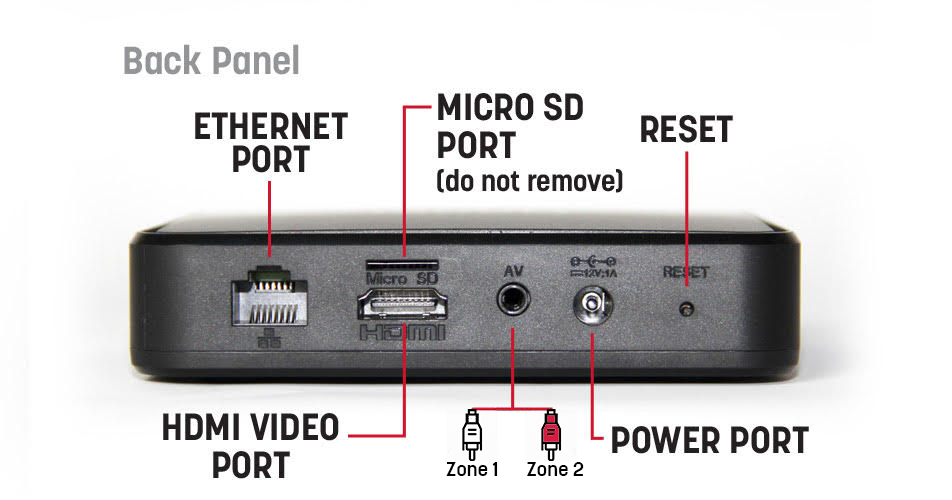
- Pasul 1: Playerul ProFusion este livrat împreună cu un cablu audio AUX-RCA de 3,5 mm. Dacă playerul este configurat cu 2 zone audio,zona 1 utilizează mufa RCA albă, iarzona 2 utilizează mufa RCA roșie. Dacă aveți o singură zonă audio, va trebui să conectați doar mufa albă la sistemul audio. Notă: Nu utilizați mufa galbenă de pe cablul audio RCA – nu aveți nevoie de ea pentru audio. (Ieșirea HDMI acceptă numai redarea audio din Zona 1.)
- Pasul 2: Moodvă recomandă să utilizați un cablu Ethernet pentru a vă conecta la rețea pentru actualizări muzicale. Conectați un capăt al cablului Ethernet la portul de rețea al playerului Profusion și celălalt capăt la routerul/comutatorul de rețea. Playerul Profusion este proiectat să obțină actualizări muzicale noi peste noapte. Consultați secțiuneaConfigurare rețeade mai jos pentru instrucțiuni suplimentare de configurare a rețelei.
- Pasul 3: Conectațiadaptorul de alimentare la partea din spate a Profusion și conectați-l la o priză „mereu pornită” – Profusion este eficient din punct de vedere energetic și optimizat pentru a funcționa 24/7, așa că nu utilizați o priză controlată de un întrerupător sau un temporizator electric. Asigurați-vă că utilizați numai adaptorul de alimentare furnizat împreună cu Profusion .
- Pasul 4: Pornițisistemul de difuzoare și măriți volumul principal în trepte mici până când ajungeți la nivelul de ascultare dorit. Rețineți că poate fi necesar să reglați volumul ecranului sau al difuzoarelor la nivelul preferat.
- Notă: Profusion nu acceptă redarea audio prin Bluetooth.
-
- Puneți bateriile în partea din spate a telecomenzii Profusion .
- După 1-3 minute, conținutul muzical ar trebui să înceapă să se redea automat. Dacă nu auziți sunetul, verificați sistemul audio pentru a vă asigura că este pornit și/sau că volumul este setat la un nivel audibil.
- Conectați un cablu Ethernet la portul Ethernet din spatele dispozitivului Profusion la routerul dvs. de internet.
- Odată ce cablul Ethernet este conectat, indicatorul Link din partea frontală a Profusion ar trebui să se aprindă cu verde continuu.(Pentru configurări avansate care necesită o adresă IP statică sau un proxy, consultați secțiunile WiFi și Configurare avansată prin cablu de mai jos)
- Dacă indicatorul luminos al rețelei nu este verde, este posibil să existe o problemă cu conexiunea cablului Ethernet. Verificați dacă ambele capete ale cablului Ethernet sunt introduse complet în porturi și dacă sunteți conectat la un port de rețea activ.
-
- 1. Dacă actualizarea conține mai multe CD-uri, localizați discul nr. 1 (discurile sunt etichetate ca 1 din 3, 2 din 3 etc.).
- 2. Țineți CD-ul cu fața în sus și de margini.
- 3. Apăsați butonul de ejectare DVD-ROM pentru a deschide tava.
- 4. Introduceți CD-ul în centrul tăvii DVD-ROM.
- 5. Împingeți tava complet (aceasta va rămâne blocată când este închisă corect).
- 6. La aproximativ 15 secunde după închiderea tăvii, actualizarea va începe automat. Actualizarea va dura între 60 de secunde și 10 minute, în funcție de tipul și dimensiunea conținutului de pe disc.
- 7. Tava DVD-ROM-ului se va deschide automat odată ce actualizarea s-a terminat, iar panoul de control va afișa starea actualizării.
Ai nevoie de ajutor pentru programarea muzicii de sărbători?

Sărbătorile se apropie cu pași repezi, ceea ce înseamnă că este timpul să începem să ne gândim la muzica de sărbători.
Pentru a păstra selecția muzicală de sărbători de anul trecut, nu este necesară nicio acțiune.
Vom reda automat aceeași muzică excelentă ca și anul trecut. Cu toate acestea, dacă doriți să o schimbați anul acesta, puteți face actualizări urmând instrucțiunile de mai jos.
Cum să selectați și să programați muzica pentru sărbători
1. Conectați-vă la site-ul de control
Accesați site-ul MyMood Control. După conectare, puteți selecta și programa cu ușurință muzica de sărbători. Nu aveți date de conectare? Dacă sunteți proprietarul afacerii sau un manager autorizat, puteți solicita accesul aici. Veți primi datele de conectare în termen de 24 de ore – verificați folderul de spam!
2. Programați muzica în site-ul ProFusion
Urmăriți tutorialulnostru videodespre cum să programați ProFusion . Consultați Matricea programelor de sărbători pentru a vedea programele disponibile.
Mai aveți nevoie de ajutor pentru programarea muzicii de sărbători? Completați formularul nostru de asistență și un agent vă va contacta cât mai curând posibil.
*Pe măsură ce se apropie sezonul sărbătorilor, anticipăm un volum mai mare de comenzi, ceea ce poate duce la timpi de răspuns mai lungi și întârzieri ușoare în onorarea comenzilor. Pentru a vă asigura că programarea pentru sărbători începe la timp, modificările de program trebuie trimise până la 6 octombrie. Vă rugăm să rețineți că orice modificare a programării pentru ProFusion poate genera costuri suplimentare.
Panoul de control online afișează „Zona oprită”
- Reporniți playerul ProFusion deconectând cablul de alimentare timp de 30 de secunde și reconectându-l.
- Dacă playerul nu este setat pe un program muzical, selectați un program pe care să îl redați în panoul de control online.
- Dacă în panoul de control este selectat un program personalizat, verificați orele de începere și de încheiere ale fiecărui eveniment din programul personalizat. Este posibil să existe un interval de tăcere în programul dvs.
- Încă aveți probleme? Vă rugăm să ne contactați pentru asistență.
Panoul de control online afișează „Eroare 33”
- Reporniți ProFusion restabili redarea muzicii.
- Verificați dacă playerul dvs. este setat pe Programul audio implicit în Panoul de control online.
- Verificați dacă ProFusion conectat la internet pentru actualizări, fie prin conexiune WiFi, fie prin conexiune Ethernet.
- Odată ce conexiunea dvs. este verificată, efectuați o „Actualizare muzică și configurare” din Panoul de control online.
- Odată ce playerul muzical a terminat descărcarea noilor actualizări, eroarea 33 ar trebui să fie rezolvată.
- Dacă problema persistă, vă rugăm să ne contactați.
Ecranul jucătorului afișează „Mașina a expirat”
- Playerul nu a fost actualizat în ultimele 247 de zile, de obicei din cauza lipsei conexiunii la internet sau a actualizării CD-ului.
- Jucătorul a fost dezactivat pentru neplată sau anularea serviciului.
Pentru a rezolva această problemă, trebuie să primiți un cod de deblocare de la serviciul de asistență Mood Media . Vă rugăm să ne contactați pentru asistență suplimentară.
CD-ul meu nu se actualizează
Cum pot ști dacă playerul meu se actualizează corect? Lumina verde de pe tava discului va clipi ocazional. Atâta timp cât acest lucru se întâmplă, CD-ul se actualizează corect.
Cum știu că actualizarea s-a finalizat cu succes? CD-ul va fi ejectat automat odată ce discul a fost încărcat complet.
Pot vedea progresul actualizării CD-ului? Da, puteți! Descărcați aplicația Mood Controller pe un dispozitiv mobil din Google Play Store sau Apple App Store pentru a vizualiza starea actuală a actualizării.
Cum să vă conectați la Panoul de control online
De pe un computer sau dispozitiv mobil conectat la aceeași rețea, puteți accesa interfața web ProFusion prin următoarele metode:
-
- Aplicația Mood Controller: Descărcați aplicația Mood Controller din Apple App Store sau Google Play Store și urmați instrucțiunile din aplicație pentru a vă conecta.
- Utilizarea unei adrese IP: dintr-un browser precum Chrome (funcționează cel mai bine), Firefox sau Microsoft Edge, navigați la adresa IP a dispozitivului ProFusion . Pentru a obține adresa IP a dispozitivului ProFusion , luați o agrafă și apăsați și țineți apăsat butonul de resetare din spatele playerului timp de 2 secunde. Dispozitivul ProFusion va începe să rostească adresa IP prin difuzoare.
- Utilizarea linkului web: Tastați următoarea adresă în bara de adrese a browserului pentru a accesa panoul de control ProFusion:profusion[DEVICEID].local Înlocuiți DEVICEID cu ID-ul de 6 cifre al dispozitivului dvs. ProFusion player. (Exemplu: EX:profusion) Acesta se găsește pe autocolantul de pe cutia în care a fost livrat ProFusion .
La accesarea panoului de control, browserul dvs. va afișa un avertisment de securitate; cu toate acestea, puteți răspunde la avertismentul de securitate și puteți continua accesarea site-ului în condiții de siguranță. NOTĂ: ProFusion găzduiește un server web intern care se află în rețeaua locală și nu este accesibil de pe internet.
După ce ați accesat WEBUI și ați răspuns la toate avertismentele de securitate, va apărea pagina de conectare. Numele de utilizator implicit pentru conectare este admin, iar parola este 23646.
Panoul de control online afișează „Alegeți serverul FTP”
Cum să efectuați un test de diagnosticare
Testul de diagnosticare ProFusion poate furniza informații suplimentare cu privire la erorile existente ale conexiunii la rețea. Pentru a începe testul de diagnosticare:
-
- Din panoul de control online, faceți clic pe Administrare în colțul din stânga sus.
- Faceți clic pe Rețea din meniul din partea stângă a panoului de control online.
- Faceți clic pe fila Diagnostic din partea de sus a panoului de control online.
- Faceți clic pe butonul Start din centrul panoului de control online.
- Jucătorul va rula un test de configurare în 7 pași timp de câteva secunde și va obține un rezultat al testului.
Cum să controlați ProFusion de pe un dispozitiv mobil
Pentru a controla ProFusion dispozitivul dvs. mobil trebuie să fie conectat la aceeași rețea ca și ProFusion . Aplicația Mood Controller poate fi descărcată din Google Play Store sau din Apple App Store.
Pentru a începe configurarea:
- Descărcați și deschideți aplicația Mood Controller pe un dispozitiv mobil.
- Apăsați și țineți apăsat butonul albastru de pe ProFusion (sub butonul „Like/Thumbs-up”) până când indicatorul de rețea începe să alterneze între portocaliu și verde.
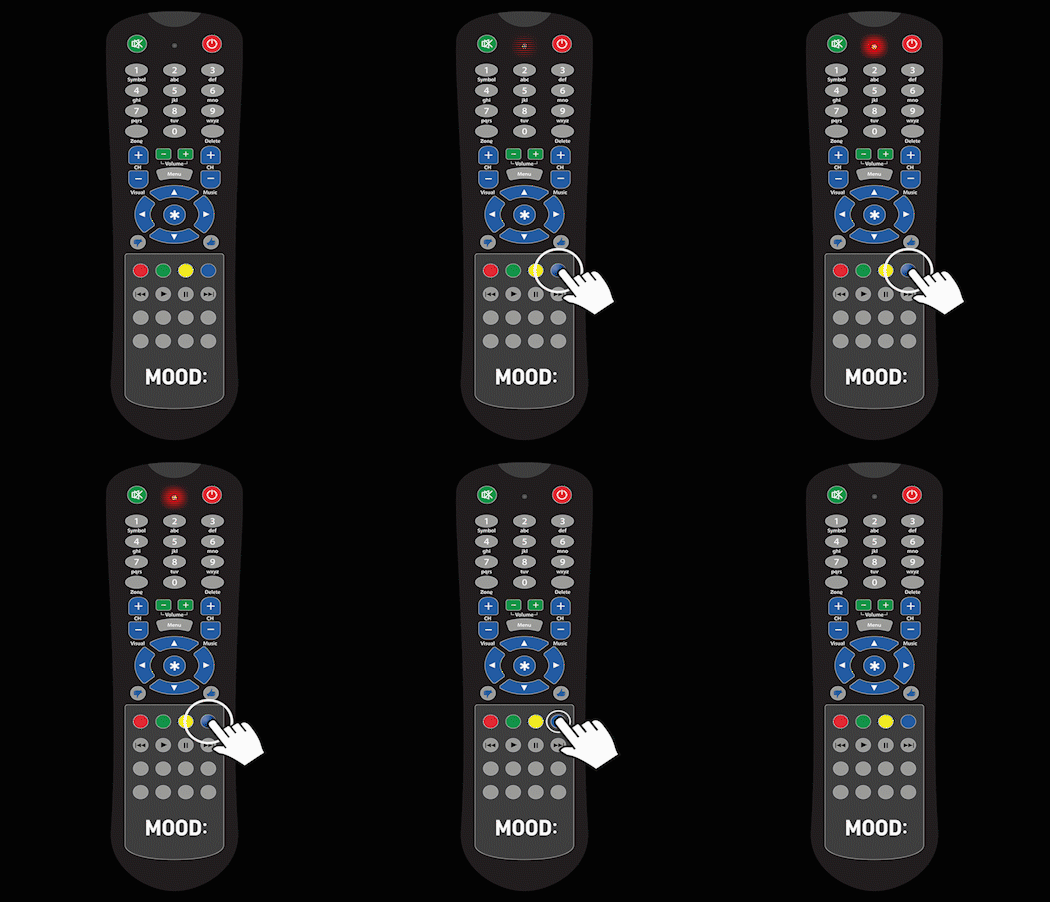
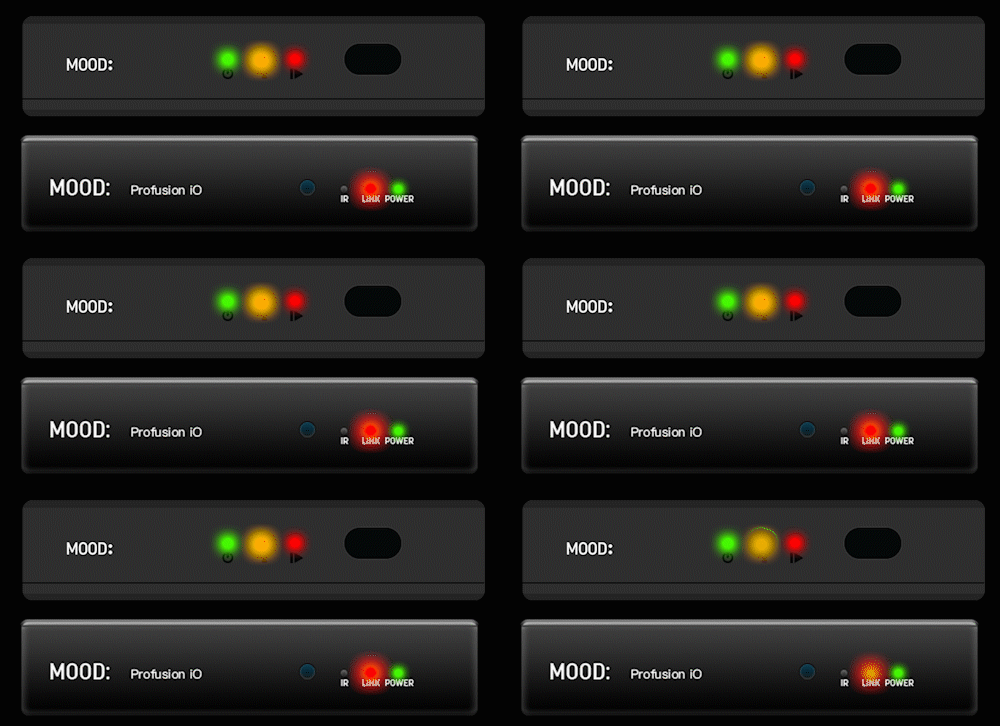
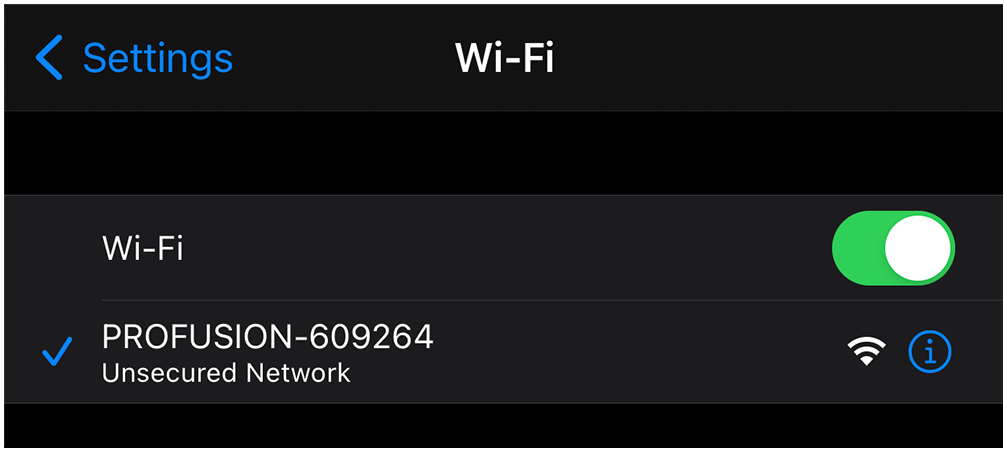
- ProFusion va începe să emită un semnal WiFi. Conectați-vă la acesta accesând setările WiFi ale dispozitivului dvs. mobil.
- Apoi, urmați instrucțiunile pas cu pas din aplicația Mood Controller pentru a conecta ProFusion rețea, activați playerul și începeți să controlați muzica.
Conectivitate la rețea ProFusion
Configurare Ethernet cu cablu (recomandată)
Dacă este disponibil, cel mai simplu și mai fiabil mod este să conectați Profusion la routerul dvs. de internet folosind un cablu Ethernet.
1 Asigurați-vă că cablul Ethernet (CAT5) este conectat corect la portul de rețea din partea din spate a playerului.
2 Confirmați că celălalt capăt al cablului Ethernet (CAT5) este conectat la portul corespunzător de pe echipamentul dvs. de rețea (router sau switch).
Nu știți unde să vă conectați la echipamentul de rețea? Solicitați asistență specialistului IT sau furnizorului de servicii Internet.
3 Odată ce cablul Ethernet este conectat, indicatorul luminos Network (Rețea) din partea frontală a Profusion ar trebui să se aprindă cu verde continuu. (Pentru configurări avansate care necesită o adresă IP statică sau un proxy, consultați secțiunile WiFi și Configurare avansată prin cablu de mai jos)
4 Dacă indicatorul luminos al rețelei nu este verde, este posibil să existe o problemă cu conexiunea cablului Ethernet. Verificați dacă ambele capete ale cablului Ethernet sunt introduse complet în porturi și dacă sunteți conectat la un port de rețea activ.
Încă aveți probleme cu conexiunea? Contactați departamentul IT sau furnizorul de servicii Internet pentru a confirma unde trebuie conectat cablul Ethernet și pentru a confirma că rețeaua dvs. este configurată să accepte conexiuni către/de la playerul nostru muzical.
Configurare WiFi și cablu avansată
Pentru utilizatorii care doresc să se conecteze prin WiFi sau să configureze o conexiune IP statică, Profusion are WiFi încorporat. Descărcați aplicația Mood Controller din Apple App Store sau Google Play Store și urmați instrucțiunile din aplicație.
Aflați cum să controlați ProFusion de pe un dispozitiv mobil
Ghidul rețeleiProFusion
Panoul de control online afișează mesajul „Vă rugăm să introduceți cardul SD corect”.
- Acest mesaj apare în timpul procesului de pornire dacă playerul nu poate detecta cardul micro SD în slotul pentru carduri micro SD.
- Opriți Profusion scoțând cablul de alimentare. Scoateți cardul micro SD din player și reintroduceți-l cu atenție în slotul pentru carduri micro SD.
- Conectați din nou cablul de alimentare Profusion .
- Dacă problema persistă, vă rugăm să ne contactați.
Panoul de control online afișează mesajul „A apărut o eroare fatală” sau „Nu se poate reda - Eroare fatală”
- datele de pe cardul SD sunt corupte într-o măsură care depășește capacitatea de recuperare a playerului.
- cardul SD nu poate fi citit.
- cititorul de carduri al jucătorului sau alte componente conexe au cedat.
Pentru a remedia această problemă:
- Opriți Profusion scoțând cablul de alimentare. Scoateți cardul micro SD din player și reintroduceți-l cu atenție în slotul pentru carduri micro SD.
- Conectați din nou cablul de alimentare Profusion .
- Dacă problema persistă, vă rugăm să ne contactați.
Panoul de control online afișează mesajul „Sesiune expirată”
Funcțiile panoului de control online sunt dezactivate
- După ce v-ați conectat la site-ul de control, faceți clic peAdministrare.
- Dacă filaUtilizatorinu poate fi accesată, utilizatorul este conectat în prezent la panoul de control cu numele de utilizator „operator” sau „utilizator”.
- Dacă filaUtilizatoripoate fi accesată, înseamnă că sunteți conectat la panoul de control ca administrator. Accesarea acestei file vă va permite să activați sau să dezactivați alte conturi de conectare, precum și să setați permisiuni pentru fiecare dintre ele.
Rezultatul testului conexiunii: „Test eșuat, conexiune de rețea întreruptă”
- Efectuați un test de diagnosticare pe player navigând laInformații despre dispozitiv->Diagnosticare. Acest test de diagnosticare va dura până la un minut și va furniza informații utile despre locul în care apare problema de rețea.
- Verificați dacă cablul Ethernet este conectat corect la partea din spate a playerului.
- Verificați dacă celălalt capăt al cablului Ethernet este conectat corect la routerul de rețea, modem sau comutatorul de rețea.
- Confirmați că luminile verzi și galbene (aflate pe sau lângă portul Ethernet al echipamentului de rețea) sunt aprinse și clipesc. Dacă nu sunt prezente, încercați un alt cablu Ethernet, dacă este posibil.
- Dacă toate cablurile de rețea par să fie conectate corect, iar portul Ethernet al echipamentului dvs. de rețea pare să fie activ, contactați departamentul IT sau furnizorul de servicii Internet pentru sfaturi suplimentare.
Adresa IP apare ca „Indisponibilă” în pagina Setări rețea?
- Acest lucru indică de obicei faptul că jucătorul nu poate obține o adresă IP DHCP de la router.
- Dacă este atribuită o adresă statică, verificați dacă niciun alt dispozitiv DHCP conectat la router nu utilizează aceeași adresă IP.
- Verificați dacă filtrarea MAC sau controlul accesului au fost activate în rețeaua dvs. Dacă da, va fi necesară o excepție pentru ca ProFusion să se poată conecta la internet. Solicitați asistență departamentului IT sau furnizorului de servicii internet.
Jucătorul afișează mesajul „Nu s-a putut obține adresa IP?”
- Este posibil să fie necesară repornirea routerului sau switch-ului de rețea la care este conectat ProFusion . Consultați departamentul IT sau furnizorul de servicii de rețea înainte de a efectua această operațiune.
Rezultatul testului conexiunii: „Test eșuat, eroare de conexiune”
- Efectuați un test de diagnosticare pe player navigând laInformații despre dispozitiv->Diagnosticare. Acest test de diagnosticare va dura până la un minut și va furniza informații utile despre locul în care apare problema de rețea.
- Verificați dacă setările adresei IP ale playerului sunt corecte.
- Verificați dacă porturile de rețea necesare sunt deschise pentru traficul de intrare/ieșire. Pentru mai multe detalii, consultați Ghidul nostru privind cerințele de rețea.
- Dacă playerul funcționează corect, dar nu se poate conecta pentru actualizări, încercați să schimbați protocolul de actualizare al playerului (FTP ◄► SFTP) în panoul de control online și testați din nou conexiunea.
- Dacă setările IP ale playerului sunt corecte, iar playerul continuă să afișeze acest rezultat al testului, consultați departamentul IT sau furnizorul de servicii Internet pentru a confirma setările rețelei și ale portului.
Rezultatul testului conexiunii: „Autentificarea la serverul proxy a eșuat”
- Dacă rețeaua dvs. nu utilizează un proxy, dezactivați setarea proxy pe ProFusion . Este posibil să fie necesar să contactați departamentul IT sau furnizorul de servicii Internet pentru a confirma acest lucru.
- Efectuați un test de diagnosticare pe player navigând laInformații despre dispozitiv->Diagnosticare. Acest test de diagnosticare va dura până la un minut și va furniza informații utile despre locul în care apare problema de rețea.
- Verificați dacă setările adresei IP ale playerului sunt corecte.
- Verificați dacă porturile de rețea necesare sunt deschise pentru traficul de intrare/ieșire. Consultați Ghidul nostru privind cerințele de rețea pentru detalii complete.
- Dacă setările IP ale playerului sunt confirmate ca fiind corecte, iar playerul continuă să afișeze acest rezultat al testului, consultați departamentul IT sau furnizorul de servicii internet pentru a confirma setările de rețea și port.
Rezultatul testării conexiunii: „Eroare director fișiere”
- De obicei, această eroare poate fi remediată prin ajustarea adresei serverului de actualizare (ar trebui să fie 199.204.61.120).
Panoul de control online afișează „Cod eroare: 28” sau „NIF Lock”
Panoul de control online afișează „Cod eroare: 28” sau „NIF Lock”
ProFusion - Lista codurilor de eroare de diagnosticare
Faceți clic aici pentru lista codurilor de eroare.
Cum să extrageți și să trimiteți jurnalele ProFusion
Profusion - Telecomandă
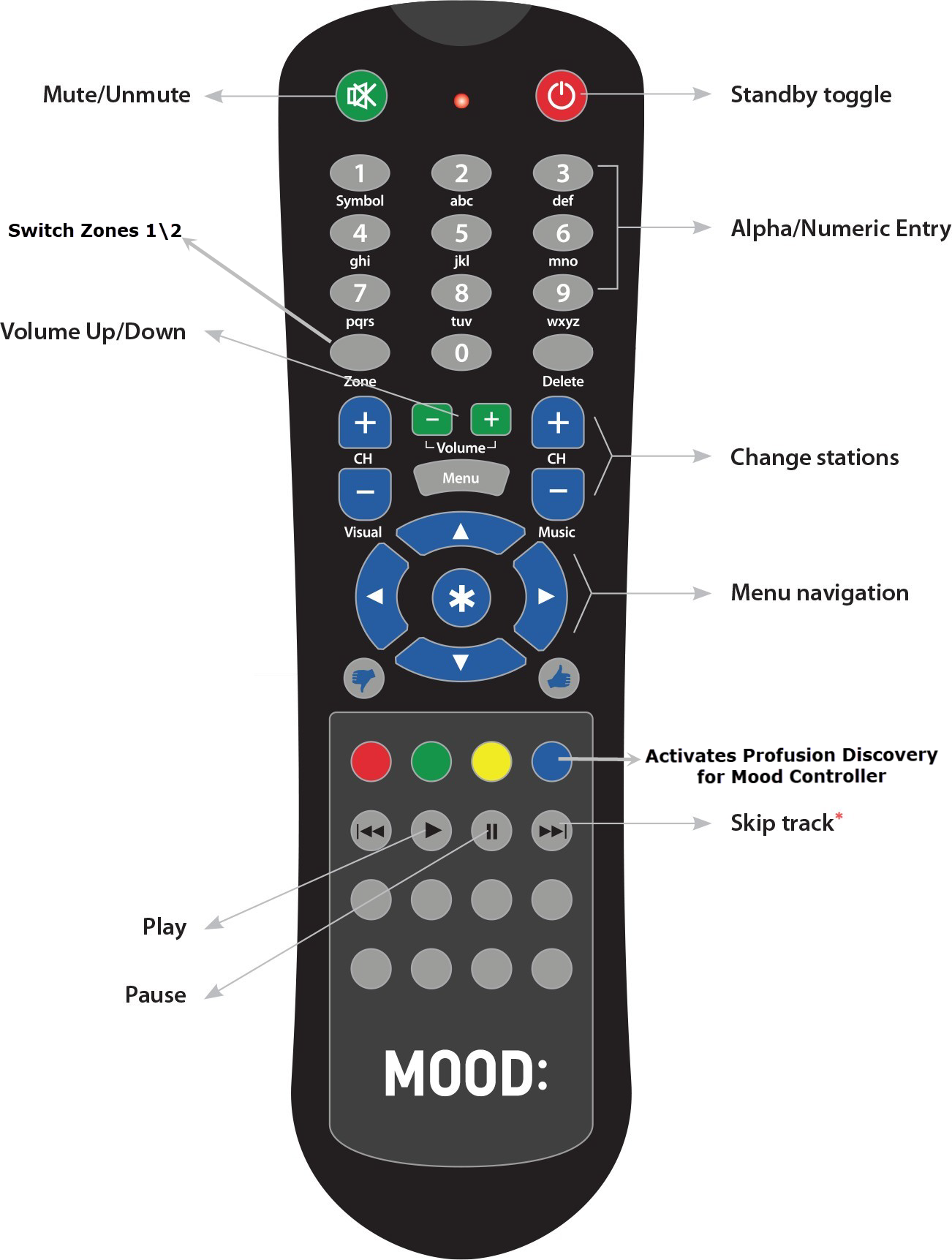
| BUTON | FUNCȚIE |
|---|---|
| Comutator standby | Comută între modurile Redare și Așteptare. Modul Așteptare oprește toate redările și pune playerul într-o stare de consum redus de energie. Playerul poate primi actualizări de configurare în modul Așteptare. |
| Dezactivare/Activare sunet | Oprește și repornește sunetul |
| Creștere/Reducere volum | Controlează volumul de la player |
| Schimbare stații | Schimbă postul |
| Comutați zonele | Comută între Zona 1 și Zona 2. Apăsați butonul „Zone”, apoi apăsați numărul „1” sau „2” pentru a seta zona pe care doriți să o controlați. |
| Activați Profusion | Activați dispozitivul mobil pentru a vă conecta la ProFusion și configurați-l cu aplicația Mood Controller. |
| Joacă | Reia redarea când este întreruptă |
| Pauză | Pauze redare |
| Sari peste melodie | Trecere imediată la o nouă melodie, dacă sunt disponibile salturi. Melodia nu va fi redată timp de 4 ore pe acest post. |
NOTĂ: Bateriile slabe, lentilele zgâriate sau murdare, luminile fluorescente și lumina soarelui pot interfera cu funcționarea telecomenzii. Asigurați-vă că telecomanda are baterii noi, introduse corect. Protejați panoul frontal al playerului de sursele de lumină directă. Asigurați-vă că telecomanda și lentilele IR ale playerului sunt curate/limpezi.