
ProFusion
Eén app. Totale controle.
Download de Mood Controller-app om uw ProFusion rechtstreeks vanaf uw mobiele apparaat in te stellen en te bedienen.
Aan de slag met ProFusion
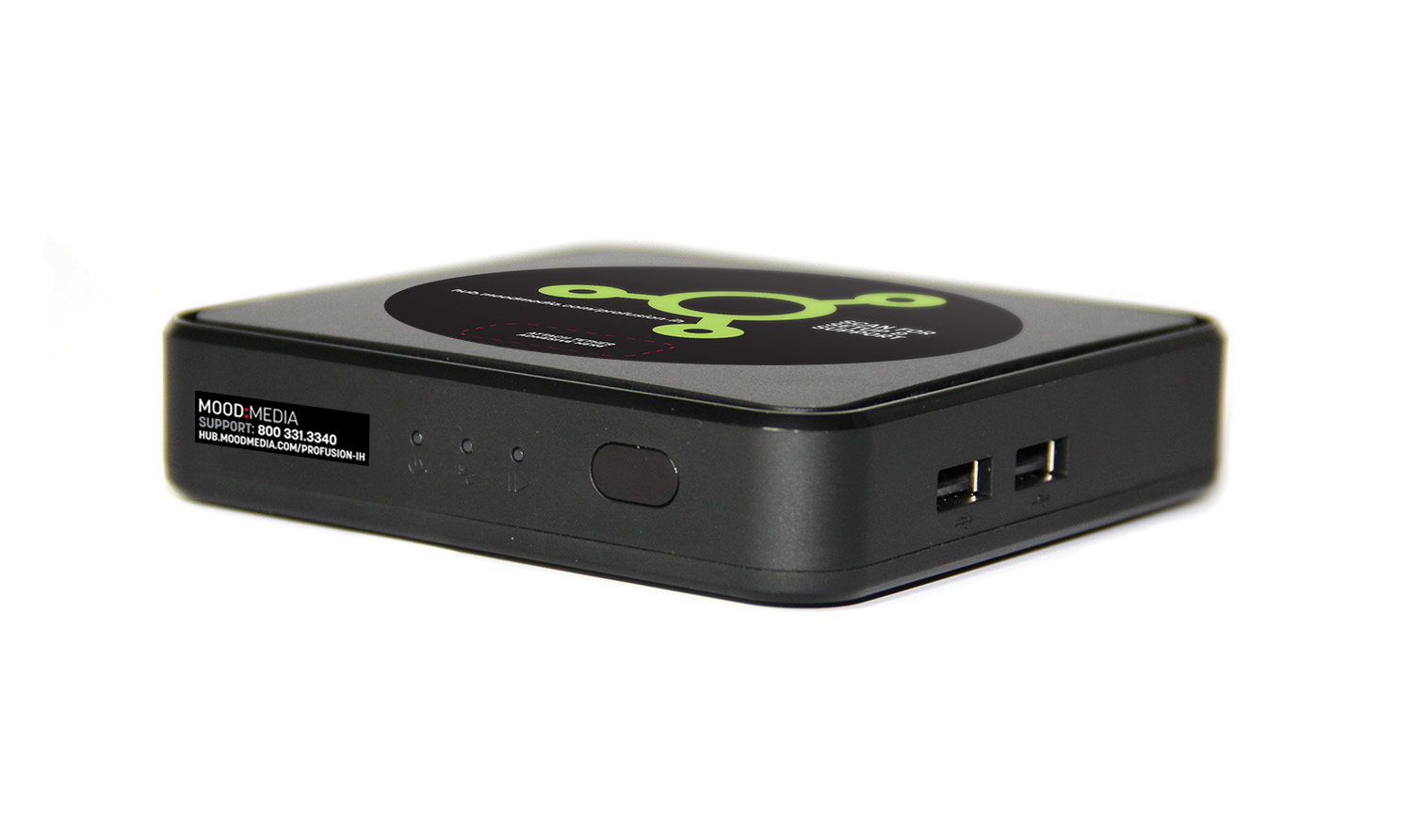
Welkom bij uw ProFusion !
De Profusion wordt geleverd met de belangrijkste muziekprogramma's van Mood, zodat u de perfecte sfeer in uw bedrijf kunt creëren.
Gebruik de meegeleverde afstandsbediening om het perfecte programma voor uw bedrijf in te stellen. U kunt ook inloggen opde MyMood Control-websiteom het perfecte muziekschema samen te stellen.
Wilt u voorbeelden van onze muziekprogrammering beluisteren? Bezoekonzepaginamet muziekvoorbeeldenvoor meer informatie. Mist u uw favoriete muziekprogramma op uw Profusion ? Neem contact op met de klantenservice van Mood voor verdere hulp.
Op zoek naar informatie over uw ProFusion DVD?
Instellingen en spelersinformatie
Wat zit er in de doos?
Meegeleverd met uw Profusion Player:
- Profusion Muziekspeler
- Stroomadapter
- 1/8″ (3,5 mm) AUX-naar-RCA-audiokabel
- Ethernetkabel
- Profusion met kabel en batterijen
- Micro SD-kaart is al in de speler geplaatst
- Welkomstbrief en apparaatgids
Eerste installatie
Profusion aansluiten op een geluidssysteem
OPMERKING 1: Zorg ervoor dat er een micro SD-kaart in uw Profusion -speler is geplaatst. Als uw SD-kaart niet correct is geplaatst, zal uw speler problemen met muziek weergeven. Als u uw micro SD-kaart kwijt bent, neem dan contact op met de klantenservice van Mood voor verdere hulp.
OPMERKING 2: Uw apparaat werkt mogelijk niet zoals bedoeld als u andere voedingsadapters en kabels gebruikt. Gebruik alleen de adapters en kabels die in de doos zijn meegeleverd.
-
Netwerkconfiguratie
Bekabelde ethernetverbinding instellen (aanbevolen)
Indien beschikbaar, is de eenvoudigste en meest betrouwbare manier om uw Profusion met een ethernetkabel aan te sluiten op uw internetrouter.
WiFi en geavanceerde bekabelde installatie
Voor gebruikers die verbinding willen maken via wifi of een statische IP-verbinding willen instellen
De Profusion heeft ingebouwde wifi, dus je hebt geen extra USB-adapter/dongle nodig om verbinding te maken met wifi. Download deMood Controller-appin de Apple App Store of Google Play Store en volg de instructies in de app.
Leer hoe u uw ProFusion vanaf een mobiel apparaat kunt bedienen
Uw ProFusion bijwerken via cd
Bepaalde ProFusion kunnen via cd worden bijgewerkt. Het is belangrijk om uw apparaat bij te werken zodra u een update-cd ontvangt. Houd er rekening mee dat klanten met apparaten die zijn geconfigureerd voor ethernetupdates mogelijk nog steeds cd-updates ontvangen. Deze moeten zodra ze binnenkomen worden geïnstalleerd.
Controleer altijd of de update-cd schoon is en geen krassen, vlekken of vingerafdrukken bevat. Gebruik een pluisvrije katoenen doek om een cd schoon te maken en veeg tegen de sporen in, beginnend in het midden van de cd en naar de buitenkant toe. Veeg niet in cirkelvormige bewegingen, omdat dit krassen kan veroorzaken.
- Raadpleeg het informatieblad over regelgeving en veiligheid dat bij uw speler is geleverd voordat u verdergaat.
- Zet het volume van uw luidsprekersysteem volledig uit (uit). Schakel vervolgens, indien nodig, uw bestaande mediaspeler uit en verwijder deze.
- Pak uw Profusion -apparaat uit en plaats het op een plek met voldoende ventilatie.
- Sluit de kabels in deze volgorde aan:
-
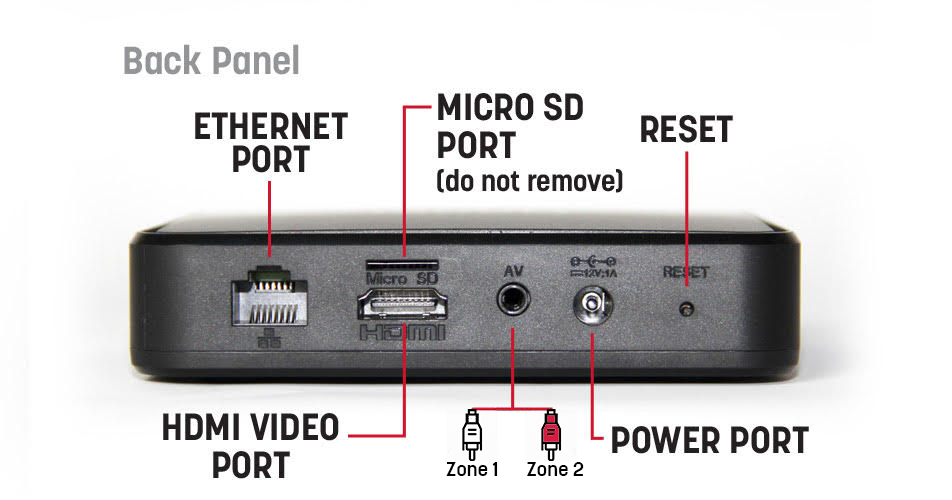
- Stap 1: Uw ProFusion wordt geleverd met een 3,5 mm AUX-naar-RCA-audiokabel. Als uw speler is ingesteld met 2 audiozones,gebruikt zone 1 de witte RCA-stekkerenzone 2 de rode RCA-stekker. Als u slechts 1 audiozone hebt, hoeft u alleen de witte stekker op uw geluidssysteem aan te sluiten. Opmerking: Gebruik de gele stekker op de RCA-audiokabel niet – u hebt deze niet nodig voor uw audio. (De HDMI-uitgang ondersteunt alleen Zone 1-audioweergave.)
- Stap 2: Moodraadt u aan een ethernetkabel te gebruiken om verbinding te maken met uw netwerk voor muziekupdates. Sluit het ene uiteinde van de ethernetkabel aan op de netwerkpoort van de Profusion en het andere uiteinde op uw netwerkrouter/switch. Uw Profusion is ontworpen om 's nachts nieuwe muziekupdates te ontvangen. Raadpleeg het gedeelteNetwerkconfiguratiehieronder voor aanvullende instructies voor het configureren van het netwerk.
- Stap 3: Sluitde voedingsadapter aanop de achterkant van de Profusion en steek de stekker in een stopcontact dat altijd ingeschakeld is. De Profusion is energiezuinig en geoptimaliseerd om 24/7 te werken, dus gebruik geen stopcontact dat wordt bediend door een schakelaar of elektrische timer. Gebruik alleen de voedingsadapter die bij de Profusion is geleverd.
- Stap 4: Schakeluw luidsprekersysteem in en verhoog het hoofdvolume in kleine stapjes totdat u het gewenste luisterniveau hebt bereikt. Houd er rekening mee dat u mogelijk het volume van uw beeldscherm of luidsprekers moet aanpassen aan uw gewenste volumeniveau.
- Opmerking:De Profusion ondersteunt geen Bluetooth-audioafspeel.
-
- Plaats de batterijen aan de achterkant van de Profusion iH-afstandsbediening.
- Na 1-3 minuten zou uw muziek automatisch moeten beginnen afspelen. Als u geen geluid hoort, controleer dan uw geluidssysteem om er zeker van te zijn dat het is ingeschakeld en/of dat het volume op een hoorbaar niveau staat.
- Sluit een ethernetkabel aan op de ethernetpoort aan de achterkant van de Profusion op uw internetrouter.
- Zodra de ethernetkabel is aangesloten, moet het lampje Link aan de voorkant van de Profusion continu groen branden.(Voor geavanceerde instellingen waarvoor een statisch IP-adres of proxy vereist is, raadpleegt u de secties WiFi en Geavanceerde bekabelde instellingen hieronder.)
- Als uw netwerklampje niet groen brandt, is er mogelijk een probleem met de aansluiting van uw ethernetkabel. Controleer of beide uiteinden van de ethernetkabel goed in de poorten zijn gestoken en of u bent aangesloten op een actieve netwerkpoort.
-
- 1. Als uw update meerdere cd's bevat, zoek dan schijf #1 (schijven zijn gelabeld als 1 van 3, 2 van 3, enz.).
- 2. Houd de cd met de voorkant naar boven en aan de randen vast.
- 3. Druk op de knop voor het uitwerpen van de dvd-rom om de lade te openen.
- 4. Plaats de cd in het midden van de dvd-romlade.
- 5. Duw de lade volledig naar binnen (deze blijft vergrendeld wanneer hij correct is gesloten).
- 6. Ongeveer 15 seconden nadat de lade is gesloten, wordt de update automatisch gestart. De update duurt tussen de 60 seconden en 10 minuten, afhankelijk van het type en de grootte van de inhoud op de schijf.
- 7. De dvd-romlade wordt automatisch uitgeworpen zodra de update is voltooid en het configuratiescherm geeft de status van de update weer.
Hulp nodig bij het plannen van kerstmuziek?

De feestdagen komen er snel aan, wat betekent dat het tijd is om na te denken over kerstmuziek.
Om de kerstmuziekselectie van vorig jaar te behouden, hoeft u niets te doen.
We zullen automatisch dezelfde geweldige muziek afspelen als vorig jaar. Als u dit jaar echter iets anders wilt, kunt u updates uitvoeren door de onderstaande instructies te volgen.
Hoe u uw kerstmuziek selecteert en plant
1. Log in op de Control Site
Ga naar de MyMood Control-site. Nadat u bent ingelogd, kunt u eenvoudig uw kerstmuziek selecteren en plannen. Heeft u nog geen login? Als u de eigenaar van het bedrijf of een geautoriseerde manager bent, kunt u hier toegang aanvragen. U ontvangt uw inloggegevens binnen 24 uur. Controleer ook uw spamfolder!
2. Plan uw muziek in op de ProFusion
Bekijk onze videohandleidingover hoe u uw ProFusion kunt programmeren. Bekijk onze vakantieschema-matrix om de beschikbare programma's te bekijken.
Heeft u nog hulp nodig bij het plannen van uw kerstmuziek? Vul ons ondersteuningsformulier in en een medewerker neemt zo snel mogelijk contact met u op.
*Nu de feestdagen naderen, verwachten we een hoger aantal bestellingen, wat kan leiden tot langere responstijden en kleine vertragingen bij de uitvoering van bestellingen. Om ervoor te zorgen dat uw feestdagenprogramma op tijd van start gaat, moeten wijzigingen in de planning uiterlijk op 6 oktober worden doorgegeven. Houd er rekening mee dat voor wijzigingen in de programmering van ProFusion extra kosten in rekening kunnen worden gebracht.
Online bedieningspaneel geeft 'Zone gestopt' weer
- Start uw ProFusion speler opnieuw op door de stroomkabel gedurende 30 seconden los te koppelen en vervolgens weer aan te sluiten.
- Als de speler niet is ingesteld op een muziekschema, selecteer dan een programma om af te spelen in het online configuratiescherm.
- Als er een aangepast schema is geselecteerd in het configuratiescherm, controleer dan de begin- en eindtijden van elk dagdeel in het aangepaste schema. Er kan een stilte in uw schema zitten.
- Heeft u nog steeds problemen? Neem dan contact met ons op voor hulp.
Online bedieningspaneel geeft "Fout 33" weer
- Start uw ProFusion opnieuw op ProFusion het afspelen van muziek te herstellen.
- Controleer of uw speler is ingesteld op het standaard audioschema in het online configuratiescherm.
- Controleer of uw ProFusion via wifi of een ethernetverbinding met internet ProFusion verbonden voor updates.
- Zodra uw verbinding is geverifieerd, voert u een "Update Music & Configuration" (Muziek en configuratie bijwerken) uit vanuit het online configuratiescherm.
- Zodra uw muziekspeler klaar is met het downloaden van nieuwe updates, zou fout 33 opgelost moeten zijn.
- Als u nog steeds problemen ondervindt, neem dan contact met ons op.
Het scherm van de speler geeft 'Machine verlopen' weer.
- De speler is de afgelopen 247 dagen niet bijgewerkt, meestal vanwege een gebrek aan internetverbinding of een cd-update.
- De speler is gedeactiveerd wegens niet-betaling of opzegging van de dienst.
Om dit probleem op te lossen, moet Mood Media Support u een ontgrendelcode verstrekken. Neem contact met ons op voor verdere hulp.
Mijn cd wordt niet bijgewerkt
Hoe weet ik of mijn speler correct wordt bijgewerkt? Het groene lampje op de schijflade knippert af en toe. Zolang dit gebeurt, wordt de cd correct bijgewerkt.
Hoe weet ik of mijn update succesvol is voltooid? De cd wordt automatisch uitgeworpen zodra het laden van de schijf is voltooid.
Kan ik de voortgang van de cd-update zien? Ja, dat kan! Download de Mood Controller-app op een mobiel apparaat via de Google Play Store of de Apple App Store om de huidige status van de update te bekijken.
Hoe u zich kunt aanmelden bij het online configuratiescherm
Vanaf een pc of mobiel apparaat op hetzelfde netwerk kunt u op de volgende manieren toegang krijgen tot de webgebruikersinterface ProFusion :
-
- Mood Controller-app: Download de Mood Controller-app uit de Apple App Store of Google Play Store en volg de instructies in de app om verbinding te maken.
- Met behulp van een IP-adres: Ga vanuit een browser zoals Chrome (werkt het beste), Firefox of Microsoft Edge naar het IP-adres van het ProFusion . Om het IP-adres van uw ProFusion te verkrijgen, zoekt u een paperclip en houdt u de resetknop aan de achterkant van de speler 2 seconden ingedrukt. Uw ProFusion begint het IP-adres via uw luidsprekers uit te spreken.
- Via de weblink: Typ het volgende in de adresbalk van uw browser om toegang te krijgen tot het configuratiescherm ProFusion:profusion[DEVICEID].local Vervang DEVICEID door het 6-cijferige apparaat-ID van uw ProFusion (Voorbeeld: EX:profusion) Deze vindt u op de sticker op de doos waarin ProFusion is geleverd.
Wanneer u het configuratiescherm opent, geeft uw browser een beveiligingswaarschuwing weer. U kunt echter veilig reageren op de beveiligingswaarschuwing en doorgaan naar de site. OPMERKING: De ProFusion host een interne webserver die zich binnen het lokale netwerk bevindt en niet toegankelijk is vanaf het internet.
Zodra u toegang hebt gekregen tot de WEBUI en eventuele beveiligingswaarschuwingen hebt beantwoord, verschijnt de inlogpagina. De standaard gebruikersnaam is admin en het wachtwoord is 23646.
Online configuratiescherm geeft "Kies FTP-server" weer
Een diagnostische test uitvoeren
De ProFusion kan aanvullende informatie geven over bestaande netwerkverbindingsfouten. Om de diagnosetest te starten:
-
- Klik in het online configuratiescherm linksboven op Beheer.
- Klik op Netwerk in het menu aan de linkerkant van het online configuratiescherm.
- Klik op het tabblad Diagnose bovenaan het online configuratiescherm.
- Klik op de Start -knop in het midden van het online bedieningspaneel.
- De speler voert gedurende enkele seconden een configuratietest in 7 stappen uit en geeft een testresultaat weer.
Hoe u uw ProFusion vanaf een mobiel apparaat kunt bedienen
Om uw ProFusion te bedienen, moet uw mobiele apparaat op hetzelfde netwerk zijn aangesloten als uw ProFusion . De Mood Controller-app kan worden gedownload via de Google Play Store of via de Apple App Store.
Om de installatie te starten:
- Download en open de Mood Controller-app op een mobiel apparaat.
- Houd de blauwe knop op de ProFusion (onder de like-/duim-omhoog-knop) ingedrukt totdat het netwerklampje afwisselend oranje en groen gaat knipperen.
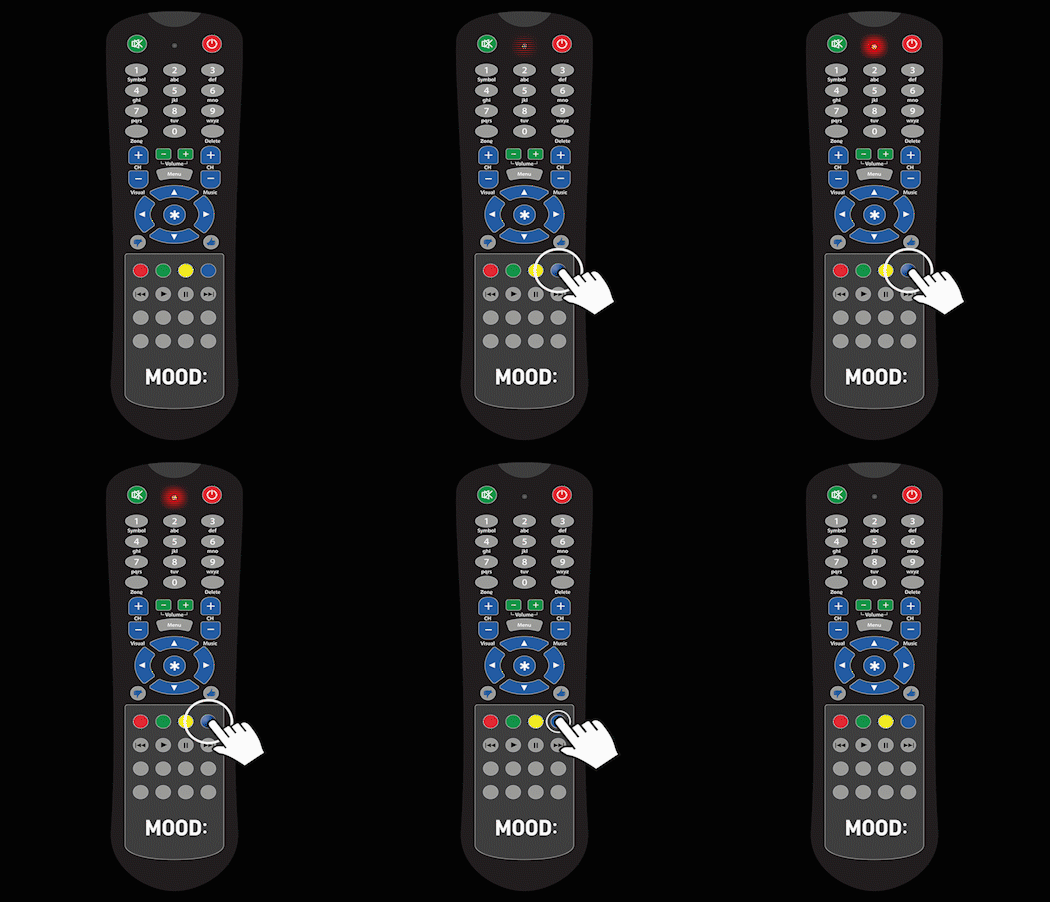
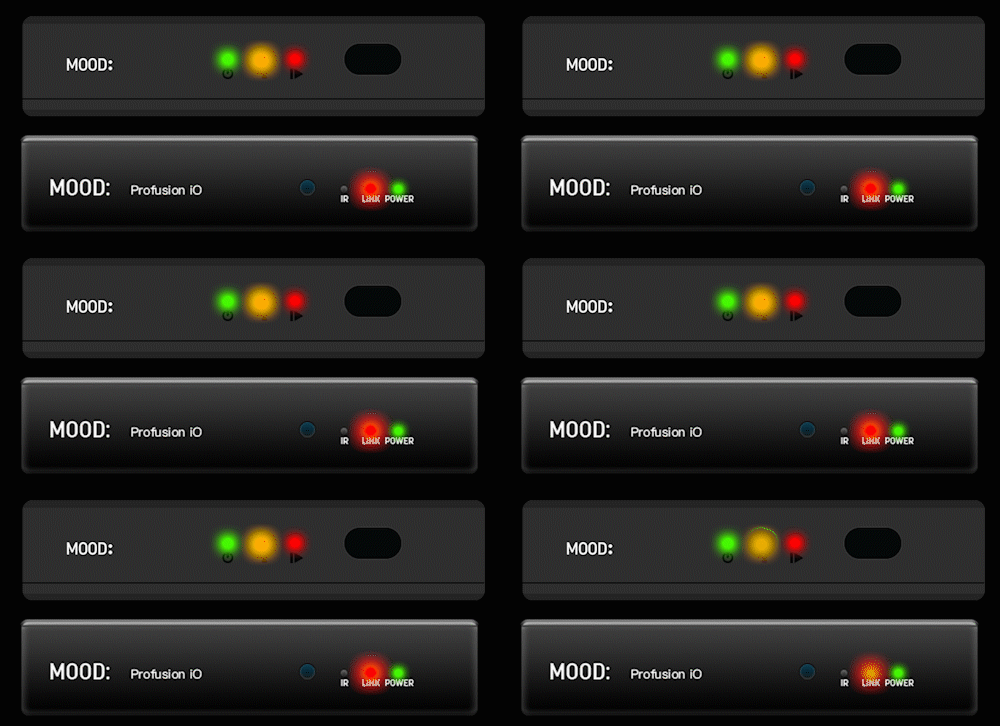
- Uw ProFusion begint nu een wifi-signaal uit te zenden. Maak verbinding door naar de wifi-instellingen van uw mobiele apparaat te gaan.
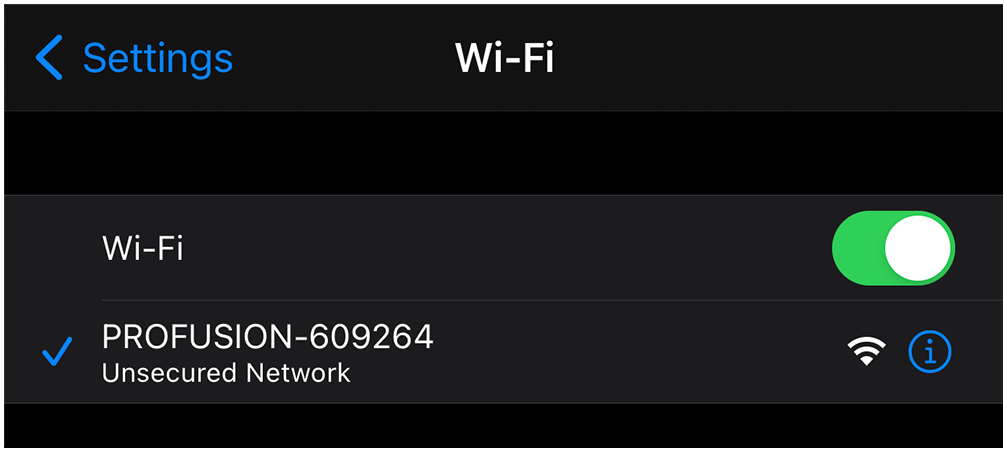
- Volg vervolgens de stapsgewijze instructies in de Mood Controller-app om uw ProFusion het netwerk te verbinden, de speler te activeren en uw muziek te bedienen.
ProFusion iH-netwerkconnectiviteit
Bekabelde ethernetverbinding instellen (aanbevolen)
Indien beschikbaar, is de eenvoudigste en meest betrouwbare manier om uw Profusion met een ethernetkabel aan te sluiten op uw internetrouter.
1 Controleer of de Ethernet-kabel (CAT5) goed is aangesloten op de netwerkpoort aan de achterkant van de speler.
2 Controleer of het andere uiteinde van de Ethernet-kabel (CAT5) is aangesloten op de juiste poort van uw netwerkapparatuur (router of switch).
Weet u niet zeker waar u uw netwerkapparatuur moet aansluiten? Neem dan contact op met uw IT-professional of internetprovider voor hulp.
3 Zodra de ethernetkabel is aangesloten, moet het netwerk lampje aan de voorkant van de Profusion continu groen branden. (Voor geavanceerde instellingen waarvoor een statisch IP-adres of proxy vereist is, zie WiFi en geavanceerde bekabelde instellingen hieronder)
4 Als uw netwerklampje niet groen brandt, is er mogelijk een probleem met de aansluiting van uw ethernetkabel. Controleer of beide uiteinden van de ethernetkabel goed in de poorten zijn gestoken en of u bent aangesloten op een actieve netwerkpoort.
Heeft u nog steeds problemen met uw verbinding? Neem contact op met uw IT-afdeling of internetprovider om te controleren waar de ethernetkabel moet worden aangesloten en om te controleren of uw netwerk is ingesteld om verbindingen met onze muziekspeler te accepteren.
WiFi en geavanceerde bekabelde installatie
Voor gebruikers die verbinding willen maken via wifi of een statische IP-verbinding willen instellen, heeft de Profusion ingebouwde wifi. Download de Mood Controller-app in de Apple App Store of Google Play Store en volg de instructies in de app.
Leer hoe u uw ProFusion vanaf een mobiel apparaat kunt bedienen
ProFusion iH-netwerkhandleiding
Online configuratiescherm geeft de melding 'Plaats de juiste SD-kaart' weer
- Dit bericht verschijnt tijdens het opstarten als de speler de micro SD-kaart in de micro SD-kaartsleuf niet kan detecteren.
- Schakel de Profusion uit door de stroomkabel te verwijderen. Verwijder de micro SD-kaart uit de speler en plaats deze opnieuw stevig in de micro SD-kaartsleuf.
- Sluit de Profusion -voedingskabel weer aan.
- Als u nog steeds problemen ondervindt, neem dan contact met ons op.
Het online configuratiescherm geeft 'Fatal Error Occurred' (Er is een fatale fout opgetreden) of 'No Playback - Fatal Error' (Geen afspelen - Fatale fout) weer.
- De gegevens op de SD-kaart zijn zodanig beschadigd dat de speler ze niet meer kan herstellen.
- De SD-kaart kan niet worden gelezen.
- de kaartlezerhardware of andere gerelateerde componenten van de speler zijn defect.
Om dit probleem op te lossen:
- Schakel de Profusion uit door de stroomkabel te verwijderen. Verwijder de micro SD-kaart uit de speler en plaats deze opnieuw stevig in de micro SD-kaartsleuf.
- Sluit de Profusion -voedingskabel weer aan.
- Als u nog steeds problemen ondervindt, neem dan contact met ons op.
Online configuratiescherm geeft "Sessie verlopen" weer
De functies van het online configuratiescherm zijn uitgeschakeld.
- Wanneer u bent ingelogd op de beheersite, klikt u opBeheer.
- Als het tabbladGebruikersniet toegankelijk is, is de gebruiker momenteel aangemeld bij het configuratiescherm via de gebruikersnaam "operator" of "user".
- Als het tabbladGebruikerstoegankelijk is, bent u momenteel aangemeld bij het configuratiescherm als beheerder. Via dit tabblad kunt u andere aanmeldingen in- of uitschakelen en voor elk daarvan machtigingen instellen.
Testverbinding resultaat: "Test mislukt, netwerkverbinding verbroken"
- Voer een diagnostische test uit op de speler door naarApparaatinformatie->Diagnostiek te gaan. Deze diagnostische test duurt maximaal een minuut en geeft nuttige informatie over waar het netwerkprobleem zich voordoet.
- Controleer of de ethernetkabel goed is aangesloten op de achterkant van de speler.
- Controleer of het andere uiteinde van de ethernetkabel goed is aangesloten op de netwerkrouter, modem of netwerkswitch.
- Controleer of de groene en gele lampjes (op of nabij de ethernetpoort van de netwerkapparatuur) branden en knipperen. Als er geen lampjes branden, probeer dan indien mogelijk een andere ethernetkabel.
- Als alle netwerkbekabeling er veilig uitziet en de Ethernet-poort op uw netwerkapparatuur actief lijkt, neem dan contact op met uw IT-afdeling of internetprovider voor verder advies.
Wordt het IP-adres weergegeven als 'Niet beschikbaar' op de pagina Netwerkinstellingen?
- Dit geeft meestal aan dat de speler geen DHCP IP-adres van de router kan krijgen.
- Als er een statisch adres is toegewezen, controleer dan of geen enkel ander DHCP-apparaat dat op de router is aangesloten hetzelfde IP-adres gebruikt.
- Controleer of MAC-filtering of toegangscontrole is ingeschakeld op uw netwerk. Als dat het geval is, is er een uitzondering nodig om de ProFusion verbinding te laten maken met internet. Vraag uw IT-afdeling of internetprovider om hulp.
Geeft de speler de melding 'Kan IP niet verkrijgen' weer?
- De netwerkrouter of switch waarop de ProFusion is aangesloten, moet mogelijk opnieuw worden opgestart. Neem contact op met uw IT-afdeling of netwerkserviceprovider voordat u dit doet.
Testresultaat verbinding: "Test mislukt, verbindingsfout"
- Voer een diagnostische test uit op de speler door naarApparaatinformatie->Diagnostiek te gaan. Deze diagnostische test duurt maximaal een minuut en geeft nuttige informatie over waar het netwerkprobleem zich voordoet.
- Controleer of de IP-adresinstellingen op de speler correct zijn.
- Controleer of de vereiste netwerkpoorten open zijn voor inkomend/uitgaand verkeer. Raadpleeg onze gids met netwerkvereisten voor meer informatie.
- Als de speler succesvol heartbeating uitvoert maar geen verbinding kan maken voor updates, probeer dan het updateprotocol van de speler (FTP ◄► SFTP) in het online configuratiescherm te wijzigen en test de verbinding opnieuw.
- Als de IP-instellingen op de speler correct zijn en de speler nog steeds dit testresultaat geeft, neem dan contact op met uw IT-afdeling of internetprovider om uw netwerk- en poortinstellingen te controleren.
Testverbinding resultaat: "Authenticatie bij proxyserver mislukt"
- Als uw netwerk geen proxy gebruikt, schakel dan de proxy-instelling op de ProFusion uit. Mogelijk moet u contact opnemen met uw IT-afdeling of internetprovider om dit te bevestigen.
- Voer een diagnostische test uit op de speler door naarApparaatinformatie->Diagnostiek te gaan. Deze diagnostische test duurt maximaal een minuut en geeft nuttige informatie over waar het netwerkprobleem zich voordoet.
- Controleer of de IP-adresinstellingen op de speler correct zijn.
- Controleer of de vereiste netwerkpoorten open zijn voor inkomend/uitgaand verkeer. Raadpleeg onze gids met netwerkvereisten voor meer informatie.
- Als de IP-instellingen op de speler correct zijn en de speler nog steeds dit testresultaat geeft, neem dan contact op met uw IT-afdeling of internetprovider om de netwerk- en poortinstellingen te controleren.
Testverbinding resultaat: "Bestandsmapfout"
- Meestal kan deze fout worden verholpen door het adres van de updateserver aan te passen (dit moet 199.204.61.120 zijn).
Online bedieningspaneel geeft "Foutcode: 28" of "NIF Lock" weer
Online bedieningspaneel geeft "Foutcode: 28" of "NIF Lock" weer
ProFusion - Lijst met diagnostische foutcodes
Klik hier voor de lijst met foutcodes.
Hoe ProFusion -logboeken ophalen en verzenden
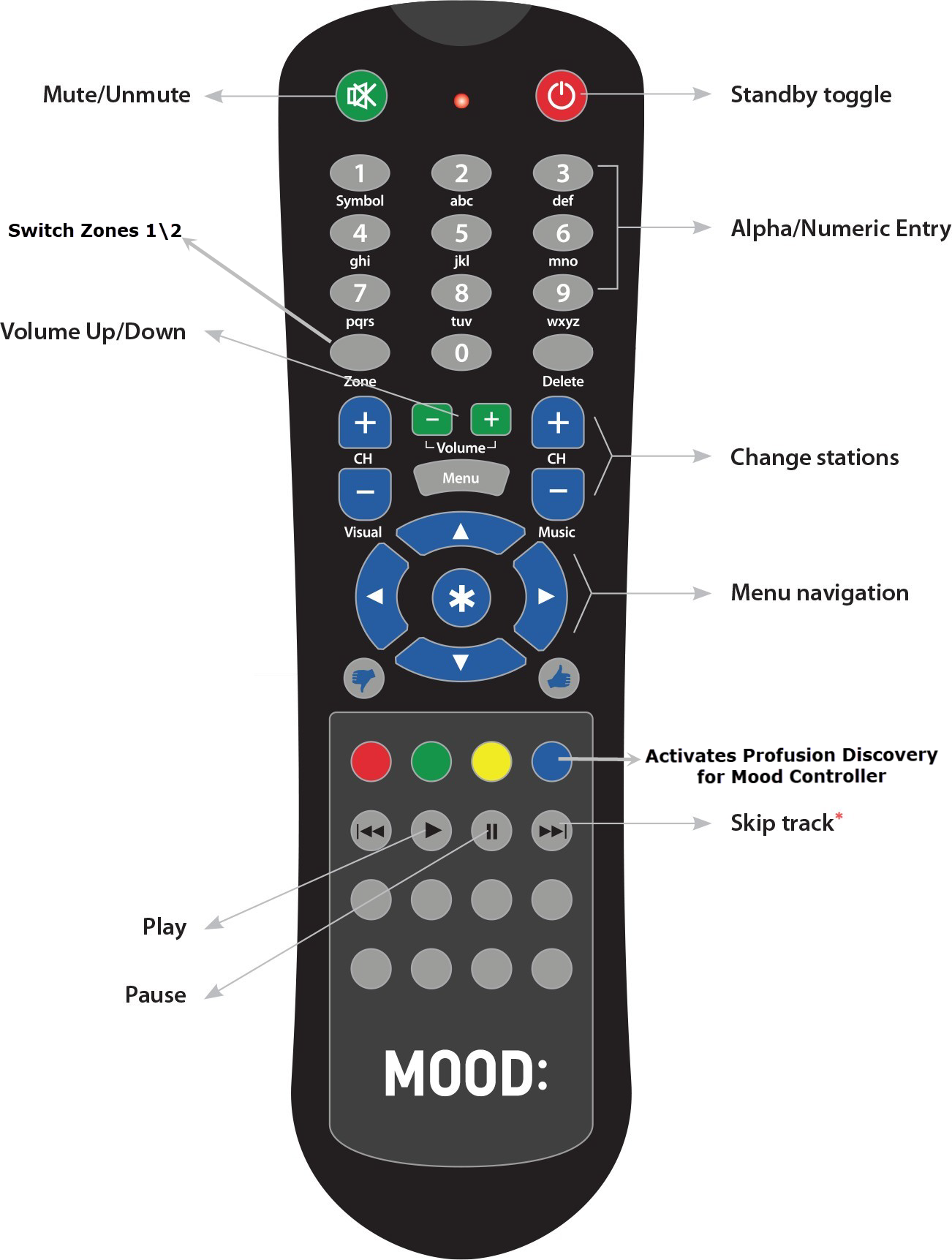
Profusion - Afstandsbediening
| KNOP | FUNCTIE |
|---|---|
| Stand-by schakelaar | Schakelt tussen de modi Afspelen en Stand-by. In de stand-bymodus wordt alle afspeelactiviteit gestopt en wordt de speler in een energiezuinige modus gezet. De speler kan in de stand-bymodus configuratie-updates ontvangen. |
| Dempen/Dempen opheffen | Audio dempen en demping opheffen |
| Volume omhoog/omlaag | Regelt het volume van de speler |
| Stations wijzigen | Verandert het station |
| Zones wisselen | Schakelt tussen zone 1 en zone 2. Druk op de knop 'Zone' en vervolgens op het cijfer '1' of '2' om de zone in te stellen die u wilt bedienen. |
| Profusion activeren | Maak het mogelijk om mobiele apparaten te verbinden met ProFusion en installeer de Mood Controller-app. |
| Spelen | Hervat het afspelen wanneer gepauzeerd |
| Pauze | Pauzeert het afspelen |
| Nummer overslaan | Direct overgaan naar een nieuw nummer, indien er nummers beschikbaar zijn. Het nummer wordt gedurende 4 uur niet afgespeeld op dit station. |
OPMERKING: Zwakke batterijen, bekraste of vuile lenzen, tl-verlichting en zonlicht kunnen de werking van de afstandsbediening verstoren. Zorg ervoor dat de afstandsbediening voorzien is van nieuwe batterijen die correct zijn geplaatst. Bescherm het voorpaneel van de speler tegen directe lichtbronnen. Zorg ervoor dat de IR-lenzen van de afstandsbediening en de speler schoon/helder zijn.