
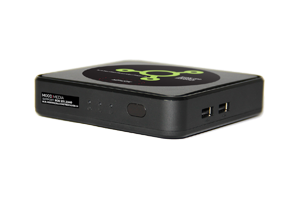
ProFusion
Egy alkalmazás. Teljes ellenőrzés.
Töltse le a Mood Controller alkalmazást, hogy közvetlenül mobil eszközéről állíthassa be és vezérelhesse ProFusion .
A ProFusion használatának megkezdése
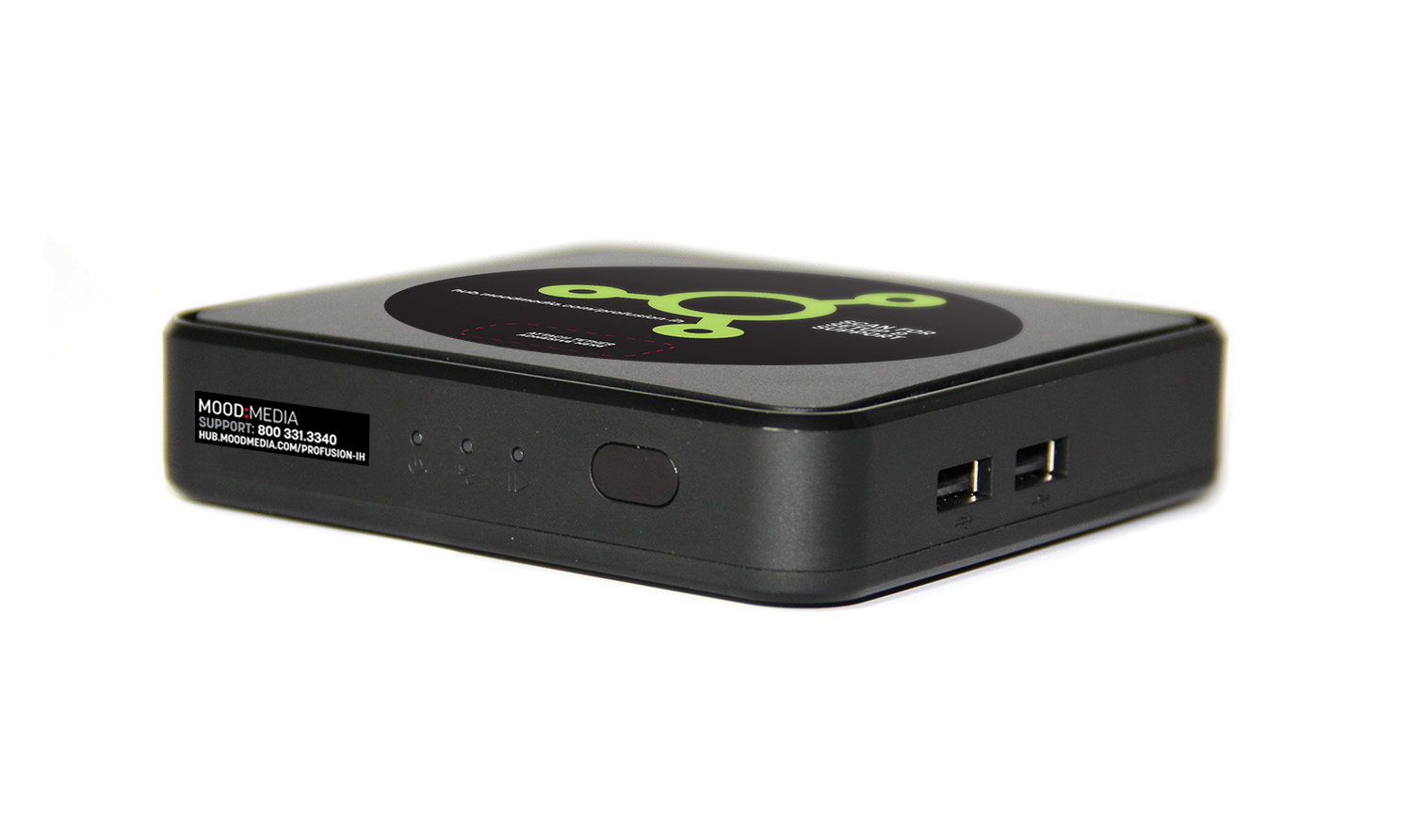
Üdvözöljük a ProFusion -ban!
A Profusion készülékre előre telepítve vannak a Mood legfontosabb zenei programjai, hogy a lehető legjobban megteremtsék a tökéletes hangulatot az Ön üzletében.
A mellékelt távirányítóval állítsa be az üzletének legmegfelelőbb programot. Alternatív megoldásként bejelentkezheta MyMood Control webhelyre, és ott állíthatja össze a tökéletes zenei ütemtervet.
Szeretne hallgatni néhány mintát zenei programjainkból? Látogasson elzenei minták oldalunkra, hogy többet hallhasson. Hiányzik kedvenc zenei programja Profusion ról? Vegye fel a kapcsolatot a Mood ügyfélszolgálatával további segítségért.
Információt keres a ProFusion DVD-ről?
Beállítások és játékosokról szóló információk
Mi van a dobozban?
A Profusion lejátszóhoz mellékelt:
- Profusion zenelejátszó
- Tápegység
- 1/8″ (3,5 mm) AUX–RCA audio kábel
- Ethernet kábel
- Profusion kötéllel és elemekkel
- A Micro SD kártya már be van helyezve a lejátszóba
- Üdvözlőlevél és eszköz útmutató
Kezdő beállítások
Profusion csatlakoztatása hangrendszerhez
1. MEGJEGYZÉS: Győződjön meg arról, hogy a Profusion lejátszóba be van helyezve a micro SD kártya. Ha az SD kártya nincs megfelelően behelyezve, a lejátszó zenei lejátszási problémákat okozhat. Ha hiányzik a micro SD kártya, vegye fel a kapcsolatot a Mood ügyfélszolgálatával további segítségért.
2. MEGJEGYZÉS: Ha más tápegységet és kábelt használ, a készülék nem biztos, hogy a kívánt módon fog működni. Kérjük, csak a dobozban található tápegységet és kábelt használja.
-
Hálózat beállítása
Vezetékes Ethernet beállítás (ajánlott)
Ha lehetséges, a legegyszerűbb és legmegbízhatóbb módszer az, ha a Profusion készüléket Ethernet-kábellel csatlakoztatja az internetes útválasztóhoz.
WiFi és fejlett vezetékes beállítás
Azok számára, akik WiFi-n keresztül szeretnének csatlakozni, vagy statikus IP-kapcsolatot szeretnének beállítani
A Profusion beépített WiFi-vel rendelkezik, így nincs szükség külön USB-adapterre/dongle-ra a WiFi-hez való csatlakozáshoz. Kérjük, töltse le aMood Controller alkalmazástaz Apple App Store vagy Google Play Store , és kövesse az alkalmazásban található utasításokat.
Ismerje meg, hogyan vezérelheti ProFusion készülékét mobil eszközről
A ProFusion frissítése CD-ről
A ProFusion modellek egy része CD-ről frissíthető. Fontos, hogy a frissítési CD-ket megkapása után azonnal frissítse készülékét. Felhívjuk figyelmét, hogy az Ethernet-frissítésre konfigurált készülékekkel rendelkező ügyfelek is kaphatnak CD-frissítéseket, amelyeket megkapásuk után azonnal telepíteniük kell.
Mindig ellenőrizze, hogy a frissítő lemez tiszta-e, nincs-e rajta karcolás, folt vagy ujjlenyomat. A CD tisztításához használjon szöszmentes pamutkendőt, és törölje le a lemezt a középről kifelé haladva. Ne körkörös mozdulatokkal törölje, mert az karcolásokat okozhat.
- Mielőtt továbbhaladna, olvassa el a lejátszóhoz mellékelt szabályozási és biztonsági információkat tartalmazó adatlapot.
- Csökkentse a hangszórórendszer hangerejét teljesen (kapcsolja ki). Ezután, ha szükséges, kapcsolja ki és távolítsa el a meglévő médialejátszót.
- Csomagolja ki a Profusion készüléket, és helyezze olyan helyre, ahol megfelelő szellőzés biztosított.
- Csatlakoztassa a kábeleket a következő sorrendben:
-
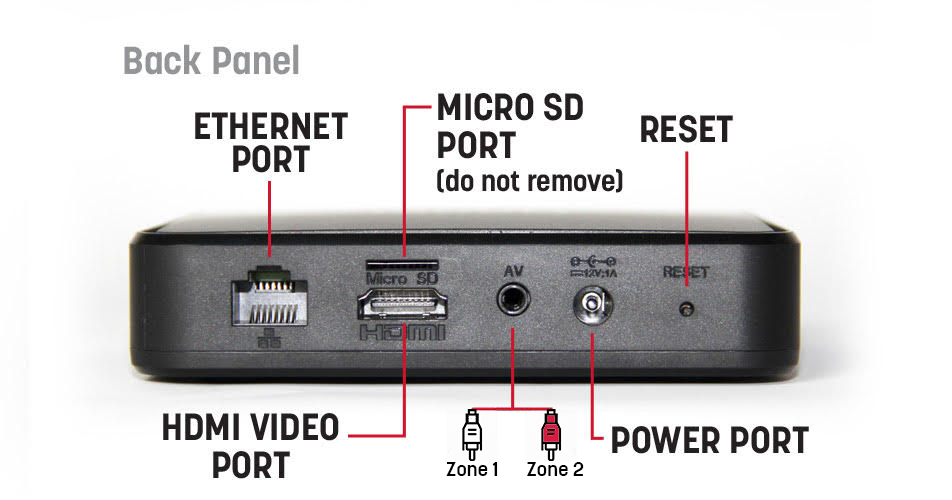
- 1. lépés: A ProFusion lejátszóhoz3,5 mm-es AUX-RCA audio kábel tartozik. Ha a lejátszó 2 audiozónával van beállítva, akkoraz 1. zóna a fehér RCA csatlakozót,a 2. zóna pedig a piros RCA csatlakozót használja. Ha csak 1 audiozónája van, akkor csak a fehér csatlakozót kell csatlakoztatnia a hangrendszeréhez. Megjegyzés: Ne használja az RCA audio kábel sárga csatlakozóját – az audiohoz nincs rá szüksége. (A HDMI kimenet csak az 1. zóna audio lejátszását támogatja.)
- 2. lépés: A Moodazt javasolja, hogy Ethernet-kábelt használjon a hálózathoz való csatlakozáshoz a zenei frissítésekhez. Csatlakoztassa az Ethernet-kábel egyik végét a Profusion lejátszó hálózati portjához, a másik végét pedig a hálózati útválasztóhoz/kapcsolóhoz. A Profusion lejátszó úgy van kialakítva, hogy éjszaka szerezze be az új zenei frissítéseket. További hálózati beállítási utasításokat az alábbiHálózati beállításokrészben talál.
- 3. lépés: Csatlakoztassaa hálózati adaptert a Profusion hátuljához, és dugja be egy „állandóan bekapcsolt” aljzatba – A Profusion energiahatékony és 24 órás működésre van optimalizálva, ezért ne használjon kapcsolóval vagy elektromos időzítővel vezérelt aljzatot. Feltétlenül csak a Profusion hoz mellékelt hálózati adaptert használja.
- 4. lépés: Kapcsoljabe a hangszórórendszert, és apránként növelje a fő hangerőt, amíg el nem éri a kívánt hallgatási szintet. Felhívjuk figyelmét, hogy előfordulhat, hogy a kijelző vagy a hangszóró hangerejét is be kell állítania a kívánt hangerőre.
- Megjegyzés:A Profusion nem támogatja a Bluetooth-audiolejátszást.
-
- Helyezze be az elemeket a Profusion távirányító hátuljába.
- 1-3 perc múlva a zenei tartalom automatikusan elkezdi a lejátszást. Ha nem hallja a hangot, ellenőrizze a hangrendszerét, hogy be van-e kapcsolva, és/vagy a hangerő hallható szintre van-e állítva.
- Csatlakoztassa az Ethernet kábelt a Profusion hátulján található Ethernet porthoz Profusion az internetes útválasztójához.
- Az Ethernet-kábel csatlakoztatása után a Profusion elülső részén található Link jelzőfénynek folyamatosan zölden kell világítania.(A statikus IP-cím vagy proxy használatát igénylő speciális beállításokról lásd az alábbi WiFi és speciális vezetékes beállítások című részt.)
- Ha a hálózati jelzőfény nem zöld, akkor előfordulhat, hogy probléma van az Ethernet-kábel csatlakozásával. Ellenőrizze, hogy az Ethernet-kábel mindkét vége megfelelően illeszkedik-e a portokba, és hogy aktív hálózati porthoz csatlakozik-e.
-
- 1. Ha a frissítés több CD-t tartalmaz, keresse meg az 1. lemezt (a lemezek 1/3, 2/3 stb. jelöléssel vannak ellátva).
- 2. Tartsa a CD-t felfelé és a széleinél fogva.
- 3. Nyomja meg a DVD-ROM kiadógombot a tálca kinyitásához.
- 4. Helyezze be a CD-t a DVD-ROM tálca közepébe.
- 5. Tolja be teljesen a tálcát (megfelelően bezárva reteszelődik).
- 6. Körülbelül 15 másodperccel a tálca bezárása után a frissítés automatikusan elindul. A frissítés 60 másodperctől 10 percig tarthat, a lemezen található tartalom típusától és méretétől függően.
- 7. A frissítés befejezése után a DVD-ROM-tálca automatikusan kinyílik, és a vezérlőpulton megjelenik a frissítés állapota.
Segítségre van szüksége az ünnepi zene ütemezésében?

Az ünnepek gyorsan közelednek, ami azt jelenti, hogy ideje elkezdeni gondolkodni az ünnepi zenékről.
Ha meg szeretné tartani a tavalyi ünnepi zenei válogatást, akkor nem kell semmit tennie.
Automatikusan ugyanazt a remek zenét fogjuk lejátszani, mint tavaly. Ha azonban idén változtatni szeretnél, az alábbi utasításokat követve frissítheted a zeneszámokat.
Hogyan válasszuk ki és ütemezzük az ünnepi zenét?
1. Jelentkezzen be a vezérlőoldalra:
Látogasson el a MyMood vezérlőoldalra. Bejelentkezés után könnyedén kiválaszthatja és beállíthatja az ünnepi zenéket. Nincs bejelentkezési adata? Ha Ön a vállalkozás tulajdonosa vagy jóváhagyott vezetője, itt kérhet hozzáférést. 24 órán belül megkapja a bejelentkezési adatait – ne felejtse el ellenőrizni a spam mappát!
2. Tervezze meg zenei programját a ProFusion :
Nézze meg videó bemutatónkat ProFusion programozásáról. Tekintse meg ünnepi programmátrixunkat a rendelkezésre álló programok megtekintéséhez.
Még mindig segítségre van szüksége az ünnepi zene összeállításában? Töltse ki támogatási űrlapunkat , és munkatársunk a lehető leghamarabb visszahívja Önt.
*Az ünnepi szezon közeledtével nagyobb megrendelésmennyiségre számítunk, ami hosszabb válaszidőket és enyhe késedelmet okozhat a megrendelések teljesítésében. Annak érdekében, hogy az ünnepi programok időben elindulhassanak, a változásokat október 6-ig kell benyújtani. Felhívjuk figyelmét, hogy ProFusion programozásának bármilyen változása további költségekkel járhat.
Az online vezérlőpanel a „Zóna leállítva” üzenetet jeleníti meg.
- Indítsa újra a ProFusion lejátszót úgy, hogy 30 másodpercre kihúzza a tápkábelt, majd újra csatlakoztatja.
- Ha a lejátszó nincs beállítva zenei ütemezésre, válasszon ki egy programot az online vezérlőpulton.
- Ha a vezérlőpanelen egyéni ütemezést választott, ellenőrizze az egyéni ütemezésben az egyes napszakok eseményeinek kezdési és befejezési idejét. Lehet, hogy az ütemezésében csendidőszak van.
- Még mindig problémái vannak? Kérjük, vegye fel velünk a kapcsolatot segítségért.
Az online vezérlőpanel „33-as hiba” üzenetet jelenít meg.
- Indítsa újra a ProFusion készülékét a zene lejátszásának ProFusion .
- Ellenőrizze, hogy a lejátszó az online vezérlőpulton az alapértelmezett hangbeállításra van-e állítva.
- Ellenőrizze, hogy a ProFusion készülék WiFi- vagy Ethernet-kapcsolaton keresztül ProFusion az internethez a frissítések letöltése érdekében.
- Miután a kapcsolatot ellenőrizték, hajtsa végre a „Zene és konfiguráció frissítése” műveletet az online vezérlőpulton.
- Miután a zenelejátszó befejezte az új frissítések letöltését, a 33-as hiba megoldódni fog.
- Ha továbbra is problémákat tapasztal, kérjük, vegye fel velünk a kapcsolatot.
A játékos képernyőjén a „Machine Expired” (A gép lejárt) felirat jelenik meg.
- A lejátszó az elmúlt 247 napban nem frissült, általában internetkapcsolat vagy CD-frissítés hiánya miatt.
- A játékos fizetés elmulasztása vagy szolgáltatás lemondása miatt inaktiválásra került.
A probléma megoldásához a Mood Media meg kell adnia Önnek egy feloldókódot. További segítségért kérjük, vegye fel velünk a kapcsolatot.
A CD-m nem frissül
Honnan tudom, hogy a lejátszóm megfelelően frissül? A lemeztálcán lévő zöld fény időnként villogni fog. Amíg ez történik, a CD megfelelően frissül.
Honnan tudom, hogy a frissítés sikeresen befejeződött? A CD automatikusan kinyílik, miután a lemez betöltése befejeződött.
Láthatom a CD frissítés előrehaladását? Igen! Töltse le a Mood Controller alkalmazást mobil eszközére a Google Play Áruházból vagy az Apple App Store-ból, hogy megtekintse a frissítés aktuális állapotát.
Hogyan lehet bejelentkezni az online vezérlőpultra?
Ugyanazon a hálózaton lévő PC-ről vagy mobil eszközről a következő módszerekkel érheti el a ProFusion webes felhasználói felületét:
-
- Mood Controller alkalmazás: Töltse le a Mood Controller alkalmazást az Apple App Store- ból vagy a Google Play áruházból, és kövesse az alkalmazásban található utasításokat a csatlakozáshoz.
- IP-cím használata: Egy böngészőből, például a Chrome-ból (ez működik a legjobban), a Firefoxból vagy a Microsoft Edge-ből navigáljon a ProFusion eszköz IP-címére. A ProFusion IP-címének megszerzéséhez keressen egy gemkapcsot, és tartsa lenyomva a lejátszó hátulján található reset gombot 2 másodpercig. A ProFusion hangszóróin keresztül elkezdi mondani az IP-címet.
- A webes link használata: Írja be a következőket a böngésző címsorába, hogy hozzáférjen a ProFusionvezérlőpultjához:profusion[DEVICEID].local Cserélje ki a DEVICEID-t a ProFusion lejátszó 6 számjegyű eszközazonosítójára. (Példa: EX:profusion) Ez a ProFusion dobozán található matricán található.
A vezérlőpult megnyitásakor a böngésző biztonsági figyelmeztetést jelenít meg; azonban biztonságos a figyelmeztetésre válaszolni és továbbhaladni a webhelyre. MEGJEGYZÉS: A ProFusion egy belső webkiszolgálót üzemeltet, amely a helyi hálózaton belül található és az internetről nem érhető el.
Miután belépett a WEBUI-ba és válaszolt az esetleges biztonsági figyelmeztetésekre, megjelenik a bejelentkezési oldal. Az alapértelmezett bejelentkezési felhasználónév admin, a jelszó pedig 23646.
Az online vezérlőpanel a „Válassza ki az FTP-kiszolgálót” üzenetet jeleníti meg.
Diagnosztikai teszt futtatása
A ProFusion diagnosztikai teszt további információkat nyújthat a meglévő hálózati kapcsolati hibákról. A diagnosztikai teszt elindításához:
-
- Az online vezérlőpulton kattintson a bal felső sarokban található Administration (Adminisztráció) gombra.
- Kattintson a Hálózat elemre az online vezérlőpanel bal oldalán található menüben.
- Kattintson a Diagnosztika fülre az online vezérlőpult tetején.
- Kattintson a Start gombra az online vezérlőpanel közepén.
- A lejátszó néhány másodpercig futtat egy 7 lépéses konfigurációs tesztet, majd megjeleníti a teszt eredményét.
Hogyan vezérelheti ProFusion mobil eszközről
A ProFusion vezérléséhezmobilkészülékének ugyanazon a hálózaton kell lennie, mint a ProFusion . A Mood Controller alkalmazás letölthető a Google Play Áruházból vagy az Apple App Store-ból.
A beállítás megkezdéséhez:
- Töltse le és nyissa meg a Mood Controller alkalmazást egy mobil eszközön.
- Tartsa lenyomva a ProFusion kék gombját (a „like/thumbs-up” gomb alatt), amíg a hálózati jelzőfény narancssárga és zöld szín között nem kezd váltakozni.
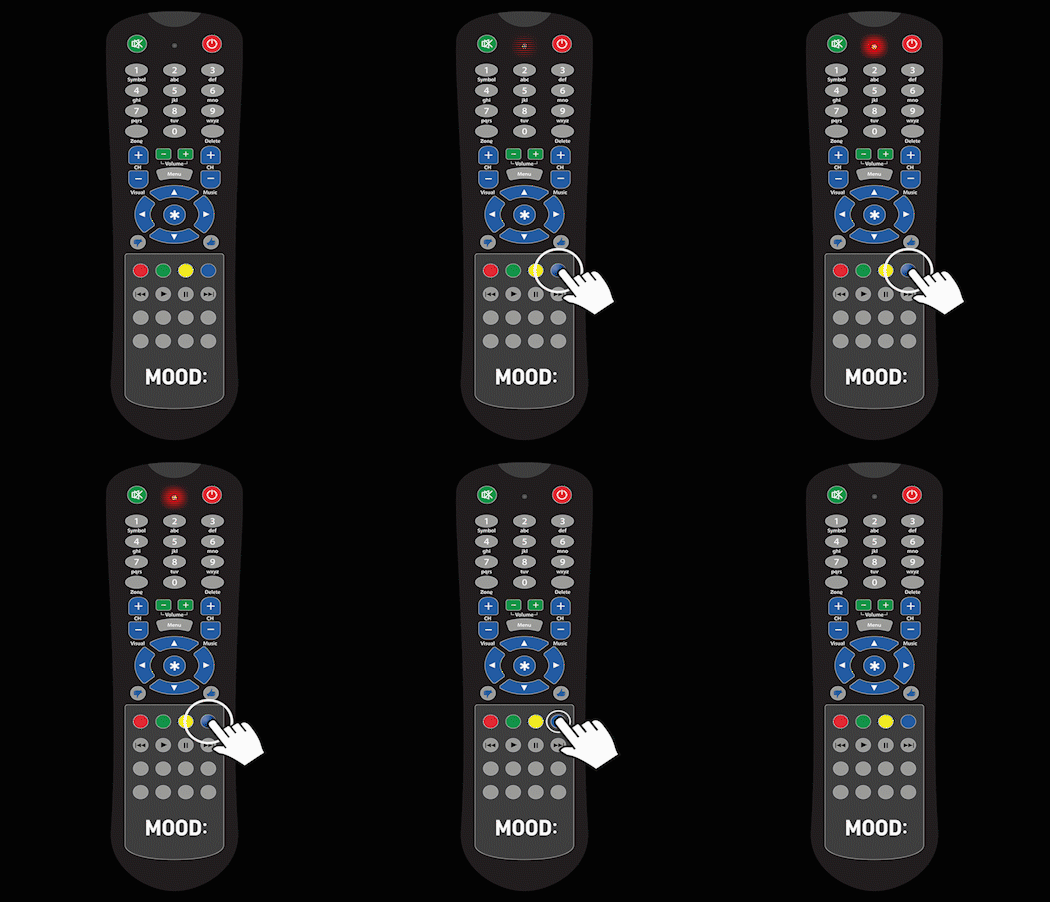
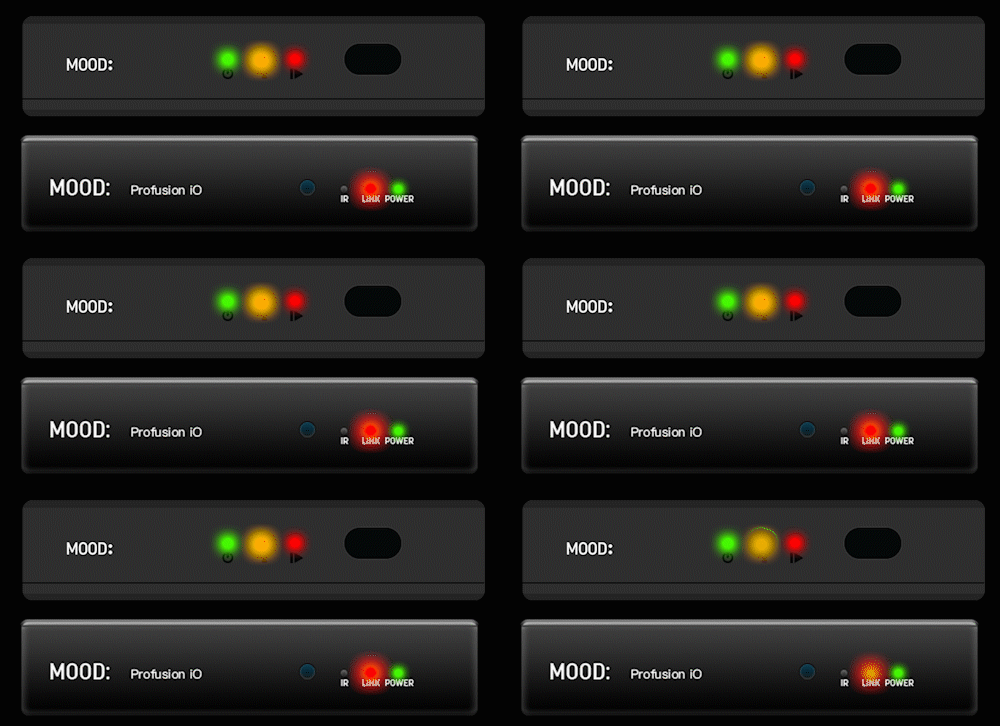
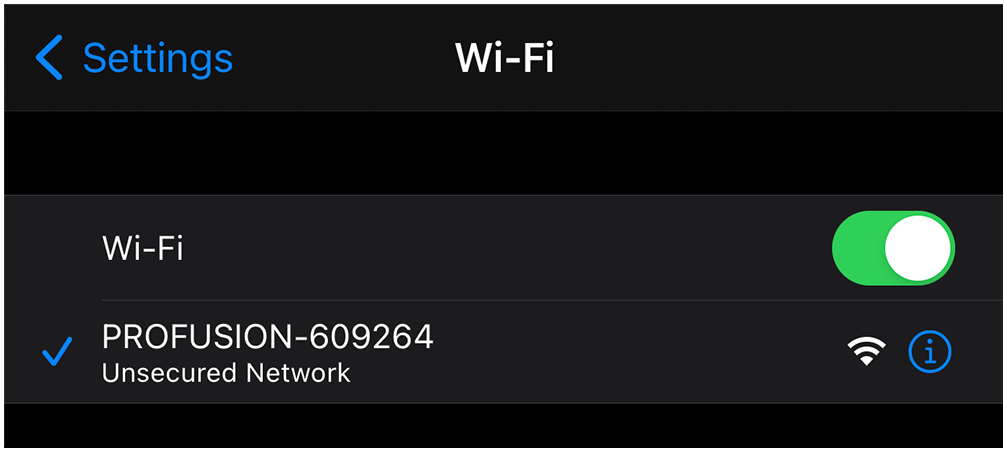
- ProFusion mostantól WiFi jelet fog sugározni. Csatlakozzon hozzá a mobil eszköz WiFi beállításainak menüpontjában.
- Ezután kövesse a Mood Controller alkalmazás lépésről lépésre megadott utasításait, hogy csatlakoztassa a ProFusion készüléket ProFusion , aktiválja a lejátszót, és elkezdje irányítani a zenét.
ProFusion hálózati csatlakozás
Vezetékes Ethernet beállítás (ajánlott)
Ha lehetséges, a legegyszerűbb és legmegbízhatóbb módszer az, ha a Profusion készüléket Ethernet-kábellel csatlakoztatja az internetes útválasztóhoz.
1 Győződjön meg arról, hogy az Ethernet (CAT5) kábel megfelelően csatlakozik a lejátszó hátulján található hálózati porthoz.
2 Győződjön meg arról, hogy az Ethernet (CAT5) kábel másik vége a hálózati berendezés (router vagy switch) megfelelő portjához van csatlakoztatva.
Nem tudja, hová kell csatlakoztatnia a hálózati berendezését? Kérjen segítséget informatikai szakemberétől vagy internetszolgáltatójától.
3 Az Ethernet-kábel csatlakoztatása után a Profusion elülső részén található hálózati jelzőfénynek folyamatosan zölden kell világítania. (A statikus IP-cím vagy proxy beállítást igénylő speciális beállításokról lásd az alábbi WiFi és speciális vezetékes beállítások részt.)
4 Ha a hálózati jelzőfény nem zöld, akkor az Ethernet-kábel csatlakozásával lehet probléma. Ellenőrizze, hogy az Ethernet-kábel mindkét vége teljesen be van-e dugva a portokba, és hogy aktív hálózati porthoz van-e csatlakoztatva.
Még mindig problémái vannak a kapcsolattal? Vegye fel a kapcsolatot az informatikai részleggel vagy az internetszolgáltatóval, hogy megerősítsék, hová kell csatlakoztatni az Ethernet-kábelt, és ellenőrizzék, hogy a hálózat be van-e állítva a zenelejátszónkhoz való csatlakozások fogadására.
WiFi és fejlett vezetékes beállítás
Azok számára, akik WiFi-n keresztül szeretnének csatlakozni vagy statikus IP-kapcsolatot szeretnének beállítani, a Profusion beépített WiFi-vel rendelkezik. Kérjük, töltse le a Mood Controller alkalmazást az Apple App Store-ból vagy a Google Play Store-ból, és kövesse az alkalmazásban található utasításokat.
Ismerje meg, hogyan vezérelheti ProFusion készülékét mobil eszközről
ProFusion hálózati útmutató
Az online vezérlőpanel a következő üzenetet jeleníti meg: „Kérjük, helyezze be a megfelelő SD-kártyát!”
- Ez az üzenet jelenik meg az indítási folyamat során, ha a lejátszó nem képes érzékelni a micro SD kártyát a micro SD kártya nyílásában.
- Kapcsolja ki a Profusion készüléket az áramkábel kihúzásával. Vegye ki a micro SD kártyát a lejátszóból, majd helyezze vissza biztonságosan a micro SD kártya nyílásába.
- Csatlakoztassa újra a Profusion tápkábelt.
- Ha továbbra is problémákat tapasztal, kérjük, vegye fel velünk a kapcsolatot.
Az online vezérlőpanel a következő üzenetet jeleníti meg: „Végzetes hiba történt” vagy „Nincs lejátszás – végzetes hiba”.
- az SD-kártyán található adatok olyan mértékben megsérültek, hogy a lejátszó nem tudja azokat helyreállítani.
- az SD-kártya nem olvasható.
- a játékos kártyaolvasó hardvere vagy más kapcsolódó alkatrészei meghibásodtak.
A probléma megoldása:
- Kapcsolja ki a Profusion készüléket az áramkábel kihúzásával. Vegye ki a micro SD kártyát a lejátszóból, majd helyezze vissza biztonságosan a micro SD kártya nyílásába.
- Csatlakoztassa újra a Profusion tápkábelt.
- Ha továbbra is problémákat tapasztal, kérjük, vegye fel velünk a kapcsolatot.
Az online vezérlőpanel a „Munkamenet lejárt” üzenetet jeleníti meg.
Az online vezérlőpanel funkciói le vannak tiltva
- A vezérlőoldalon való bejelentkezés után kattintsonaz Administration (Adminisztráció) gombra.
- Ha aFelhasználókfül nem érhető el, akkor a felhasználó jelenleg az „operator” vagy „user” felhasználónévvel van bejelentkezve a vezérlőpultra.
- Ha aFelhasználókfül elérhető, akkor jelenleg rendszergazdaként van bejelentkezve a vezérlőpultba. Ezen a fülön engedélyezheti vagy letilthatja más felhasználók bejelentkezését, valamint beállíthatja az egyes felhasználók jogosultságait.
Kapcsolat tesztelésének eredménye: „A teszt sikertelen, a hálózati kapcsolat megszakadt”
- Futtasson diagnosztikai tesztet a lejátszónaz Eszközinformációk->Diagnosztika menüpontban. A diagnosztikai teszt legfeljebb egy percig tart, és hasznos információkat nyújt a hálózati probléma helyéről.
- Ellenőrizze, hogy az Ethernet-kábel megfelelően van-e csatlakoztatva a lejátszó hátuljához.
- Ellenőrizze, hogy az Ethernet-kábel másik vége biztonságosan csatlakozik-e a hálózati útválasztóhoz, modemhez vagy hálózati kapcsolóhoz.
- Ellenőrizze, hogy a zöld és sárga jelzőfények (amelyek a hálózati berendezés Ethernet-portján vagy annak közelében találhatók) világítanak-e és villognak-e. Ha egyik sem világít, próbálkozzon egy másik Ethernet-kábellel, ha lehetséges.
- Ha az összes hálózati kábelezés biztonságosnak tűnik, és a hálózati berendezés Ethernet-portja aktívnak látszik, forduljon az informatikai osztályhoz vagy az internetszolgáltatóhoz további tanácsért.
Az IP-cím „Nem elérhető” jelzéssel jelenik meg a Hálózati beállítások oldalon?
- Ez általában azt jelzi, hogy a lejátszó nem tud DHCP IP-címet bérelni a routertől.
- Ha statikus cím van hozzárendelve, ellenőrizze, hogy a routerhez csatlakoztatott más DHCP-eszközök nem használják-e ugyanazt az IP-címet.
- Ellenőrizze, hogy a hálózatán engedélyezve van-e a MAC-szűrés vagy a hozzáférés-vezérlés. Ha igen, akkor kivételt kell engedélyezni, hogy a ProFusion csatlakozhasson az internethez. Kérjen segítséget az informatikai szakembertől vagy az internet szolgáltatótól.
A lejátszó a „Nem sikerült megszerezni az IP-címet” üzenetet jeleníti meg?
- Lehet, hogy újra kell indítani a hálózati útválasztót vagy kapcsolót, amelyhez a ProFusion csatlakozik. Mielőtt ezt megtenné, forduljon az informatikai osztályhoz vagy a hálózati szolgáltatóhoz.
Kapcsolat tesztelésének eredménye: „A teszt sikertelen, kapcsolat hiba”
- Futtasson diagnosztikai tesztet a lejátszónaz Eszközinformációk->Diagnosztika menüpontban. A diagnosztikai teszt legfeljebb egy percig tart, és hasznos információkat nyújt a hálózati probléma helyéről.
- Ellenőrizze, hogy a lejátszó IP-cím beállításai helyesek-e.
- Ellenőrizze, hogy a szükséges hálózati portok nyitva vannak-e a bejövő/kimenő forgalom számára. További részletekért használja a Hálózati követelmények útmutatót.
- Ha a lejátszó sikeresen pulzál, de nem tud csatlakozni a frissítésekhez, próbálja meg átállítani a lejátszó frissítési protokollját (FTP ◄► SFTP) az online vezérlőpulton, majd próbálja meg újra a csatlakozást.
- Ha a lejátszó IP-beállításai helyesek, és a lejátszó továbbra is ezt a teszt eredményt adja, forduljon az informatikai osztályhoz vagy az internetszolgáltatóhoz a hálózati és portbeállítások ellenőrzése érdekében.
Kapcsolat tesztelésének eredménye: „A proxy szerver hitelesítése sikertelen”
- Ha a hálózat nem használ proxy-t, kapcsolja ki a proxy beállítást ProFusion . Ehhez esetleg kapcsolatba kell lépnie az informatikai vagy internetes szolgáltatójával.
- Futtasson diagnosztikai tesztet a lejátszónaz Eszközinformációk->Diagnosztika menüpontban. A diagnosztikai teszt legfeljebb egy percig tart, és hasznos információkat nyújt a hálózati probléma helyéről.
- Ellenőrizze, hogy a lejátszó IP-cím beállításai helyesek-e.
- Ellenőrizze, hogy a szükséges hálózati portok nyitva vannak-e a bejövő/kimenő forgalom számára. A részletes információkat a Hálózati követelmények útmutatójában találja.
- Ha a lejátszó IP-beállításai helyesek, és a lejátszó továbbra is ezt a teszt eredményt adja, forduljon az IT-osztályhoz vagy az internetszolgáltatóhoz a hálózati és portbeállítások ellenőrzése érdekében.
Kapcsolat tesztelésének eredménye: „Fájlkönyvtár hiba”
- Általában ez a hiba a frissítési szerver címének módosításával (199.204.61.120) orvosolható.
Az online vezérlőpanel a következő üzenetet jeleníti meg: „Hibakód: 28” vagy „NIF Lock”
Az online vezérlőpanel a következő üzenetet jeleníti meg: „Hibakód: 28” vagy „NIF Lock”
ProFusion – Diagnosztikai hibakódok listája
Kattintson ide a hibakódok listájához.
ProFusion naplófájlok lekérésének és elküldésének módja
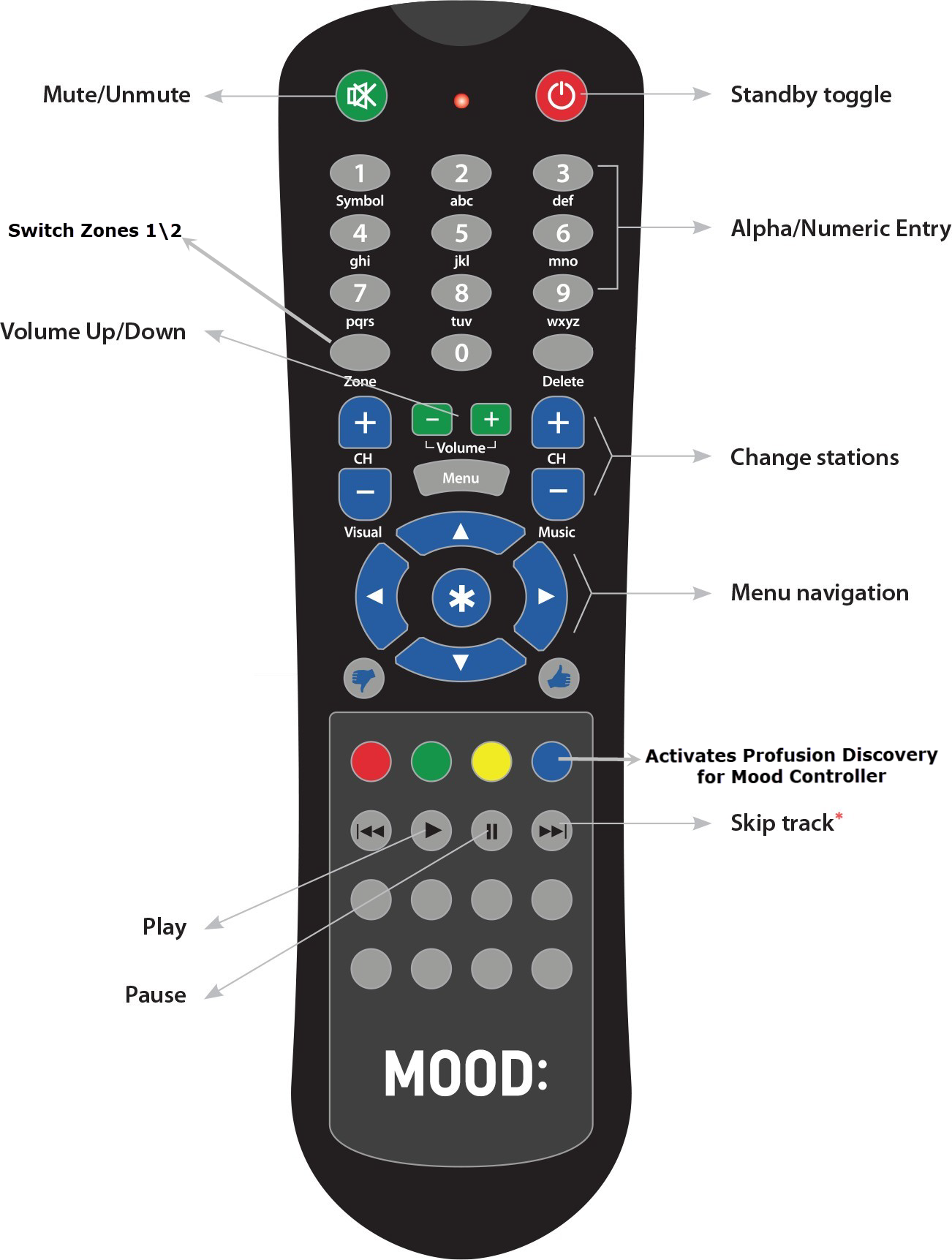
Profusion - Távirányító
| GOMB | FUNKCIÓ |
|---|---|
| Készenléti állapot váltás | Váltás a lejátszási és készenléti mód között. A készenléti mód leállítja az összes lejátszást, és a lejátszót alacsony energiafogyasztású állapotba helyezi. A lejátszó készenléti módban is fogadhat konfigurációs frissítéseket. |
| Némítás/Némítás feloldása | Hang elnémítása és hang elnémításának feloldása |
| Hangerő fel/le | A lejátszó hangerejét szabályozza |
| Állomások cseréje | Átkapcsolja az állomást |
| Zónák váltása | Váltás az 1. és a 2. zóna között. Nyomja meg a „Zone” gombot, majd nyomja meg az „1” vagy a „2” számot a vezérelni kívánt zóna beállításához. |
| Aktiválja a Profusion funkciót | Engedélyezze a mobil eszköz csatlakozását ProFusion , és állítsa be a Mood Controller alkalmazással. |
| Játék | A lejátszás folytatódik, ha szüneteltetik |
| Szünet | Leállítja a lejátszást |
| Ugrás a következő számra | Ha ugrások állnak rendelkezésre, azonnal átvált egy új számra. A szám 4 órán keresztül nem fog lejátszódni ezen az állomáson. |
MEGJEGYZÉS: A gyenge elemek, a karcos vagy piszkos lencsék, a fluoreszkáló fény és a napfény zavarhatják a távirányító működését. Győződjön meg arról, hogy a távirányítóba új elemeket tett be, és azok megfelelően vannak behelyezve. Ne tegye ki a lejátszó előlapját közvetlen fényforrásoknak. Győződjön meg arról, hogy a távirányító és a lejátszó IR-lencséi tiszták/átlátszóak.