
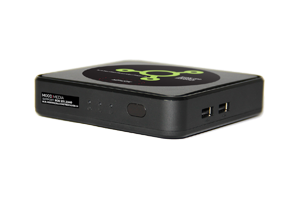
ProFusion
Jedna aplikacja. Pełna kontrola.
Pobierz aplikację Mood Controller, aby skonfigurować i sterować ProFusion bezpośrednio z urządzenia mobilnego.
Pierwsze kroki z ProFusion
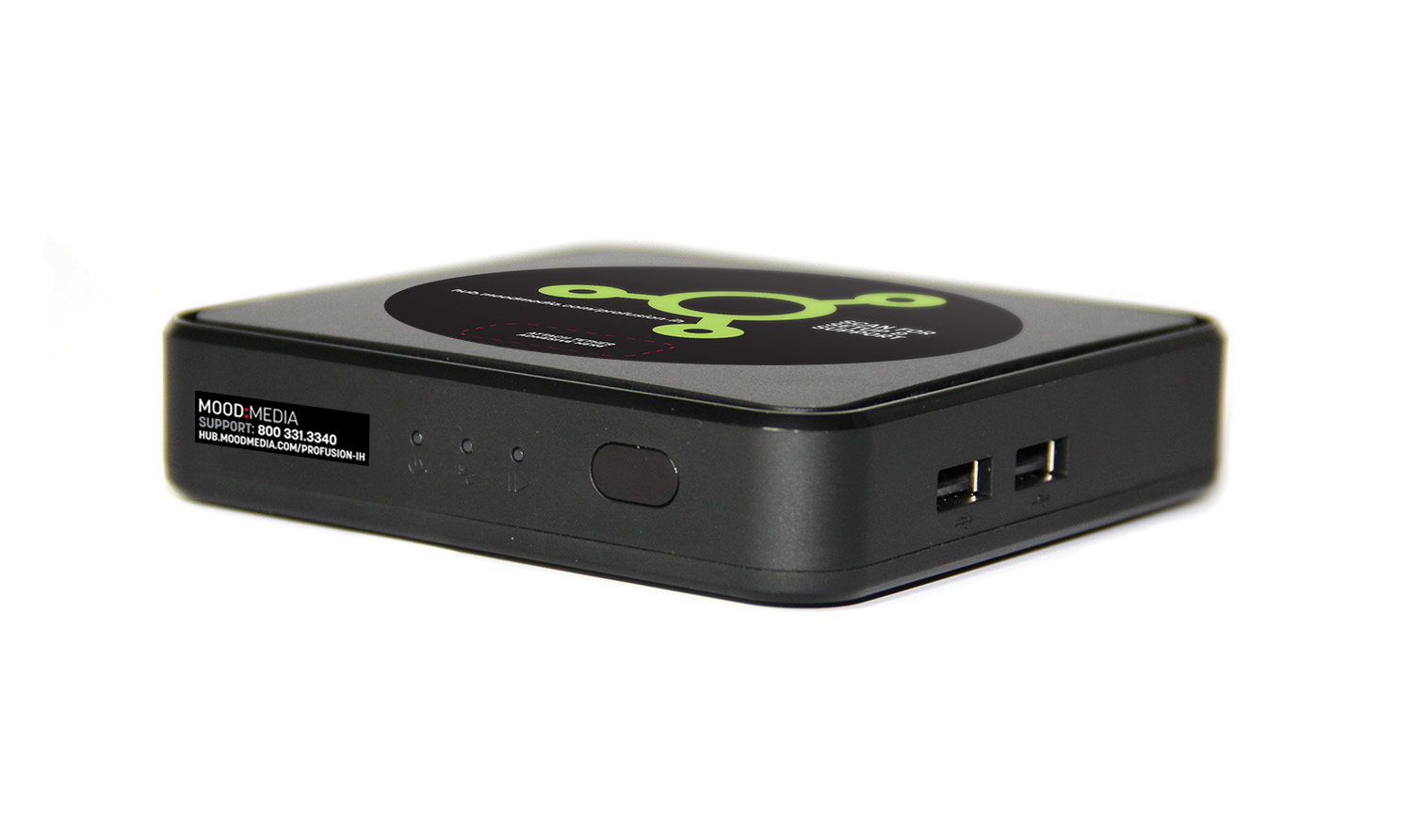
Witamy w ProFusion !
Profusion ma fabrycznie zainstalowane podstawowe programy muzyczne Mood, które pozwolą stworzyć idealną atmosferę w Twojej firmie.
Za pomocą dołączonego pilota ustaw idealny program dla swojej firmy. Alternatywnie możesz zalogować się doserwisu MyMood Control Site, aby stworzyć idealny harmonogram odtwarzania muzyki.
Chcesz posłuchać fragmentów naszych programów muzycznych? Odwiedźnasząstronęz fragmentami utworów muzycznych, aby posłuchać więcej. Brakuje Ci ulubionego programu muzycznego w Profusion ? Skontaktuj się z działem obsługi klienta Mood, aby uzyskać dalszą pomoc.
Szukasz informacji o swoimodtwarzaczu DVD ProFusion ?
Konfiguracja i informacje o graczu
Co znajduje się w pudełku?
W zestawie z odtwarzaczem Profusion :
- Odtwarzacz muzyczny Profusion
- Zasilacz
- Kabel audio AUX do RCA 1/8″ (3,5 mm)
- Kabel Ethernet
- Profusion z linką i bateriami
- Karta Micro SD została już włożona do odtwarzacza.
- List powitalny i instrukcja obsługi urządzenia
Wstępna konfiguracja
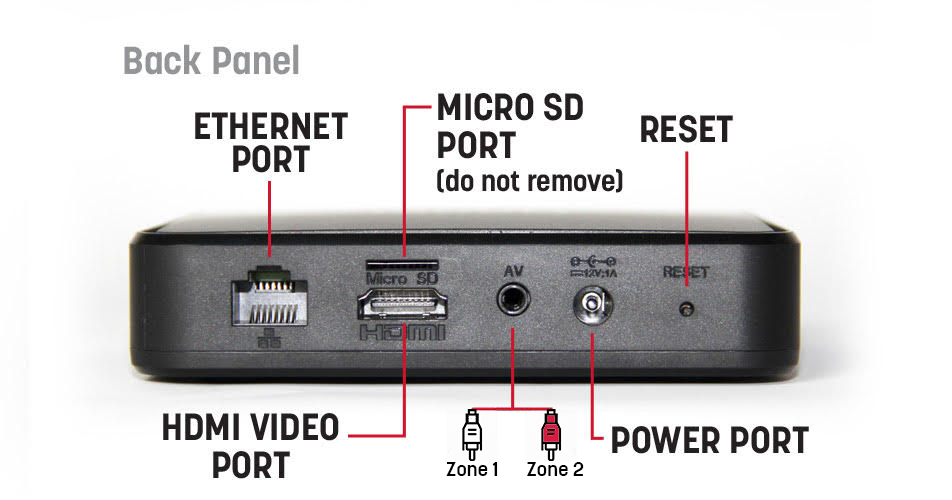
Podłączanie Profusion do systemu audio
UWAGA 1: Upewnij się, że do odtwarzacza Profusion została włożona karta micro SD. Jeśli karta SD nie została prawidłowo włożona, odtwarzacz będzie miał problemy z odtwarzaniem muzyki. Jeśli nie masz karty micro SD, skontaktuj się z działem obsługi klienta Mood, aby uzyskać dalszą pomoc.
UWAGA 2: Urządzenie może nie działać zgodnie z przeznaczeniem, jeśli używane są inne zasilacze i kable. Należy używać wyłącznie zasilaczy i kabli dołączonych do zestawu.
-
Konfiguracja sieci
Konfiguracja przewodowego połączenia Ethernet (zalecane)
Jeśli to możliwe, najłatwiejszym i najbardziej niezawodnym sposobem jest podłączenie urządzenia Profusion do routera internetowego za pomocą kabla Ethernet.
Konfiguracja sieci WiFi i zaawansowana konfiguracja przewodowa
Dla użytkowników, którzy chcą połączyć się przez WiFi lub ustawić statyczne połączenie IP
Profusion ma wbudowane WiFi, więc nie potrzebujesz dodatkowego adaptera USB/klucza sprzętowego, żeby połączyć się z siecią WiFi. Pobierzaplikację Mood Controllerz Apple App Store lub Google Play Store i postępuj zgodnie z instrukcjami wyświetlanymi w aplikacji.
Dowiedz się, jak sterować urządzeniem ProFusion za pomocą urządzenia mobilnego.
Aktualizacja urządzenia ProFusion za pomocą płyty CD
Wybrane modele ProFusion można aktualizować za pomocą płyty CD. Ważne jest, aby zaktualizować urządzenie natychmiast po otrzymaniu płyty CD z aktualizacją. Należy pamiętać, że klienci posiadający urządzenia skonfigurowane do aktualizacji przez sieć Ethernet mogą nadal otrzymywać aktualizacje na płytach CD i powinni je zainstalować natychmiast po ich otrzymaniu.
Zawsze sprawdzaj, czy płyta z aktualizacją jest czysta i nie ma na niej zadrapań, smug ani odcisków palców. Aby wyczyścić płytę CD, użyj bawełnianej ściereczki niepozostawiającej włókien i przetrzyj ją wzdłuż ścieżek, zaczynając od środka płyty i kierując się na zewnątrz. Nie wycieraj płytki ruchem okrężnym, ponieważ może to spowodować zadrapania.
- Przed przystąpieniem do dalszych czynności należy zapoznać się z arkuszem informacji dotyczących przepisów i bezpieczeństwa dołączonym do odtwarzacza.
- Całkowicie zmniejsz głośność systemu głośników (wyłącz go). Następnie, jeśli to konieczne, wyłącz i odłącz istniejący odtwarzacz multimedialny.
- Rozpakuj urządzenie Profusion i umieść je w miejscu zapewniającym odpowiednią wentylację.
- Podłącz kable w następującej kolejności:
-
- Krok 1: Odtwarzacz ProFusion jest wyposażony w kabel audio 3,5 mm AUX do RCA. Jeśli odtwarzacz jest skonfigurowany z 2 strefami audio,strefa 1 wykorzystuje białą wtyczkę RCA, astrefa 2 wykorzystuje czerwoną wtyczkę RCA. Jeśli masz tylko 1 strefę audio, wystarczy podłączyć białą wtyczkę do systemu audio. Uwaga: Nie używaj żółtej wtyczki kabla audio RCA – nie jest ona potrzebna do odtwarzania dźwięku. (Wyjście HDMI obsługuje tylko odtwarzanie dźwięku w strefie 1).
- Krok 2: Moodzaleca użycie kabla Ethernet do podłączenia do sieci w celu aktualizacji muzyki. Podłącz jeden koniec kabla Ethernet do portu sieciowego odtwarzacza Profusion , a drugi koniec do routera/przełącznika sieciowego. Odtwarzacz Profusion jest zaprojektowany tak, aby pobierać nowe aktualizacje muzyczne w nocy. Dodatkowe instrukcje dotyczące konfiguracji sieci można znaleźć w sekcjiKonfiguracja sieciponiżej.
- Krok 3: Podłączzasilacz do tylnej części urządzenia Profusion i podłącz go do gniazdka elektrycznego, które jest zawsze podłączone do zasilania – urządzenie Profusion jest energooszczędne i zoptymalizowane do pracy przez całą dobę, dlatego nie należy używać gniazdka sterowanego przełącznikiem lub zegarem elektrycznym. Należy używać wyłącznie zasilacza dostarczonego wraz z urządzeniem Profusion .
- Krok 4: Włączsystem głośników i zwiększaj głośność główną małymi krokami, aż osiągniesz pożądany poziom głośności. Pamiętaj, że może być konieczne dostosowanie głośności wyświetlacza lub głośników do preferowanego poziomu głośności.
- Uwaga: Profusion nie obsługuje odtwarzania audio przez Bluetooth.
-
- Umieść baterie z tyłu pilota Profusion .
- Po 1-3 minutach Twoje treści muzyczne powinny zacząć odtwarzać się automatycznie. Jeśli nie słyszysz dźwięku, sprawdź, czy system audio jest włączony i/lub czy głośność jest ustawiona na poziomie umożliwiającym słyszenie.
- Podłącz kabel Ethernet do portu Ethernet z tyłu urządzenia Profusion do routera internetowego.
- Po podłączeniu kabla Ethernet dioda Link z przodu urządzenia Profusion powinna świecić się na zielono.(W przypadku zaawansowanych konfiguracji wymagających statycznego adresu IP lub serwera proxy zobacz sekcję „Konfiguracja sieci WiFi i zaawansowana konfiguracja przewodowa” poniżej).
- Jeśli dioda sieciowa nie świeci się na zielono, może to oznaczać problem z podłączeniem kabla Ethernet. Sprawdź, czy oba końce kabla Ethernet są prawidłowo podłączone do portów i czy kabel jest podłączony do aktywnego portu sieciowego.
-
- 1. Jeśli aktualizacja zawiera wiele płyt CD, znajdź płytę nr 1 (płyty są oznaczone jako 1 z 3, 2 z 3 itd.).
- 2. Trzymaj płytę CD stroną przednią do góry i za krawędzie.
- 3. Naciśnij przycisk wysuwania DVD-ROM, aby otworzyć tackę.
- 4. Włóż płytę CD na środek tacki napędu DVD-ROM.
- 5. Wsuń tacę do końca (po prawidłowym zamknięciu pozostanie zablokowana).
- 6. Około 15 sekund po zamknięciu tacki aktualizacja rozpocznie się automatycznie. Aktualizacja potrwa od 60 sekund do 10 minut, w zależności od rodzaju i rozmiaru zawartości płyty.
- 7. Po zakończeniu aktualizacji tacka DVD-ROM zostanie automatycznie wysunięta, a panel sterowania wyświetli status aktualizacji.
Potrzebujesz pomocy w zaplanowaniu muzyki świątecznej?

Święta zbliżają się wielkimi krokami, co oznacza, że nadszedł czas, aby pomyśleć o muzyce świątecznej.
Aby zachować zeszłoroczny wybór muzyki świątecznej, nie trzeba podejmować żadnych działań.
Automatycznie odtworzymy tę samą wspaniałą muzykę, co w zeszłym roku. Jeśli jednak chcesz ją zmienić w tym roku, możesz wprowadzić aktualizacje, postępując zgodnie z poniższymi instrukcjami.
Jak wybrać i zaplanować muzykę świąteczną
1. Zaloguj się do serwisu Control Site
Odwiedź serwis MyMood Control. Po zalogowaniu się możesz łatwo wybrać i zaplanować świąteczną muzykę. Nie masz loginu? Jeśli jesteś właścicielem firmy lub zatwierdzonym menedżerem, możesz poprosić o dostęp tutaj. Dane logowania otrzymasz w ciągu 24 godzin — sprawdź folder spam!
2. Zaplanuj swoją muzykę w witrynie ProFusion
Obejrzyj nasz film instruktażowydotyczący programowania ProFusion . Zapoznaj się z naszą tabelą programów świątecznych, aby zobaczyć dostępne programy.
Nadal potrzebujesz pomocy w planowaniu świątecznej muzyki? Wypełnij nasz formularz pomocy , a nasz przedstawiciel skontaktuje się z Tobą tak szybko, jak to możliwe.
*W związku ze zbliżającym się okresem świątecznym spodziewamy się większej liczby zamówień, co może skutkować wydłużeniem czasu odpowiedzi i niewielkimi opóźnieniami w realizacji zamówień. Aby zapewnić terminowe rozpoczęcie programu świątecznego, zmiany w harmonogramie należy zgłaszać do 6 października. Należy pamiętać, że wszelkie zmiany w programowaniu ProFusion mogą wiązać się z dodatkowymi opłatami.
Panel sterowania online wyświetla komunikat „Strefa zatrzymana”.
- Zrestartuj odtwarzacz ProFusion , odłączając kabel zasilający na 30 sekund, a następnie podłączając go ponownie.
- Jeśli odtwarzacz nie jest ustawiony na harmonogram odtwarzania muzyki, wybierz program do odtworzenia w panelu sterowania online.
- Jeśli w panelu sterowania wybrano harmonogram niestandardowy, sprawdź godziny rozpoczęcia i zakończenia każdego wydarzenia w harmonogramie niestandardowym. W harmonogramie może występować przerwa ciszy.
- Nadal masz problemy? Skontaktuj się z nami, aby uzyskać pomoc.
Panel sterowania online wyświetla komunikat „Błąd 33”.
- Uruchom ponownie urządzenie ProFusion przywrócić odtwarzanie muzyki.
- Sprawdź, czy odtwarzacz jest ustawiony na domyślny harmonogram audio w panelu sterowania online.
- Sprawdź, czy urządzenie ProFusion podłączone do Internetu w celu uzyskania aktualizacji za pośrednictwem sieci Wi-Fi lub połączenia Ethernet.
- Po zweryfikowaniu połączenia wykonaj „Aktualizację muzyki i konfiguracji” z panelu sterowania online.
- Po zakończeniu pobierania nowych aktualizacji przez odtwarzacz muzyczny błąd 33 powinien zostać rozwiązany.
- Jeśli nadal występują problemy, prosimy o kontakt.
Na ekranie gracza wyświetla się komunikat „Machine Expired” (Wygasła ważność automatu).
- Odtwarzacz nie był aktualizowany przez ostatnie 247 dni, zazwyczaj z powodu braku połączenia z Internetem lub aktualizacji płyty CD.
- Konto gracza zostało zablokowane z powodu braku płatności lub anulowania usługi.
Aby rozwiązać ten problem, należy uzyskać kod odblokowujący od działu Mood Media . Prosimy o kontakt w celu uzyskania dalszej pomocy.
Moja płyta CD nie aktualizuje się.
Skąd mam wiedzieć, że mój odtwarzacz aktualizuje się prawidłowo? Zielona lampka na tacki na płytę będzie od czasu do czasu migać. Dopóki tak się dzieje, płyta CD aktualizuje się prawidłowo.
Skąd mam wiedzieć, że aktualizacja zakończyła się pomyślnie? Płyta CD wysunie się automatycznie po zakończeniu ładowania.
Czy mogę sprawdzić postęp aktualizacji CD? Tak! Pobierz aplikację Mood Controller na urządzenie mobilne ze sklepu Google Play lub Apple App Store, aby sprawdzić aktualny stan aktualizacji.
Jak zalogować się do panelu sterowania online
Z komputera lub urządzenia mobilnego podłączonego do tej samej sieci można uzyskać dostęp do interfejsu użytkownika ProFusion w następujący sposób:
-
- Aplikacja Mood Controller: Pobierz aplikację Mood Controller ze sklepu Apple App Store lub Google Play i postępuj zgodnie z instrukcjami wyświetlanymi w aplikacji, aby nawiązać połączenie.
- Korzystanie z adresu IP: W przeglądarce takiej jak Chrome (najlepszy wybór), Firefox lub Microsoft Edge przejdź do adresu IP urządzenia ProFusion . Aby uzyskać adres IP urządzenia ProFusion , znajdź spinacz biurowy i naciśnij przycisk resetowania z tyłu odtwarzacza, przytrzymując go przez 2 sekundy. Urządzenie ProFusion zacznie odczytywać adres IP przez głośniki.
- Korzystanie z linku internetowego: Aby uzyskać dostęp do panelu sterowania ProFusion, wpisz w pasku adresu przeglądarki następujący adres:profusion[DEVICEID].local Zastąp DEVICEID 6-cyfrowym identyfikatorem urządzenia odtwarzacza ProFusion . (Przykład: EX:profusion) Numer ten znajduje się na naklejce na opakowaniu odtwarzacza ProFusion .
Po wejściu do panelu sterowania przeglądarka wyświetli ostrzeżenie dotyczące bezpieczeństwa, ale można bezpiecznie odpowiedzieć na to ostrzeżenie i przejść do strony. UWAGA: ProFusion obsługuje wewnętrzny serwer internetowy, który znajduje się w sieci lokalnej i nie jest dostępny z Internetu.
Po uzyskaniu dostępu do WEBUI i udzieleniu odpowiedzi na wszelkie ostrzeżenia dotyczące bezpieczeństwa pojawi się strona logowania. Domyślna nazwa użytkownika to admin, a hasło to 23646.
Panel sterowania online wyświetla komunikat „Wybierz serwer FTP”.
Jak uruchomić test diagnostyczny
Test diagnostyczny ProFusion może dostarczyć dodatkowych informacji dotyczących istniejących błędów połączenia sieciowego. Aby rozpocząć test diagnostyczny:
-
- W panelu sterowania online kliknij opcję Administracja w lewym górnym rogu.
- Kliknij opcję Sieć w menu po lewej stronie panelu sterowania online.
- Kliknij zakładkę Diagnostyka u góry panelu sterowania online.
- Kliknij przycisk Start znajdujący się pośrodku panelu sterowania online.
- Odtwarzacz przeprowadzi 7-etapowy test konfiguracyjny trwający kilka sekund i wyświetli wynik testu.
Jak sterować ProFusion z urządzenia mobilnego
Aby sterować urządzeniem ProFusion , urządzenie mobilne musi znajdować się w tej samej sieci co ProFusion . Aplikację Mood Controller można pobrać ze sklepu Google Play lub Apple App Store.
Aby rozpocząć konfigurację:
- Pobierz i otwórz aplikację Mood Controller na urządzeniu mobilnym.
- Naciśnij i przytrzymaj niebieski przycisk na ProFusion (pod przyciskiem „Lubię to”/„Kciuk w górę”), aż dioda sieciowa zacznie migać na przemian na pomarańczowo i zielono.
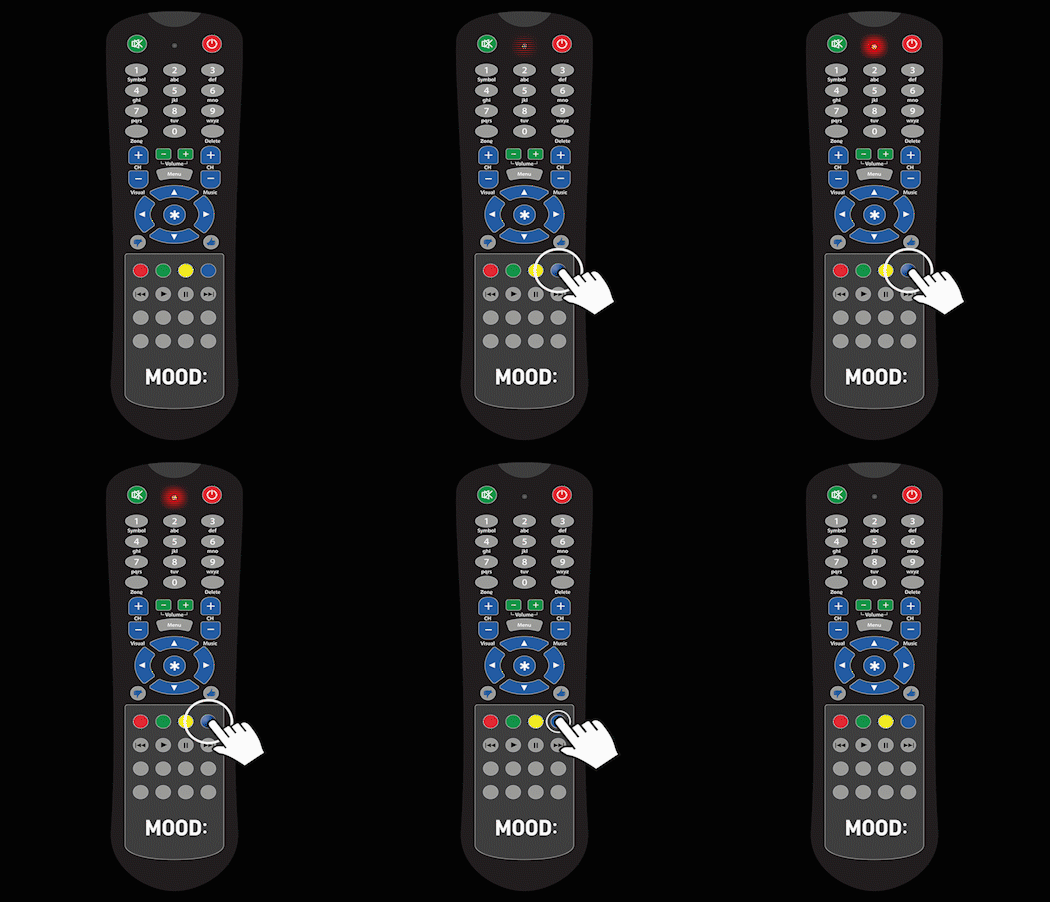
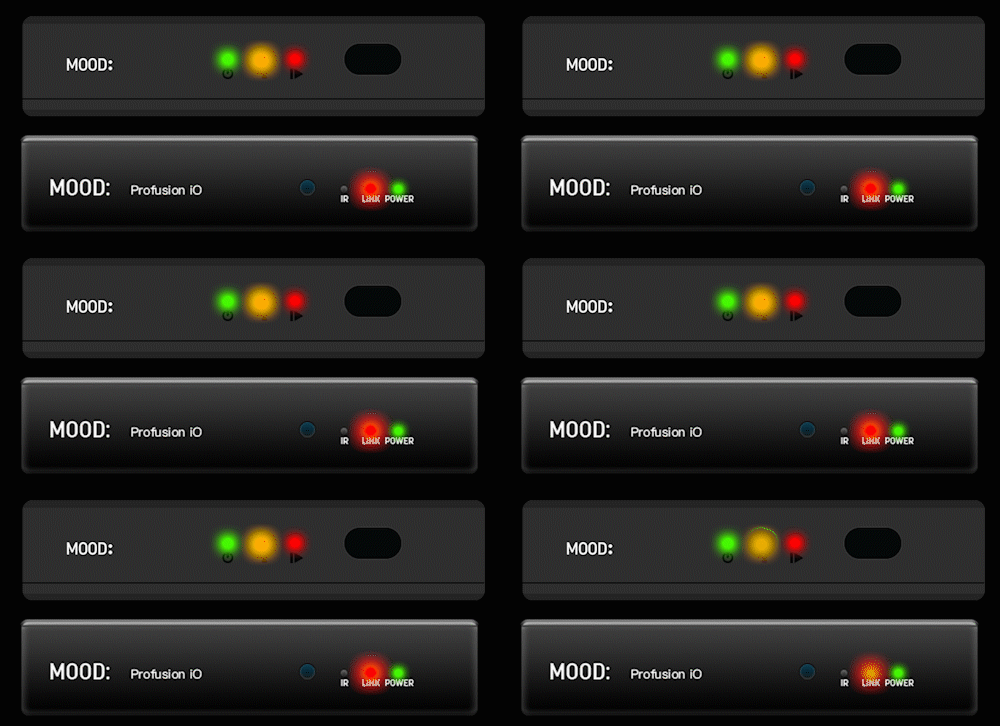
- ProFusion rozpocznie teraz nadawanie sygnału WiFi. Połącz się z nim, przechodząc do ustawień WiFi swojego urządzenia mobilnego.
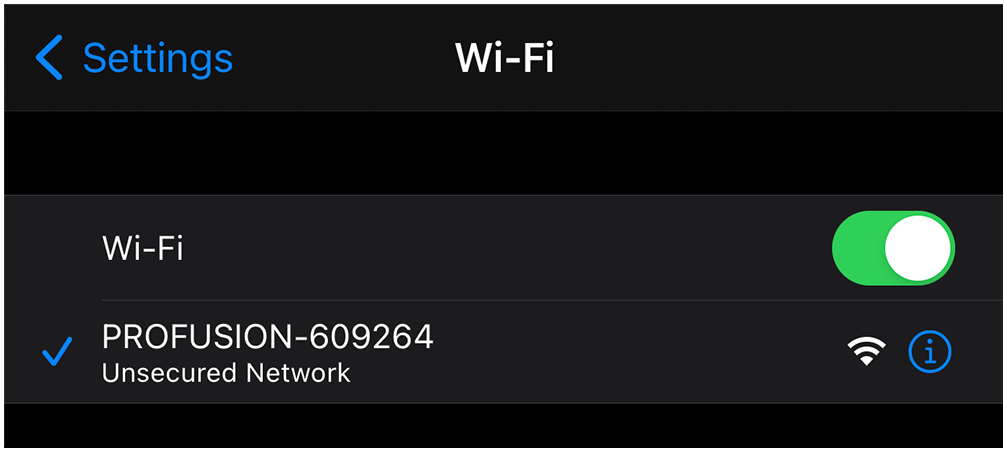
- Następnie postępuj zgodnie z instrukcjami krok po kroku w aplikacji Mood Controller, aby podłączyć urządzenie ProFusion sieci, aktywować odtwarzacz i rozpocząć sterowanie odtwarzaniem muzyki.
Łączność sieciowa ProFusion
Konfiguracja przewodowego połączenia Ethernet (zalecane)
Jeśli to możliwe, najłatwiejszym i najbardziej niezawodnym sposobem jest podłączenie urządzenia Profusion do routera internetowego za pomocą kabla Ethernet.
1 Upewnij się, że kabel Ethernet (CAT5) jest prawidłowo podłączony do portu sieciowego z tyłu odtwarzacza.
2. Sprawdź, czy drugi koniec kabla Ethernet (CAT5) jest podłączony do odpowiedniego portu w urządzeniu sieciowym (routerze lub przełączniku).
Nie wiesz, gdzie podłączyć sprzęt sieciowy? Skontaktuj się z informatykem lub dostawcą usług internetowych w celu uzyskania pomocy.
3 Po podłączeniu kabla Ethernet dioda Network (Sieć) z przodu urządzenia Profusion powinna świecić się na zielono. (W przypadku zaawansowanych konfiguracji wymagających statycznego adresu IP lub serwera proxy zobacz sekcję WiFi i zaawansowana konfiguracja przewodowa poniżej).
4 Jeśli dioda sieciowa nie świeci się na zielono, może to oznaczać problem z podłączeniem kabla Ethernet. Sprawdź, czy oba końce kabla Ethernet są prawidłowo podłączone do portów i czy kabel jest podłączony do aktywnego portu sieciowego.
Nadal występują problemy z połączeniem? Skontaktuj się z działem IT lub dostawcą usług internetowych, aby potwierdzić, gdzie należy podłączyć kabel Ethernet, oraz upewnić się, że sieć jest skonfigurowana tak, aby akceptować połączenia z naszym odtwarzaczem muzycznym.
Konfiguracja sieci WiFi i zaawansowana konfiguracja przewodowa
Użytkownicy, którzy chcą połączyć się przez WiFi lub ustawić statyczne połączenie IP, mogą skorzystać z wbudowanego modułu WiFi w urządzeniu Profusion . Proszę pobrać aplikację Mood Controller z Apple App Store lub Google Play Store i postępować zgodnie z instrukcjami wyświetlanymi w aplikacji.
Dowiedz się, jak sterować urządzeniem ProFusion za pomocą urządzenia mobilnego
Przewodnik po sieciProFusion
Panel sterowania online wyświetla komunikat „Włóż prawidłową kartę SD”.
- Ten komunikat pojawia się podczas procesu uruchamiania, jeśli odtwarzacz nie jest w stanie wykryć karty micro SD w gnieździe karty micro SD.
- Wyłącz urządzenie Profusion , odłączając kabel zasilający. Wyjmij kartę micro SD z odtwarzacza i ponownie włóż ją do gniazda kart micro SD.
- Podłącz ponownie kabel zasilający Profusion .
- Jeśli nadal występują problemy, prosimy o kontakt.
Panel sterowania online wyświetla komunikat „Wystąpił błąd krytyczny” lub „Brak odtwarzania — błąd krytyczny”.
- Dane na karcie SD są uszkodzone w stopniu uniemożliwiającym ich odzyskanie przez odtwarzacz.
- Karta SD nie może zostać odczytana.
- awaria czytnika kart gracza lub innych powiązanych komponentów.
Aby rozwiązać ten problem:
- Wyłącz urządzenie Profusion , odłączając kabel zasilający. Wyjmij kartę micro SD z odtwarzacza i ponownie włóż ją do gniazda kart micro SD.
- Podłącz ponownie kabel zasilający Profusion .
- Jeśli nadal występują problemy, prosimy o kontakt.
Panel sterowania online wyświetla komunikat „Sesja wygasła”.
Funkcje panelu sterowania online są wyłączone.
- Po zalogowaniu się do witryny kontrolnej kliknijopcję Administracja.
- Jeśli nie można uzyskać dostępu do zakładkiUżytkownicy, oznacza to, że użytkownik jest obecnie zalogowany do panelu sterowania przy użyciu nazwy użytkownika „operator” lub „user”.
- Jeśli kartaUżytkownicyjest dostępna, oznacza to, że jesteś obecnie zalogowany do panelu sterowania jako administrator. Dostęp do tej karty umożliwia włączenie lub wyłączenie innych loginów, a także ustawienie uprawnień dla każdego z nich.
Wynik testu połączenia: „Test nie powiódł się, połączenie sieciowe nie działa”
- Przeprowadź test diagnostyczny odtwarzacza, przechodząc dosekcji Informacje o urządzeniu->Diagnostyka. Test diagnostyczny potrwa maksymalnie minutę i dostarczy przydatnych informacji na temat miejsca wystąpienia problemu z siecią.
- Sprawdź, czy kabel Ethernet jest prawidłowo podłączony z tyłu odtwarzacza.
- Sprawdź, czy drugi koniec kabla Ethernet jest prawidłowo podłączony do routera sieciowego, modemu lub przełącznika sieciowego.
- Sprawdź, czy zielone i żółte diody (znajdujące się na porcie Ethernet urządzenia sieciowego lub w jego pobliżu) świecą się i migają. Jeśli żadna z nich nie świeci, spróbuj podłączyć inny kabel Ethernet, jeśli to możliwe.
- Jeśli wszystkie okablowania sieciowe wyglądają na bezpieczne, a port Ethernet w sprzęcie sieciowym wydaje się aktywny, skontaktuj się z działem IT lub dostawcą usług internetowych w celu uzyskania dalszych porad.
Czy adres IP wyświetla się jako „Niedostępny” na stronie Ustawienia sieciowe?
- Zazwyczaj oznacza to, że gracz nie może uzyskać adresu IP DHCP od routera.
- Jeśli przypisano adres statyczny, sprawdź, czy żadne inne urządzenie DHCP podłączone do routera nie korzysta z tego samego adresu IP.
- Sprawdź, czy w Twojej sieci włączono filtrowanie adresów MAC lub kontrolę dostępu. Jeśli tak, konieczne będzie wprowadzenie wyjątku, aby urządzenie ProFusion mogło połączyć się z Internetem. Poproś o pomoc dział IT lub dostawcę usług internetowych.
Czy odtwarzacz wyświetla komunikat „Nie można uzyskać adresu IP”?
- Być może trzeba będzie zrestartować router lub przełącznik sieciowy, do którego podłączony jest ProFusion . Przed wykonaniem tej czynności skontaktuj się z działem IT lub dostawcą usług sieciowych.
Wynik testu połączenia: „Test nie powiódł się, błąd połączenia”
- Przeprowadź test diagnostyczny odtwarzacza, przechodząc dosekcji Informacje o urządzeniu->Diagnostyka. Test diagnostyczny potrwa maksymalnie minutę i dostarczy przydatnych informacji na temat miejsca wystąpienia problemu z siecią.
- Sprawdź, czy ustawienia adresu IP odtwarzacza są prawidłowe.
- Sprawdź, czy wymagane porty sieciowe są otwarte dla ruchu przychodzącego/wychodzącego. Więcej szczegółów znajdziesz w naszym przewodniku dotyczącym wymagań sieciowych.
- Jeśli odtwarzacz pomyślnie wysyła sygnały kontrolne, ale nie może połączyć się w celu uzyskania aktualizacji, spróbuj zmienić protokół aktualizacji odtwarzacza (FTP ◄► SFTP) w panelu sterowania online i ponownie przetestuj połączenie.
- Jeśli ustawienia IP odtwarzacza są prawidłowe, a odtwarzacz nadal wyświetla ten wynik testu, skontaktuj się z działem IT lub dostawcą usług internetowych w celu sprawdzenia ustawień sieciowych i portów.
Wynik testu połączenia: „Niepowodzenie uwierzytelniania na serwerze proxy”
- Jeśli Twoja sieć nie korzysta z serwera proxy, wyłącz ustawienie proxy w ProFusion . Aby to potwierdzić, może być konieczne skontaktowanie się z działem IT lub dostawcą usług internetowych.
- Przeprowadź test diagnostyczny odtwarzacza, przechodząc dosekcji Informacje o urządzeniu->Diagnostyka. Test diagnostyczny potrwa maksymalnie minutę i dostarczy przydatnych informacji na temat miejsca wystąpienia problemu z siecią.
- Sprawdź, czy ustawienia adresu IP odtwarzacza są prawidłowe.
- Sprawdź, czy wymagane porty sieciowe są otwarte dla ruchu przychodzącego/wychodzącego. Szczegółowe informacje znajdziesz w naszym przewodniku dotyczącym wymagań sieciowych.
- Jeśli ustawienia IP odtwarzacza są poprawne, a odtwarzacz nadal wyświetla ten wynik testu, skontaktuj się z działem IT lub dostawcą usług internetowych, aby sprawdzić ustawienia sieciowe i portów.
Wynik testu połączenia: „Błąd katalogu plików”
- Zazwyczaj błąd ten można usunąć, dostosowując adres serwera aktualizacji (powinien to być adres 199.204.61.120).
Panel sterowania online wyświetla komunikat „Kod błędu: 28” lub „Blokada NIF”.
Panel sterowania online wyświetla komunikat „Kod błędu: 28” lub „Blokada NIF”.
ProFusion — lista kodów błędów diagnostycznych
Kliknij tutaj, aby wyświetlić listę kodów błędów.
Jak pobrać i wysłać logi ProFusion
Profusion – pilot zdalnego sterowania
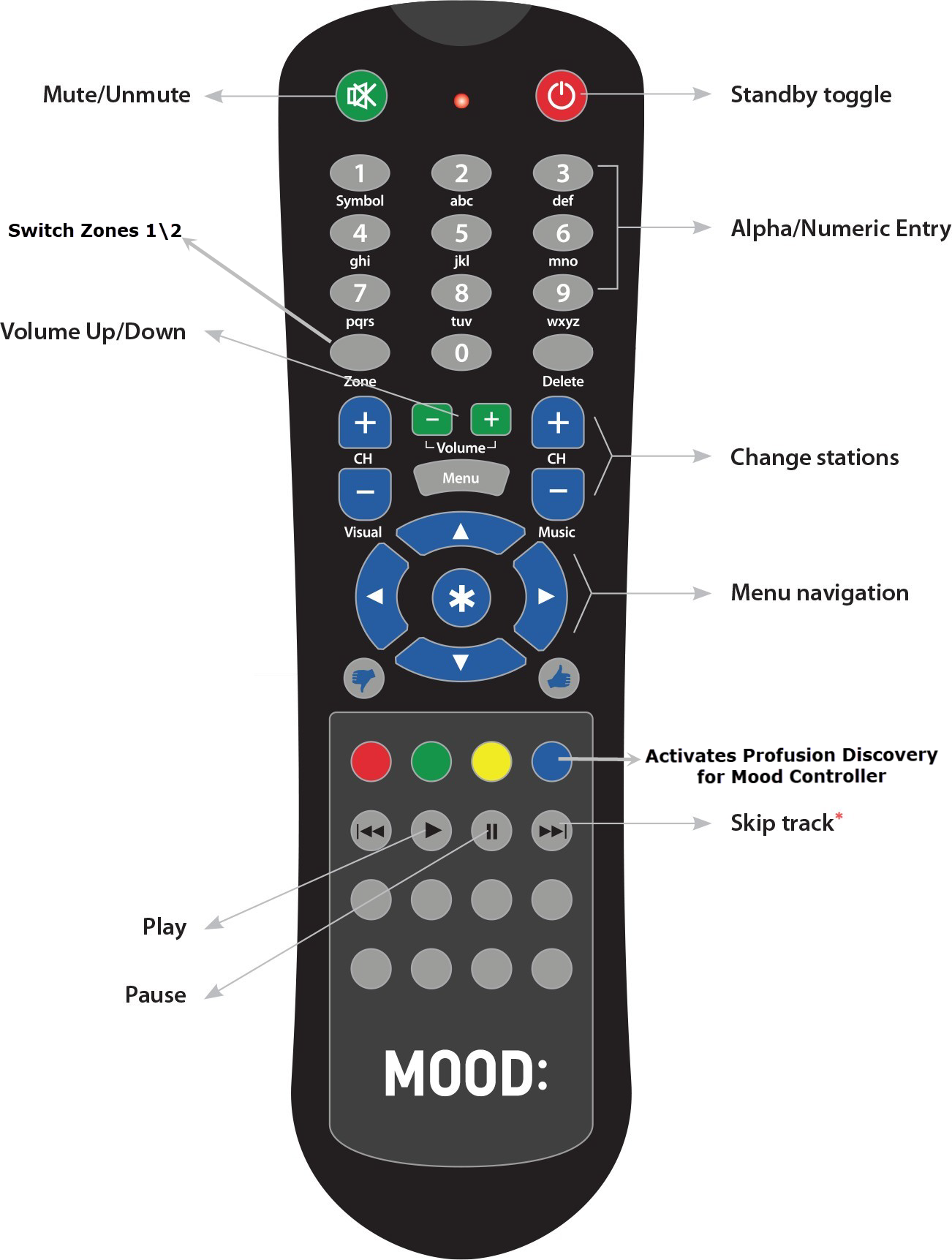
| PRZYCISK | FUNKCJA |
|---|---|
| Przełącznik trybu gotowości | Przełącza między trybem odtwarzania a trybem gotowości. Tryb gotowości zatrzymuje odtwarzanie i przełącza odtwarzacz w stan niskiego zużycia energii. Odtwarzacz może odbierać aktualizacje konfiguracji w trybie gotowości. |
| Wycisz/Włącz dźwięk | Wyciszanie i wyłączanie wyciszenia dźwięku |
| Zwiększanie/zmniejszanie głośności | Reguluje głośność odtwarzacza |
| Stacje zmiany | Zmienia stację |
| Przełącz strefy | Przełącza między strefą 1 a strefą 2. Naciśnij przycisk „Zone”, a następnie naciśnij cyfrę „1” lub „2”, aby ustawić strefę, którą chcesz kontrolować. |
| Aktywuj Profusion | Włącz urządzenie mobilne, aby połączyć się z ProFusion i skonfigurować aplikację Mood Controller. |
| Zagraj | Wznowi odtwarzanie po wstrzymaniu |
| Pauza | Wstrzymuje odtwarzanie |
| Pomiń utwór | Natychmiastowe przejście do nowego utworu, jeśli dostępne są pominięcia. Utwór nie będzie odtwarzany przez 4 godziny w tej stacji. |
UWAGA: Słabe baterie, porysowane lub zabrudzone soczewki, światło fluorescencyjne i światło słoneczne mogą zakłócać działanie pilota. Upewnij się, że pilot ma nowe baterie, które są prawidłowo włożone. Osłoń przedni panel odtwarzacza przed bezpośrednim działaniem źródeł światła. Upewnij się, że soczewki pilota i odtwarzacza IR są czyste/przezroczyste.