
ProFusion
一款应用,全面掌控。
下载Mood Controller应用程序,即可直接通过移动设备设置和控制您的ProFusion 。
ProFusion 入门指南
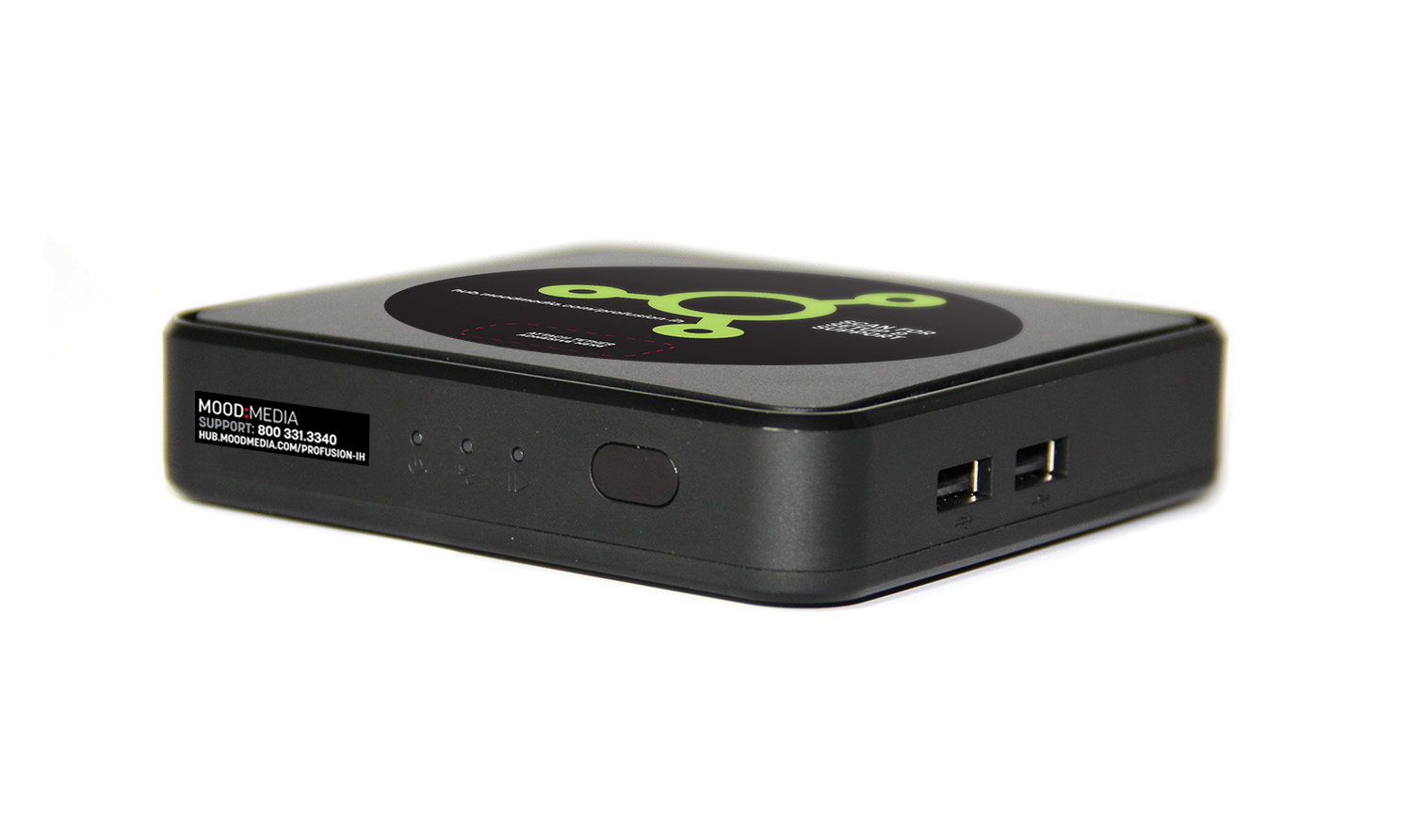
欢迎使用ProFusion !
Profusion 预装了Mood的核心音乐程序,旨在为您的商业空间营造最完美的氛围。
使用随附的遥控器为您的企业设置理想的播放方案。您也可以登录MyMood控制网站创建完美的音乐播放计划。
想试听我们的音乐节目吗?请访问音乐试听页面了解更多。在您的Profusion 找不到心仪的音乐节目?请联系Mood客户服务获取帮助。
设置与玩家信息
盒子里有什么?
随附于Profusion 播放器:
- Profusion 音乐播放器
- 电源适配器
- 1/8英寸(3.5毫米)辅助音频接口转RCA音频线
- 以太网电缆
- Profusion 器(含连接线及电池)
- Micro SD卡已插入播放器
- 欢迎信函与设备指南
初始设置
Profusion 连接至音响系统
注1:请确保Profusion 已正确插入micro SD卡。若SD卡未正确插入,播放器将出现音乐播放问题。若您遗失了micro SD卡,请联系Mood客户服务获取进一步协助。
注2:若使用非原装电源适配器和数据线,设备可能无法正常工作。请仅使用包装盒内附带的适配器和数据线。
-
网络设置
有线以太网设置(推荐)
如果条件允许,最简单可靠的方法是使用网线将Profusion 连接至互联网路由器。
WiFi与高级有线设置
对于希望通过WiFi连接或设置静态IP连接的用户
Profusion 内置WiFi功能,无需额外USB适配器/加密狗即可连接WiFi。请在AppleAppStore下载Mood Controller应用程序。 Apple应用商店 或 Google Play商店 ,并按照应用内的指引操作。
通过CD更新您的ProFusion
ProFusion 型号可通过CD进行更新。收到更新光盘后,请务必及时更新设备。请注意:已配置以太网更新的设备用户仍可能收到CD更新光盘,收到后应立即加载更新。
请务必确认更新光盘表面洁净无瑕,无划痕、污渍及指纹。清洁光盘时,请使用无绒棉布沿轨道方向擦拭,从光盘中心向外缘方向轻拭。切勿以圆周运动方式擦拭,以免造成划痕。
- 在继续操作前,请参阅随播放器附带的《监管与安全信息表》。
- 请将扬声器系统的音量调至最低(关闭)。如有必要,请关闭电源并移除现有的媒体播放器。
- 拆开Profusion 设备包装,将其放置在通风良好的区域。
- 按以下顺序连接电缆:
-
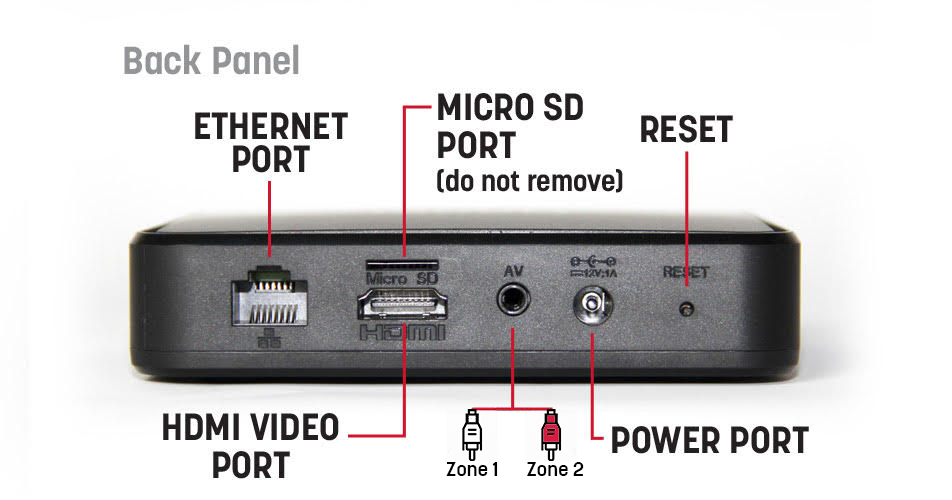
- 步骤1: ProFusion 播放器随附一条3.5毫米AUX转RCA音频线。若您的播放器设置为双音频区域,则区域1使用白色RCA插头,区域2使用红色RCA插头。若仅设置单音频区域,只需将白色插头连接至音响系统即可。 注意:请勿使用RCA音频线缆上的黄色插头——该插头不涉及音频传输。(HDMI输出仅支持区域1音频播放。)
- 步骤二:Mood建议您使用网线连接网络进行音乐更新。将网线一端Profusion 播放器的网络接口,另一端插入网络路由器/交换机。Profusion 播放器设计为在夜间自动获取新音乐更新。更多网络设置说明请参阅下文的"网络设置"章节。
- 步骤3:将电源适配器Profusion 背部接口,并接入"常开"电源插座Profusion 具备节能特性且专为全天候运行优化设计,请勿使用带开关或定时器的插座。务必仅Profusion 随附的专用电源适配器。
- 步骤4:打开音响系统,逐步小幅调高主音量,直至达到理想的聆听音量。请注意,您可能需要将显示器或扬声器的音量调整至您偏好的音量水平。
- 注意: Profusion 不支持蓝牙音频播放。
-
- 将电池Profusion 背面。
- 1-3分钟后,您的音乐内容应自动开始播放。若未听到声音,请检查音响系统是否已开启,并确保音量调至可听见水平。
- 将以太网电缆一端插入Profusion 设备背面的以太网端口Profusion 至您的互联网路由器。
- 连接以太网线后Profusion 前面板的链路指示灯应亮起稳定的绿色。(需设置静态IP地址或代理的高级配置,请参阅下文的WiFi与高级有线设置)
- 若网络指示灯未呈绿色,可能是以太网线连接存在问题。请确认以太网线两端均已完全插入接口,且连接的是活动网络端口。
-
- 1. 若您的更新包含多张光盘,请找到光盘#1(光盘标注为1/3、2/3等)。
- 2. 将CD面朝上,并握住其边缘。
- 3. 按下DVD-ROM弹出按钮以打开托盘。
- 4. 将CD放入DVD-ROM托盘中央。
- 5. 将托盘完全推入(正确关闭后将保持锁定状态)。
- 6. 托盘关闭后约15秒,更新将自动开始。根据光盘内容的类型和大小,更新过程可能需要60秒至10分钟不等。
- 7. 更新完成后,DVD-ROM托盘将自动弹出,控制面板将显示更新状态。
需要帮助安排节日音乐吗?

节日即将来临,这意味着是时候开始考虑节日音乐了。
若要保留去年的节日音乐选择,则无需采取任何行动。
我们将自动播放与去年相同的精彩音乐。不过,若您希望今年更换曲目,可按照以下说明进行更新。
如何挑选并安排您的节日音乐
1. 登录控制网站
访问MyMood 控制网站。登录后,您可轻松选择并安排节日音乐播放。尚未注册?若您是企业主或经授权的管理员,可在此申请访问权限。您将在24小时内收到登录凭证——请务必检查垃圾邮件文件夹!
2. 在ProFusion 网站
设置您的音乐计划
观看我们的视频教程,了解如何编程您的ProFusion 。查看我们的节日节目矩阵,浏览可用的节目。
需要帮助安排节日音乐吗? 请填写我们的支持表格 客服专员将尽快与您联系。
随着假日季临近,我们预计订单量将大幅增加,可能导致响应时间延长及订单处理出现轻微延迟。为确保您的假日节目如期启动,所有节目调整申请须于10月6日前提交。请注意ProFusion 节目内容的任何变更可能产生额外费用。
在线控制面板显示“区域停止”
- 请拔掉ProFusion 播放器的电源线 30 秒,然后重新插上以重启设备。
- 如果播放器未设置音乐播放计划,请在在线控制面板中选择要播放的节目。
- 若在控制面板中选择了自定义日程,请检查该日程中每个分时段事件的开始和结束时间。您的日程中可能存在静音间隙。
- 仍有问题?请联系我们获取帮助。
在线控制面板显示“错误33”
- 重启您的ProFusion 恢复音乐播放功能。
- 请在在线控制面板中确认您的播放器已设置为默认音频计划。
- 请确认您的ProFusion 通过WiFi或有线网络连接至互联网以获取更新。
- 一旦您的连接得到验证,请通过在线控制面板执行“更新音乐与配置”操作。
- 当您的音乐播放器完成新更新的下载后,错误代码33问题应已解决。
- 若您仍遇到问题,请联系我们。
玩家屏幕显示“机器过期”
- 该播放器在过去247天内未进行更新,通常是由于网络连接中断或未进行光盘更新所致。
- 该玩家因未付款或服务取消已被停用。
为解决此问题,您需Mood Media 支持提供解锁代码。请联系我们获取进一步协助。
我的CD无法更新
如何确认播放器正在正确更新?光盘托盘上的绿灯会不时闪烁。只要出现这种情况,就说明CD正在正确更新。
如何确认更新已成功完成?光盘加载完成后,光驱将自动弹出。
能否查看CD更新的进度?当然可以!您只需通过Google Play商店或Apple应用商店在移动设备上下载Mood Controller应用,即可查看当前更新状态。
如何登录在线控制面板
在同一网络中的电脑或移动设备上,可通过以下方式访问ProFusion Web 用户界面:
-
- 情绪控制器应用程序:请从苹果应用商店或谷歌应用商店下载情绪控制器应用程序,并按照应用程序中的说明进行连接。
- 使用IP地址:通过Chrome(效果最佳)、Firefox或Microsoft Edge等浏览器,访问ProFusion IP地址。获取ProFusion IP地址时,请准备一枚回形针,按住播放器背面的重置按钮2秒钟。ProFusion 将通过扬声器播报其IP地址。
- 使用网页链接:在浏览器地址栏输入以下内容访问ProFusion控制面板:profusion[DEVICEID].local 将 DEVICEID 替换为您的ProFusion 播放器 6 位设备 ID。 (示例:profusion)该ID位于ProFusion 包装盒上的标签处。
访问控制面板时,您的浏览器将显示安全警告;但请放心响应该警告并继续访问网站。注意: ProFusion 设备内置的网络服务器位于本地网络内部,无法通过互联网访问。
访问WEBUI并处理任何安全警告后,登录页面将显示。默认登录用户名为admin,密码为23646。
在线控制面板显示“选择FTP服务器”
如何运行诊断测试
ProFusion 诊断测试可提供有关现有网络连接错误的额外信息。开始诊断测试:
-
- 在在线控制面板中,点击左上角的“管理”。
- 在在线控制面板左侧菜单中点击“网络”。
- 点击在线控制面板顶部的“诊断”选项卡。
- 点击在线控制面板中央的“开始”按钮。
- 玩家将运行一个7步配置测试,持续数秒后输出测试结果。
如何通过移动设备控制您的ProFusion
要控制ProFusion ,您的移动设备必须ProFusion 处于同一网络。Mood Controller应用程序可通过Google Play商店或Apple应用商店下载。
开始设置:
- 在移动设备上下载并打开情绪控制器应用程序。
- 长按ProFusion 上的蓝色按钮(位于点赞/拇指向上按钮下方),直至网络指示灯开始在橙色和绿色之间交替闪烁。
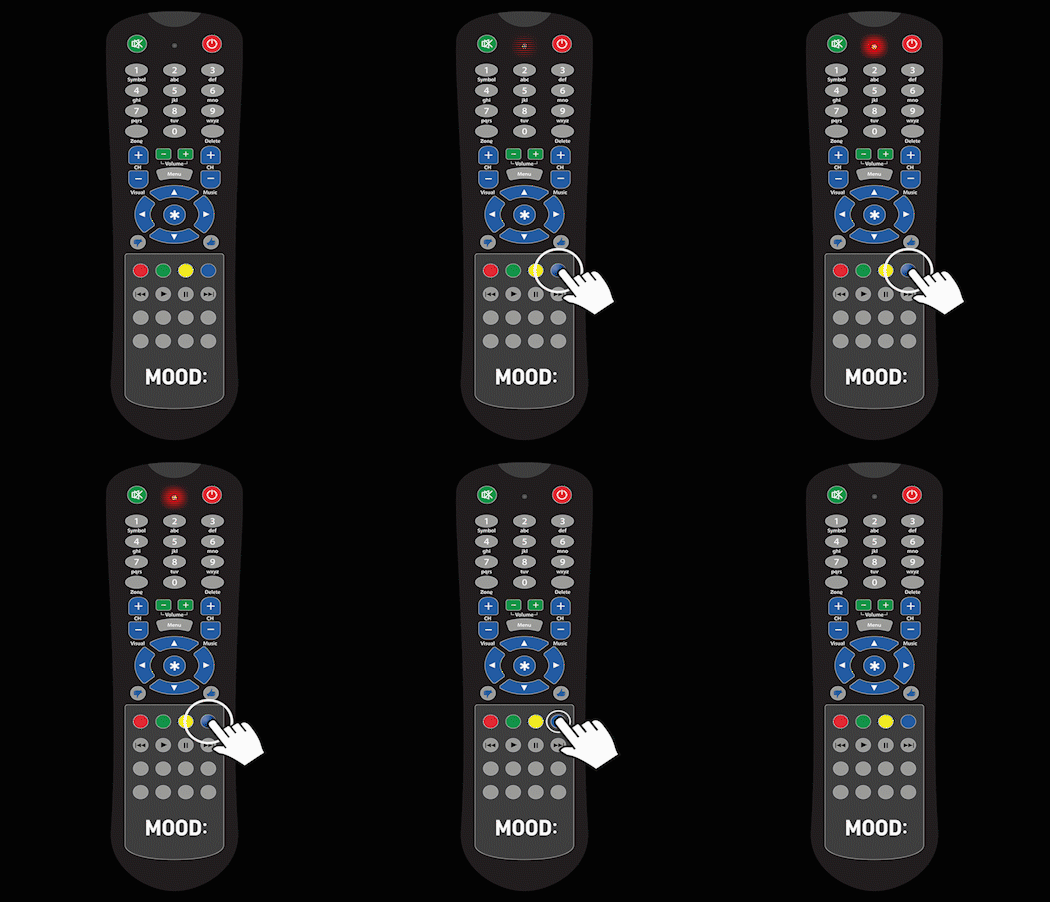
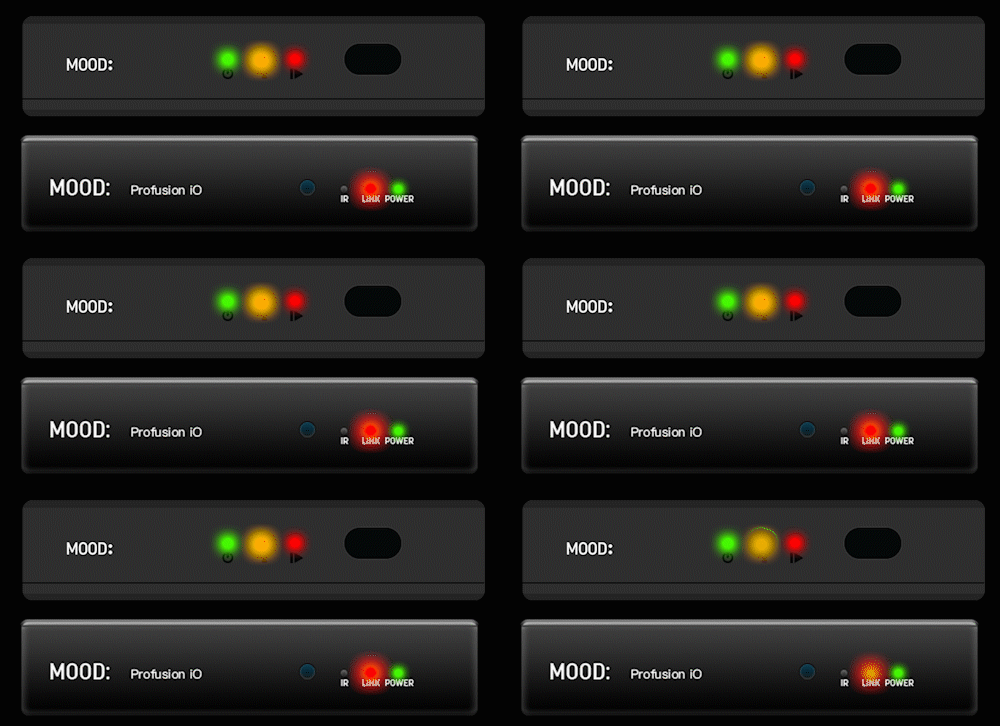
- ProFusion 即将开始广播WiFi信号。请前往移动设备的WiFi设置界面进行连接。
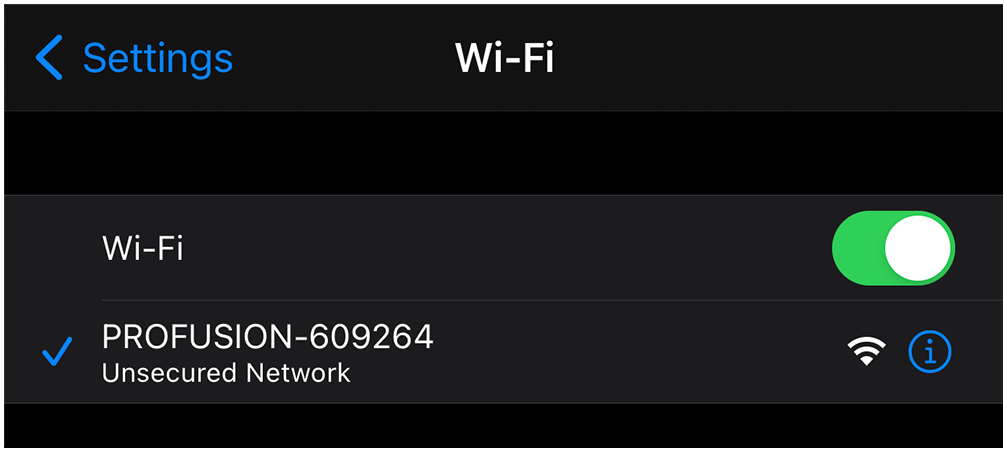
- 接下来,请按照Mood Controller应用中的分步指南,将ProFusion 网络,激活播放器,并开始控制您的音乐。
ProFusion 网络连接
有线以太网设置(推荐)
如果条件允许,最简单可靠的方法是使用网线将Profusion 连接至互联网路由器。
1.确认以太网(CAT5)电缆已牢固连接至播放器背面的网络端口。
2确认以太网(CAT5)电缆的另一端已连接至网络设备(路由器或交换机)的相应端口。
不确定该连接到网络设备的哪个端口?请咨询您的IT专业人员或互联网服务提供商以获取帮助。
3.以太网线连接Profusion 前面板的网络指示灯应亮起稳定的绿色 。(需设置静态IP地址或代理的高级配置,请参阅下文的WiFi与高级有线设置)
4若网络指示灯未呈绿色,可能是网线连接存在问题。请确认网线两端均已完全插入端口,且连接的是活动网络端口。
网络连接仍存在问题?请联系您的IT部门或互联网服务提供商,确认以太网线应插入的接口位置,并确保您的网络已设置为允许与我们的音乐播放器进行连接。
WiFi与高级有线设置
对于希望通过WiFi连接或设置静态IP连接的用户,Profusion 内置WiFi功能。请在Apple App Store或Google Play商店下载Mood Controller应用程序,并按照应用程序中的说明进行操作。
在线控制面板显示“请插入正确的SD卡”
- 若播放器无法检测到micro SD卡插槽中的micro SD卡,则此消息将在启动过程中显示。
- 拔掉电源Profusion 电源。从播放器中取出micro SD卡,将其重新插入micro SD卡槽并确保卡位牢固。
- Profusion 电源线重新插入。
- 若您仍遇到问题,请联系我们。
在线控制面板显示“发生致命错误”或“无法播放 - 致命错误”
- SD卡上的数据已损坏,超出播放器的恢复能力。
- SD卡无法读取。
- 玩家的读卡器硬件或其他相关组件已发生故障。
要解决此问题:
- 拔掉电源Profusion 电源。从播放器中取出micro SD卡,将其重新插入micro SD卡槽并确保卡位牢固。
- Profusion 电源线重新插入。
- 若您仍遇到问题,请联系我们。
在线控制面板显示“会话已过期”
在线控制面板功能已禁用
- 登录控制站点后,点击“管理”。
- 若无法访问“用户”选项卡,则当前用户是通过用户名“operator”或“user”登录到控制面板的。
- 若能访问“用户”选项卡,则表示您当前以管理员身份登录控制面板。访问该选项卡可启用或禁用其他登录账号,并为每个账号设置权限。
测试连接结果:"测试失败,网络连接中断"
- 请导航至设备信息->诊断,对播放器运行诊断测试。该诊断测试最多需一分钟完成,并将提供有关网络问题发生位置的有用信息。
- 请确认以太网电缆已牢固连接至播放器背面。
- 请确认以太网电缆的另一端已牢固连接至网络路由器、调制解调器或网络交换机。
- 确认绿色和黄色指示灯(位于网络设备的以太网端口上或附近)是否亮起并闪烁。若均未亮起,请尝试更换另一根以太网线(如条件允许)。
- 如果所有网络布线看起来都牢固可靠,且网络设备的以太网端口似乎处于活动状态,请联系您的IT部门或互联网服务提供商以获取进一步指导。
在网络设置页面中,IP地址是否显示为“不可用”?
- 这通常表明玩家无法从路由器获取DHCP IP地址。
- 若分配静态地址,请确认连接到路由器的其他DHCP设备未使用相同IP地址。
- 请确认您的网络是否启用了MAC地址过滤或访问控制功能。若已启用,则需ProFusion 设备设置例外规则以实现互联网连接。请联系您的IT部门或互联网服务提供商寻求协助。
玩家是否显示“无法获取IP地址”?
- 连接ProFusion 的网络路由器或交换机可能需要重新启动。操作前请咨询您的 IT 部门或网络服务提供商。
测试连接结果:"测试失败,连接错误"
- 请导航至设备信息->诊断,对播放器运行诊断测试。该诊断测试最多需一分钟完成,并将提供有关网络问题发生位置的有用信息。
- 请确认播放器上的IP地址设置是否正确。
- 请确认所需网络端口已为入站/出站流量开放。更多详情请参阅我们的《网络要求指南》。
- 若播放器成功发送心跳信号但无法连接更新,请尝试在在线控制面板中切换播放器的更新协议(FTP ◄► SFTP),然后重新测试连接。
- 若播放器上的IP设置已确认正确,但播放器仍显示此测试结果,请咨询您的IT部门或互联网服务提供商以确认网络及端口设置。
测试连接结果:"代理服务器身份验证失败"
- 如果您的网络未使用代理服务器,请ProFusion 关闭代理设置。您可能需要联系您的IT部门或互联网服务提供商进行确认。
- 请导航至设备信息->诊断,对播放器运行诊断测试。该诊断测试最多需一分钟完成,并将提供有关网络问题发生位置的有用信息。
- 请确认播放器上的IP地址设置是否正确。
- 请确认所需网络端口已为入站/出站流量开放。完整详情请参阅我们的《网络要求指南》。
- 若播放器上的IP设置已确认正确,但播放器仍显示此测试结果,请咨询您的IT部门或互联网服务提供商以确认网络和端口设置。
测试连接结果:"文件目录错误"
- 通常,此错误可通过调整更新服务器地址(应为 199.204.61.120)来清除。
在线控制面板显示“错误代码:28”或“NIF锁定”
在线控制面板显示“错误代码:28”或“NIF锁定”
ProFusion - 诊断错误代码列表
点击此处查看错误代码列表。
如何提取并发送ProFusion 日志
Profusion - 遥控器
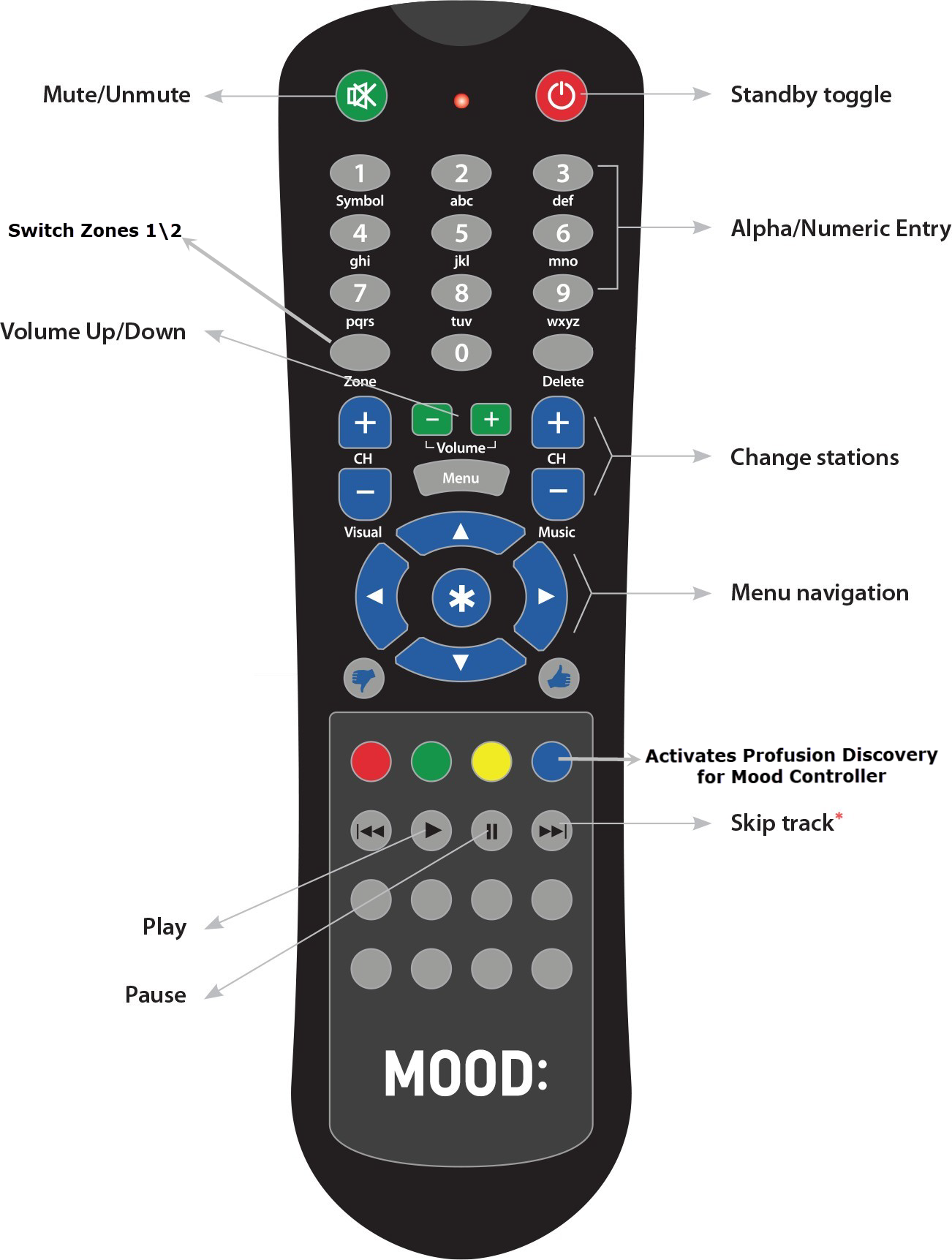
| 按钮 | 函数 |
|---|---|
| 待机切换 | 在播放模式和待机模式之间切换。待机模式将停止所有播放并使播放器进入低功耗状态。播放器可在待机模式下接收配置更新。 |
| 静音/取消静音 | 静音和取消静音音频 |
| 音量增大/减小 | 控制播放器音量 |
| 换站 | 换台 |
| 切换区域 | 在区域1和区域2之间切换。按下"区域"按钮,然后按数字"1"或"2"设置您想要控制的区域。 |
| 激活ProfusionProfusion | 启用移动设备连接ProFusion ,并通过Mood Controller应用进行设置。 |
| 玩 | 暂停后继续播放 |
| 暂停 | 暂停播放 |
| 跳过曲目 | 若存在跳过曲目功能,则立即淡入新曲目。该曲目将在本电台停播4小时。 |
注意:电量不足的电池、刮花或脏污的透镜、荧光灯及阳光可能干扰遥控器操作。请确保遥控器装有全新电池且正确安装。避免播放器正面直接暴露于光源下。请保持遥控器与播放器红外透镜清洁透明。