
ProFusion
Un'unica app. Controllo totale.
Scarica l'app Mood Controller per configurare e controllare ProFusion tuo ProFusion direttamente dal tuo dispositivo mobile.
Guida introduttiva a ProFusion
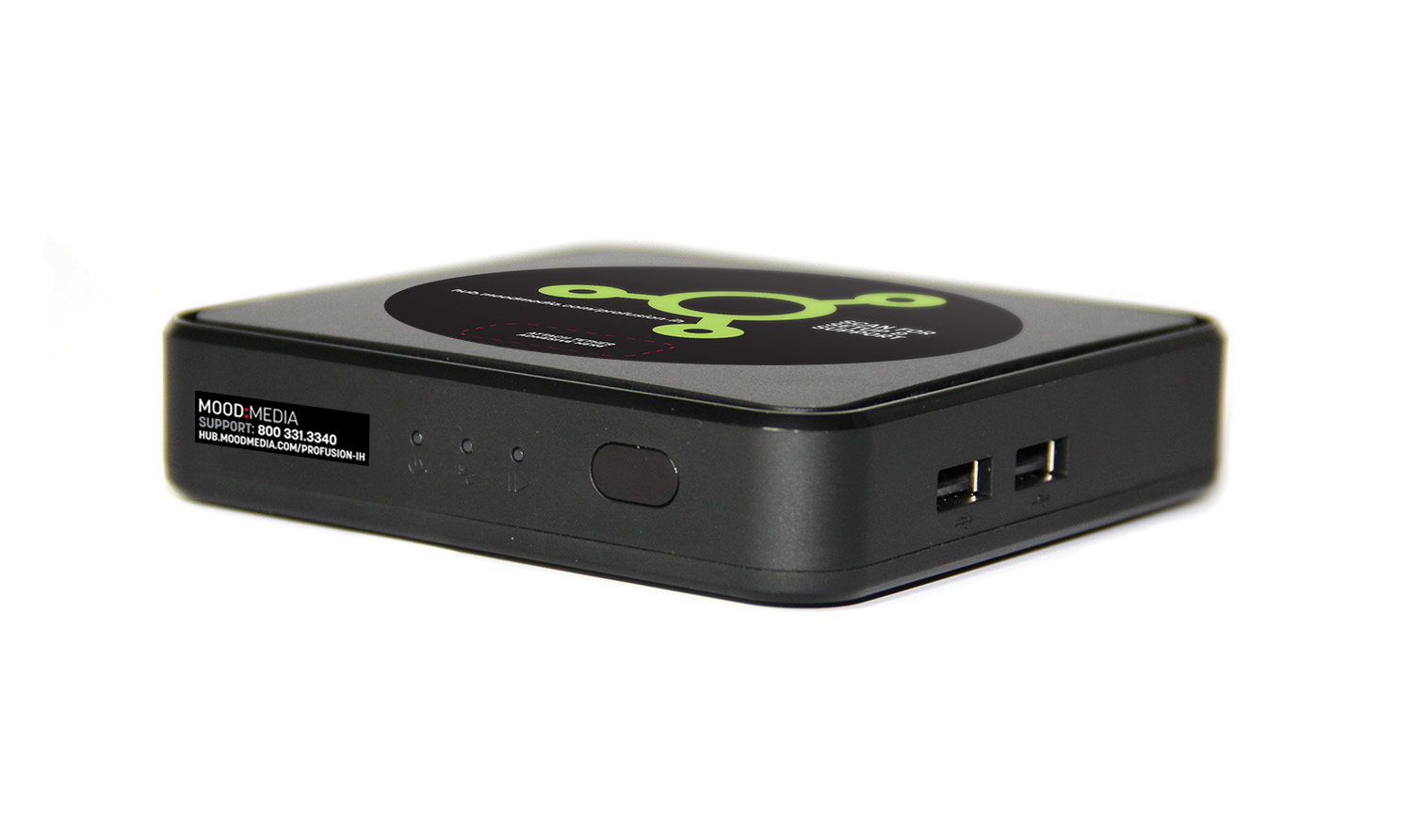
Benvenuto nel tuo ProFusion !
Profusion è dotato dei programmi musicali principali di Mood per creare l'atmosfera perfetta nella tua attività.
Utilizza il telecomando in dotazione per impostare il programma perfetto per la tua attività. In alternativa, puoi accedereal sito MyMood Controlper creare il programma musicale perfetto.
Vuoi ascoltare alcuni brani della nostra programmazione musicale? Visitala nostrapaginadedicata ai brani musicaliper ascoltarne altri. Non riesci a trovare il tuo programma musicale preferito su Profusion ? Contatta il servizio clienti Mood per ulteriore assistenza.
Cerchi informazioni sul tuoDVD ProFusion ?
Configurazione e informazioni sul lettore
Cosa c'è nella confezione?
Incluso con il tuo lettore Profusion :
- Profusion Lettore musicale
- Adattatore di alimentazione
- Cavo audio da 1/8″ (3,5 mm) AUX a RCA
- Cavo Ethernet
- Profusion con cavo e batterie
- Scheda Micro SD già inserita nel lettore
- Lettera di benvenuto e guida all'uso del dispositivo
Configurazione iniziale
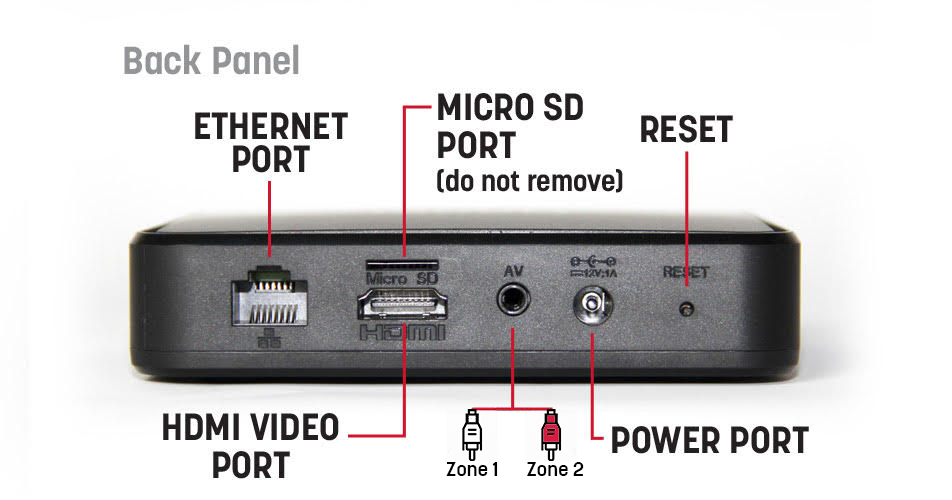
Collegamento di Profusion a un sistema audio
NOTA 1: Assicurati che nel lettore Profusion sia inserita una scheda micro SD. Se la scheda SD non è inserita correttamente, il lettore avrà problemi con la riproduzione musicale. Se hai smarrito la scheda micro SD, contatta il Servizio clienti Mood per ulteriore assistenza.
NOTA 2: Il dispositivo potrebbe non funzionare correttamente se vengono utilizzati adattatori di alimentazione e cavi diversi. Utilizzare esclusivamente gli adattatori e i cavi inclusi nella confezione.
-
Configurazione della rete
Configurazione Ethernet cablata (consigliata)
Se disponibile, il modo più semplice e affidabile è collegare Profusion al router Internet utilizzando un cavo Ethernet.
Configurazione WiFi e cablata avanzata
Per gli utenti che desiderano connettersi tramite WiFi o impostare una connessione IP statica
Profusion dispone di WiFi integrato, quindi non è necessario un adattatore/dongle USB aggiuntivo per connettersi al WiFi. Scarical'app Mood Controllerdall' Apple App Store o Google Play Store e seguire le istruzioni riportate nell'app.
Scopri come controllare il tuo ProFusion da un dispositivo mobile
Aggiornamento di ProFusion tramite CD
Alcuni modelli ProFusion possono essere aggiornati tramite CD. È importante aggiornare il dispositivo non appena si ricevono i CD di aggiornamento. Si prega di notare che i clienti con dispositivi configurati per gli aggiornamenti Ethernet potrebbero comunque ricevere gli aggiornamenti su CD e dovrebbero caricarli non appena li ricevono.
Verificare sempre che il disco di aggiornamento sia pulito e privo di graffi, macchie e impronte digitali. Per pulire un CD, utilizzare un panno di cotone privo di pelucchi e strofinare contro le tracce, partendo dal centro del disco e strofinando verso l'esterno. Non strofinare con movimenti circolari, poiché ciò potrebbe causare graffi.
- Prima di procedere, consultare la scheda informativa sulle normative e sulla sicurezza allegata al lettore.
- Abbassa completamente il volume del sistema di altoparlanti (spegnilo). Quindi, se necessario, spegni e rimuovi il lettore multimediale esistente.
- Disimballare il dispositivo Profusion e posizionarlo in un'area che garantisca un adeguato spazio di ventilazione.
- Collegare i cavi in questo ordine:
-
- Passaggio 1: Illettore ProFusion è dotato di un cavo audio da 3,5 mm AUX a RCA. Se il lettore è configurato con 2 zone audio,la zona 1 utilizza la spina RCA biancaela zona 2 utilizza la spina RCA rossa. Se si dispone di una sola zona audio, sarà sufficiente collegare la spina bianca al sistema audio. Nota: non utilizzare la spina gialla sul cavo audio RCA, poiché non è necessaria per l'audio. (L'uscita HDMI supporta solo la riproduzione audio della Zona 1).
- Passaggio 2: Moodconsiglia di utilizzare un cavo Ethernet per collegarsi alla rete per gli aggiornamenti musicali. Collegare un'estremità del cavo Ethernet alla porta di rete del lettore Profusion e l'altra estremità al router/switch di rete. Il lettore Profusion è progettato per ottenere nuovi aggiornamenti musicali durante la notte. Per ulteriori istruzioni sulla configurazione di rete, consultare la sezioneConfigurazione di retedi seguito.
- Passaggio 3: collegarel'alimentatore alla parte posteriore del Profusion e inserirlo in una presa sempre attiva. Il Profusion è efficiente dal punto di vista energetico e ottimizzato per funzionare 24 ore su 24, 7 giorni su 7, quindi non utilizzare una presa controllata da un interruttore o da un timer elettrico. Assicurarsi di utilizzare solo l'alimentatore fornito con il Profusion .
- Passaggio 4: accendereil sistema di altoparlanti e aumentare il volume principale a piccoli incrementi fino a raggiungere il livello di ascolto desiderato. Si prega di notare che potrebbe essere necessario regolare il volume del display o degli altoparlanti al livello preferito.
- Nota: Profusion non supporta la riproduzione audio Bluetooth.
-
- Inserisci le batterie nella parte posteriore del telecomando Profusion .
- Dopo 1-3 minuti, i tuoi contenuti musicali dovrebbero iniziare a riprodursi automaticamente. Se non senti l'audio, controlla il tuo impianto audio per assicurarti che sia acceso e/o che il volume sia impostato su un livello udibile.
- Collegare un cavo Ethernet alla porta Ethernet sul retro del Profusion al router Internet.
- Una volta collegato il cavo Ethernet, la spia Link sulla parte anteriore del Profusion dovrebbe illuminarsi di verde fisso.(Per configurazioni avanzate che richiedono un indirizzo IP statico o un proxy, vedere la sezione WiFi e Configurazione cablata avanzata di seguito).
- Se la spia di rete non è verde, potrebbe esserci un problema con il collegamento del cavo Ethernet. Verificare che entrambe le estremità del cavo Ethernet siano inserite correttamente nelle rispettive porte e che il cavo sia collegato a una porta di rete attiva.
-
- 1. Se l'aggiornamento contiene più CD, individuare il disco n. 1 (i dischi sono contrassegnati come 1 di 3, 2 di 3, ecc.).
- 2. Tenere il CD con la faccia rivolta verso l'alto e afferrarlo dai bordi.
- 3. Premere il pulsante di espulsione del DVD-ROM per aprire il vassoio.
- 4. Inserire il CD al centro del vassoio del lettore DVD-ROM.
- 5. Spingere completamente il vassoio (rimarrà bloccato quando chiuso correttamente).
- 6. Circa 15 secondi dopo la chiusura del vassoio, l'aggiornamento inizierà automaticamente. L'aggiornamento richiederà da 60 secondi a 10 minuti, a seconda del tipo e delle dimensioni dei contenuti presenti sul disco.
- 7. Il vassoio del DVD-ROM si aprirà automaticamente al termine dell'aggiornamento e il pannello di controllo mostrerà lo stato dell'aggiornamento.
Hai bisogno di aiuto per programmare la musica natalizia?

Le festività natalizie si avvicinano rapidamente, il che significa che è ora di iniziare a pensare alla musica natalizia.
Per mantenere la selezione musicale delle festività dello scorso anno, non è necessario intraprendere alcuna azione.
Riprodurremo automaticamente la stessa fantastica musica dell'anno scorso. Tuttavia, se desideri cambiarla quest'anno, puoi effettuare gli aggiornamenti seguendo le istruzioni riportate di seguito.
Come selezionare e programmare la musica natalizia
1. Accedi al sito di controllo
Visita il sito MyMood Control. Una volta effettuato l'accesso, potrai selezionare e programmare facilmente la tua musica natalizia. Non hai un account? Se sei il titolare dell'attività o un manager autorizzato, puoi richiedere l'accesso qui. Riceverai le tue credenziali di accesso entro 24 ore: assicurati di controllare la cartella dello spam!
2. Programmate la vostra musica nel sito ProFusion
Guardate ilnostro video tutorialsu come programmare ProFusion vostro ProFusion . Consultate la nostra Matrice dei programmi festivi per visualizzare i programmi disponibili.
Hai ancora bisogno di aiuto per programmare la tua musica natalizia? Compila il nostro modulo di assistenza e un agente ti ricontatterà il prima possibile.
*Con l'avvicinarsi delle festività natalizie, prevediamo un aumento del volume degli ordini, che potrebbe comportare tempi di risposta più lunghi e lievi ritardi nell'evasione degli ordini. Per garantire che la programmazione delle festività inizi in tempo, le modifiche al calendario devono essere inviate entro il 6 ottobre. Si prega di notare che eventuali modifiche alla programmazione dei ProFusion potrebbero comportare costi aggiuntivi.
Il pannello di controllo online visualizza "Zona arrestata"
- Riavvia il lettore ProFusion scollegando il cavo di alimentazione per 30 secondi e ricollegandolo.
- Se il lettore non è impostato su un programma musicale, selezionare un programma da riprodurre nel pannello di controllo online.
- Se nel pannello di controllo è selezionato un programma personalizzato, controlla gli orari di inizio e fine di ogni evento giornaliero nel programma personalizzato. Potrebbe esserci un intervallo di silenzio nel tuo programma.
- Hai ancora problemi? Contattaci per ricevere assistenza.
Il pannello di controllo online visualizza "Errore 33"
- Riavvia ProFusion ripristinare la riproduzione musicale.
- Verifica che il tuo lettore sia impostato sulla sua Programmazione audio predefinita nel Pannello di controllo online.
- Verifica che ProFusion connesso a Internet per gli aggiornamenti tramite connessione WiFi o Ethernet.
- Una volta verificata la connessione, esegui un "Aggiornamento musica e configurazione" dal Pannello di controllo online.
- Una volta che il lettore musicale avrà completato il download dei nuovi aggiornamenti, l'errore 33 dovrebbe essere risolto.
- Se continui ad avere problemi, contattaci.
Lo schermo del giocatore visualizza il messaggio "Macchina scaduta"
- Il lettore non è stato aggiornato negli ultimi 247 giorni, solitamente a causa della mancanza di connessione Internet o dell'aggiornamento del CD.
- Il giocatore è stato disattivato per mancato pagamento o cancellazione del servizio.
Per risolvere questo problema, è necessario che l'assistenza Mood Media ti fornisca un codice di sblocco. Contattaci per ulteriore assistenza.
Il mio CD non si aggiorna
Come faccio a sapere se il mio lettore si sta aggiornando correttamente? La spia verde sul vassoio del disco lampeggerà occasionalmente. Finché ciò accade, il CD si sta aggiornando correttamente.
Come faccio a sapere se l'aggiornamento è stato completato correttamente? Il CD verrà espulso automaticamente una volta terminato il caricamento del disco.
Posso vedere lo stato di avanzamento dell'aggiornamento del CD? Certo! Scarica l'app Mood Controller su un dispositivo mobile tramite Google Play Store o Apple App Store per visualizzare lo stato attuale dell'aggiornamento.
Come accedere al Pannello di controllo online
Da un PC o dispositivo mobile sulla stessa rete è possibile accedere all'interfaccia utente web ProFusion con i seguenti metodi:
-
- App Mood Controller: scarica l'app Mood Controller dall'App Store di Apple o dal Google Play Store e segui le istruzioni riportate nell'app per effettuare la connessione.
- Utilizzo di un indirizzo IP: da un browser come Chrome (funziona meglio), Firefox o Microsoft Edge, vai all'indirizzo IP del dispositivo ProFusion . Per ottenere l'indirizzo IP del tuo ProFusion , prendi una graffetta e tieni premuto il pulsante di reset sul retro del lettore per 2 secondi. Il tuo ProFusion inizierà a pronunciare l'indirizzo IP attraverso gli altoparlanti.
- Utilizzo del collegamento web: digitare quanto segue nella barra degli indirizzi del browser per accedere al pannello di controllo ProFusion:profusion[DEVICEID].local Sostituire DEVICEID con l'ID a 6 cifre del lettore ProFusion . (Esempio: ES:profusion) Questo codice si trova sull'adesivo presente sulla confezione del ProFusion .
All'accesso al pannello di controllo, il browser visualizzerà un avviso di sicurezza; tuttavia, è possibile rispondere all'avviso di sicurezza e procedere all'accesso al sito in tutta sicurezza. NOTA: ProFusion ospita un server web interno che si trova all'interno della rete locale e non è accessibile da Internet.
Una volta effettuato l'accesso alla WEBUI e risposto a eventuali avvisi di sicurezza, verrà visualizzata la pagina di login. Il nome utente predefinito per il login è admin e il codice di accesso è 23646.
Il pannello di controllo online visualizza "Scegli server FTP"
Come eseguire un test diagnostico
Il test diagnostico ProFusion può fornire ulteriori informazioni relative agli errori di connessione di rete esistenti. Per avviare il test diagnostico:
-
- Dal pannello di controllo online, clicca su Amministrazione nell'angolo in alto a sinistra.
- Clicca su Rete dal menu a sinistra del pannello di controllo online.
- Clicca sulla scheda Diagnostica nella parte superiore del pannello di controllo online.
- Fai clic sul pulsante Start al centro del pannello di controllo online.
- Il lettore eseguirà un test di configurazione in 7 fasi della durata di alcuni secondi e fornirà un risultato.
Come controllare ProFusion da un dispositivo mobile
Per controllare ProFusion il tuo dispositivo mobile deve essere connesso alla stessa rete del ProFusion . L'app Mood Controller è disponibile per il download tramite Google Play Store o Apple App Store.
Per iniziare la configurazione:
- Scarica e apri l'app Mood Controller su un dispositivo mobile.
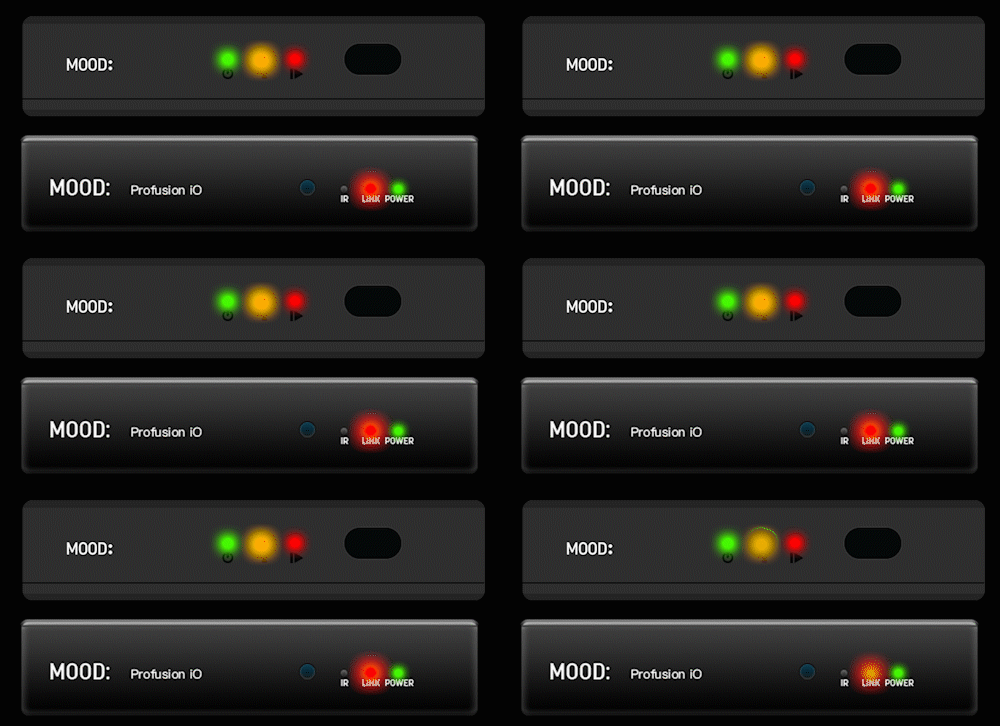
- Tieni premuto il pulsante blu sul ProFusion (sotto il pulsante "Mi piace"/pollice in su) finché la spia di rete non inizia a lampeggiare alternativamente in arancione e verde.
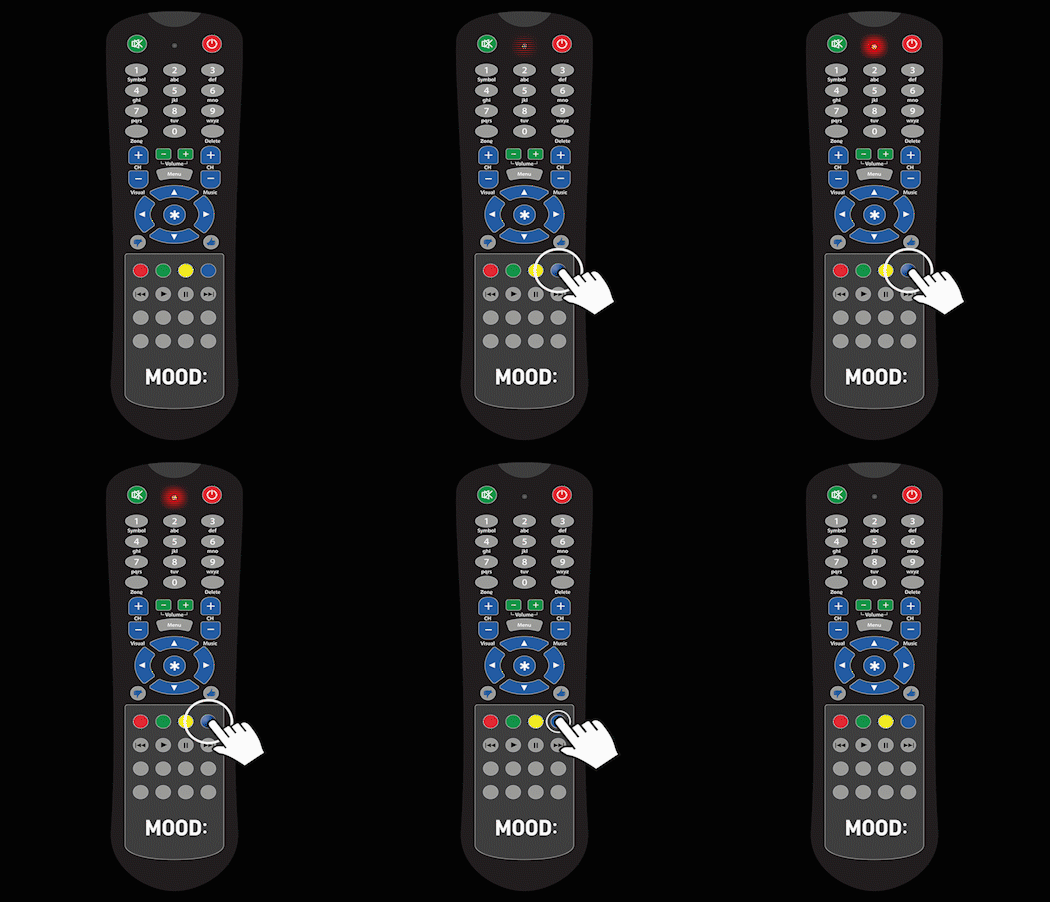
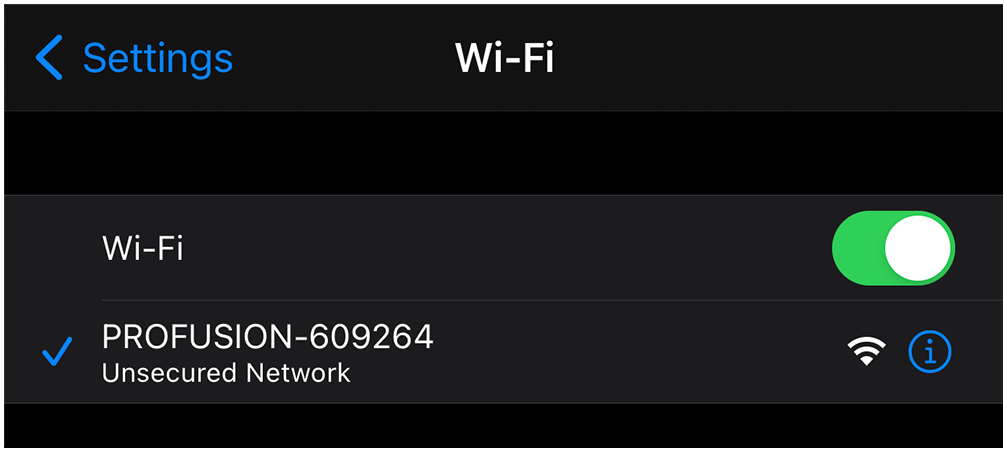
- ProFusion inizierà ora a trasmettere un segnale WiFi. Connettiti ad esso accedendo alle impostazioni WiFi del tuo dispositivo mobile.
- Successivamente, segui le istruzioni dettagliate nell'app Mood Controller per connettere ProFusion rete, attivare il lettore e iniziare a controllare la tua musica.
Connettività di rete ProFusion
Configurazione Ethernet cablata (consigliata)
Se disponibile, il modo più semplice e affidabile è collegare Profusion al router Internet utilizzando un cavo Ethernet.
1 Verificare che il cavo Ethernet (CAT5) sia collegato saldamente alla porta di rete sul retro del lettore.
2 Verificare che l'altra estremità del cavo Ethernet (CAT5) sia collegata alla porta appropriata dell'apparecchiatura di rete (router o switch).
Non sai dove collegare le tue apparecchiature di rete? Rivolgiti al tuo tecnico informatico o al tuo provider di servizi Internet per assistenza.
3 Una volta collegato il cavo Ethernet, la spia Network sulla parte anteriore del Profusion dovrebbe illuminarsi di verde fisso. (Per configurazioni avanzate che richiedono un indirizzo IP statico o un proxy, vedere la sezione WiFi e Configurazione cablata avanzata di seguito)
4 Se la spia di rete non è verde, potrebbe esserci un problema con il collegamento del cavo Ethernet. Verificare che entrambe le estremità del cavo Ethernet siano inserite correttamente nelle rispettive porte e che il cavo sia collegato a una porta di rete attiva.
Hai ancora problemi con la connessione? Contatta il tuo reparto IT o il tuo provider di servizi Internet per verificare dove deve essere collegato il cavo Ethernet e assicurarti che la tua rete sia configurata per accettare connessioni da/verso il nostro lettore musicale.
Configurazione WiFi e cablata avanzata
Per gli utenti che desiderano connettersi tramite WiFi o impostare una connessione IP statica, Profusion dispone di WiFi integrato. Scarica l'app Mood Controller dall'App Store di Apple o dal Google Play Store e segui le istruzioni riportate nell'app.
Scopri come controllare il tuo ProFusion da un dispositivo mobile
Guida alla reteProFusion
Il pannello di controllo online visualizza il messaggio "Inserire una scheda SD corretta"
- Questo messaggio appare durante il processo di avvio se il lettore non è in grado di rilevare la scheda micro SD nello slot per schede micro SD.
- Spegnere Profusion scollegando il cavo di alimentazione. Rimuovere la scheda micro SD dal lettore e reinserirla saldamente nello slot per schede micro SD.
- Ricollegare il cavo di alimentazione Profusion .
- Se continui ad avere problemi, contattaci.
Il pannello di controllo online visualizza il messaggio "Si è verificato un errore irreversibile" o "Nessuna riproduzione - Errore irreversibile"
- i dati sulla scheda SD sono danneggiati in modo tale da non poter essere recuperati dal lettore.
- La scheda SD non viene letta.
- Il lettore di schede del giocatore o altri componenti correlati non funzionano.
Per risolvere questo problema:
- Spegnere Profusion scollegando il cavo di alimentazione. Rimuovere la scheda micro SD dal lettore e reinserirla saldamente nello slot per schede micro SD.
- Ricollegare il cavo di alimentazione Profusion .
- Se continui ad avere problemi, contattaci.
Il pannello di controllo online visualizza il messaggio "Sessione scaduta"
Le funzioni del pannello di controllo online sono disabilitate
- Una volta effettuato l'accesso al sito di controllo, clicca suAmministrazione.
- Se non è possibile accedere alla schedaUtenti, l'utente è attualmente connesso al pannello di controllo con il nome utente "operatore" o "utente".
- Se è possibile accedere alla schedaUtenti, significa che sei attualmente connesso al pannello di controllo come amministratore. Accedendo a questa scheda potrai abilitare o disabilitare altri accessi, nonché impostare le autorizzazioni per ciascuno di essi.
Risultato del test di connessione: "Test fallito, collegamento di rete interrotto"
- Esegui un test diagnostico sul lettore accedendo aInformazioni sul dispositivo->Diagnostica. Il test diagnostico richiederà fino a un minuto per essere completato e fornirà informazioni utili sulla posizione in cui si verifica il problema di rete.
- Verificare che il cavo Ethernet sia collegato saldamente al retro del lettore.
- Verificare che l'altra estremità del cavo Ethernet sia collegata saldamente al router di rete, al modem o allo switch di rete.
- Verificare che le spie verde e gialla (situate sulla porta Ethernet dell'apparecchiatura di rete o nelle vicinanze) siano accese e lampeggianti. Se nessuna delle due è presente, provare con un altro cavo Ethernet, se possibile.
- Se tutti i cavi di rete sembrano collegati correttamente e la porta Ethernet dell'apparecchiatura di rete sembra attiva, contattare il reparto IT o il provider di servizi Internet per ulteriori consigli.
L'indirizzo IP viene visualizzato come "Non disponibile" nella pagina Impostazioni di rete?
- Questo di solito indica che il giocatore non è in grado di ottenere un indirizzo IP DHCP dal router.
- Se viene assegnato un indirizzo statico, verificare che nessun altro dispositivo DHCP collegato al router utilizzi lo stesso indirizzo IP.
- Verificate se il filtro MAC o il controllo degli accessi sono stati abilitati sulla vostra rete. In tal caso, sarà necessaria un'eccezione affinché ProFusion possa connettersi a Internet. Chiedete assistenza al vostro reparto IT o al vostro provider di servizi Internet.
Il lettore restituisce il messaggio "Impossibile ottenere l'IP"?
- Potrebbe essere necessario riavviare il router o lo switch di rete a cui è collegato ProFusion . Prima di procedere, verificare con il reparto IT o il fornitore di servizi di rete.
Risultato del test di connessione: "Test fallito, errore di connessione"
- Esegui un test diagnostico sul lettore accedendo aInformazioni sul dispositivo->Diagnostica. Il test diagnostico richiederà fino a un minuto per essere completato e fornirà informazioni utili sulla posizione in cui si verifica il problema di rete.
- Verificare che le impostazioni dell'indirizzo IP sul lettore siano corrette.
- Verificare che le porte di rete richieste siano aperte per il traffico in entrata/uscita. Per ulteriori dettagli, consultare la nostra Guida ai requisiti di rete.
- Se il lettore esegue correttamente il heartbeat ma non riesce a connettersi per gli aggiornamenti, provare a cambiare il protocollo di aggiornamento del lettore (FTP ◄► SFTP) nel pannello di controllo online e testare nuovamente la connessione.
- Se le impostazioni IP sul lettore risultano corrette e il lettore continua a dare questo risultato di test, consultare il reparto IT o il provider di servizi Internet per verificare le impostazioni di rete e delle porte.
Risultato del test di connessione: "Autenticazione al server proxy non riuscita"
- Se la tua rete non utilizza un proxy, disattiva l'impostazione proxy su ProFusion . Potrebbe essere necessario contattare il tuo reparto IT o il tuo provider di servizi Internet per confermarlo.
- Esegui un test diagnostico sul lettore accedendo aInformazioni sul dispositivo->Diagnostica. Il test diagnostico richiederà fino a un minuto per essere completato e fornirà informazioni utili sulla posizione in cui si verifica il problema di rete.
- Verificare che le impostazioni dell'indirizzo IP sul lettore siano corrette.
- Verificare che le porte di rete richieste siano aperte per il traffico in entrata/uscita. Per ulteriori dettagli, consultare la nostra Guida ai requisiti di rete.
- Se le impostazioni IP sul lettore risultano corrette e il lettore continua a dare questo risultato di test, consultare il reparto IT o l'ISP per verificare le impostazioni di rete e delle porte.
Risultato del test di connessione: "Errore nella directory dei file"
- Di solito, questo errore può essere risolto modificando l'indirizzo del server di aggiornamento (dovrebbe essere 199.204.61.120).
Il pannello di controllo online visualizza "Codice errore: 28" o "Blocco NIF"
Il pannello di controllo online visualizza "Codice errore: 28" o "Blocco NIF"
ProFusion - Elenco dei codici di errore diagnostici
Clicca qui per l'elenco dei codici di errore.
Come estrarre e inviare i log ProFusion
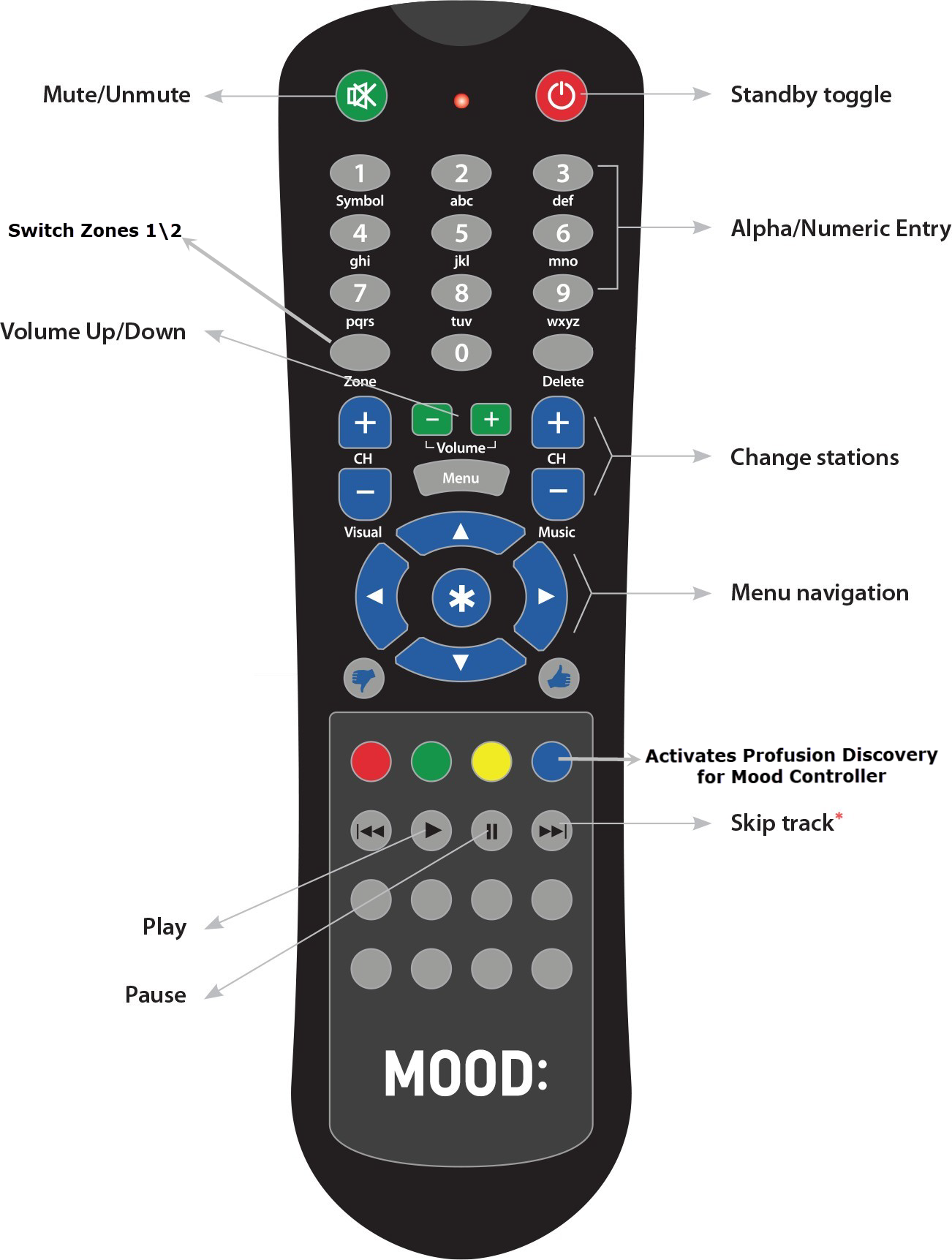
Profusion - Telecomando
| BOTTONE | FUNZIONE |
|---|---|
| Attiva/disattiva standby | Passa dalla modalità Riproduzione alla modalità Standby. La modalità Standby interrompe tutte le riproduzioni e mette il lettore in uno stato di basso consumo energetico. Il lettore può ricevere aggiornamenti di configurazione in modalità Standby. |
| Disattiva audio/Riattiva audio | Disattiva e riattiva l'audio |
| Volume su/giù | Controlla il volume dal lettore |
| Cambia stazioni | Cambia stazione |
| Cambia zona | Passa dalla Zona 1 alla Zona 2. Premere il pulsante "Zone", quindi premere il numero "1" o "2" per impostare la zona che si desidera controllare. |
| Attiva Profusion | Abilita il dispositivo mobile per connettersi al ProFusion e configuralo con l'app Mood Controller. |
| Gioca | Riprende la riproduzione quando è in pausa |
| Pausa | Mette in pausa la riproduzione |
| Salta traccia | Passaggio immediato a un nuovo brano, se sono disponibili salti. Il brano non verrà riprodotto per 4 ore su questa stazione. |
NOTA: batterie scariche, lenti graffiate o sporche, luci fluorescenti e luce solare possono interferire con il funzionamento del telecomando. Assicurarsi che il telecomando abbia batterie nuove inserite correttamente. Proteggere il pannello frontale del lettore da fonti di luce diretta. Assicurarsi che le lenti IR del telecomando e del lettore siano pulite/trasparenti.